Lightroom怎么还原导出设置
在使用lightroom进行照片处理时,有时我们可能会因为各种原因对导出设置进行了错误的调整,导致导出的照片不符合预期。别担心,lightroom提供了方便的方法来还原导出设置,让我们能轻松回到最初的状态。
首先,打开lightroom软件。当我们发现导出设置出现问题后,找到菜单栏中的“文件”选项。
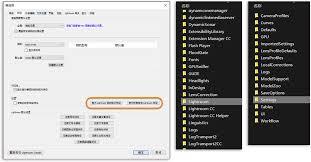
在“文件”菜单中,选择“导出”。此时不要急于重新设置导出参数,而是先留意导出对话框的右上角。这里有一个“预设”下拉菜单。
点击“预设”下拉菜单,你会看到一系列已有的导出预设选项。在这些选项中,找到“默认设置”。“默认设置”就是lightroom最初的导出设置状态,选择它就能快速将导出设置还原。
如果你之前没有创建过自定义的导出预设,那么“默认设置”通常能满足你的基本导出需求。它会按照软件预设的参数进行照片导出,比如图像格式、分辨率、色彩空间等。
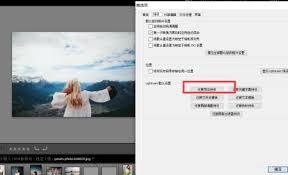
如果你的“默认设置”也被误修改了,别着急。我们还可以通过重置lightroom的首选项来进一步解决问题。关闭lightroom软件,然后在电脑上找到lightroom的首选项文件所在位置。不同操作系统的位置可能有所不同,一般在用户文件夹中。找到首选项文件后,将其备份一份,然后删除。再次打开lightroom时,它会重新生成默认的首选项,其中包括导出设置也会恢复到初始状态。
另外,如果你之前创建过一些重要的自定义导出预设,担心重置后丢失,可以在重置之前将这些预设进行备份。备份方法很简单,在导出预设列表中,右键点击你想要备份的预设,选择“导出”,就能将预设保存为一个单独的文件。等问题解决后,再将备份的预设文件导入回来,就可以继续使用之前的自定义设置了。
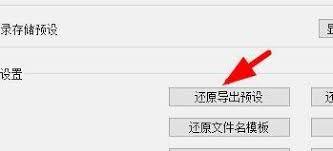
通过以上这些方法,无论你是误改了导出设置,还是想回到lightroom的初始导出状态,都能轻松实现。让我们在处理照片时更加得心应手,确保每一次导出的照片都符合我们的期望。
热点推送
-

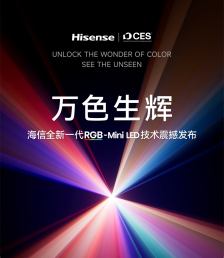
海信发布全新一代 RGB-Mini LED 技术,首创玲珑 4 芯真彩背光
在CES 2026前夕,海信举办了一场展前发布会,正式发布了全新一代RGB-Mini LED技术,并推出了全球首款搭载该技术的超旗舰电视海信UX
2026-01-06海信,RGBMini,LED -
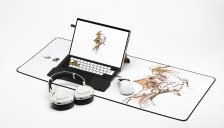
华硕 ROG CES 2026 联名小岛工作室推出 ROG Flow Z13-KJP 二合一笔记本,融入《死亡搁浅》游戏美学风格
华硕在CES 2026上发布了ROG Flow Z13-KJP笔记本,这是与小岛工作室合作的特别款产品
2026-01-06华硕,小岛工作室,CES -
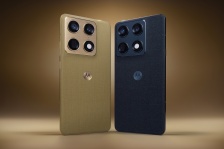
摩托罗拉 Signature 手机渲染图曝光:骁龙 8 Gen 5 芯片
Evan Blass 在 X 平台上分享了摩托罗拉旗下 moto Signature 旗舰手机的系列图片
2026-01-06摩托罗拉,CES2026 -
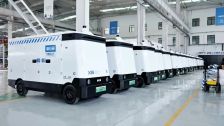
无人快递车等发生交通事故后谁担责?从业人员称尚无统一标准,专家给出建议
随着无人驾驶技术的发展,外形方方正正的功能性无人车开始进入人们的生活
2026-01-06无人车,快递车,交通事故 -
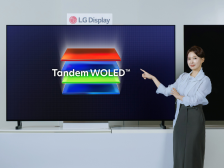
LG 显示 Tandem WOLED 发布:基于 Primary RGB Tandem 2.0,峰值亮度达 4500 尼特
在经过一系列预热之后,LG Display 在 CES 2026 上正式推出了其最新一代 OLED 显示技术——Primary RGB Tandem 2.0,以及对应品牌 Tandem WOLED
2026-01-06LGD,LG,Display -
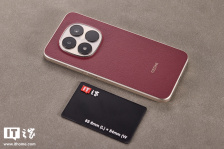
IT之家开箱小米 REDMI Note 15 Pro「车厘子红」:深邃浓郁高级红,开启 2026 红运当头
新年伊始,REDMI Note 15 Pro 系列新春版于1月1日上午10点正式迎来首销。为契合新春佳节的喜庆氛围,该系列特别推出了限定配色
2026-01-06红米,REDMI,Note -
OpenAI:全球每天有超过 4000 万人使用 ChatGPT 获取健康信息
根据人工智能公司OpenAI的一份报告,全球每天有超过4000万人使用ChatGPT来获取健康信息。美国医疗体系复杂且信息不透明,越来越多美国人正依赖人工智能工具应对这一挑战
2026-01-06ChatGPT,OpenAI -
剑指 Waymo:英伟达 L4 级自动驾驶出租车最早 2027 年上路
在CES 2026主题演讲中,英伟达首席执行官黄仁勋宣布,公司首款全栈自动驾驶汽车将于2026年第一季度在美国上路测试。他认为这将是机器人产业发展史上规模最大的领域之一
2026-01-06英伟达,AI,自动驾驶 -
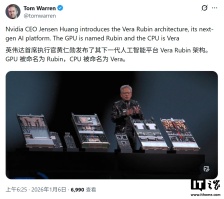
黄仁勋官宣英伟达已投产 Vera Rubin:训练 AI 速度是 Blackwell 架构 3.5 倍、推理速度是其 5 倍
在CES 2026的主题演讲中,英伟达首席执行官黄仁勋介绍了新一代“Rubin”计算架构,并称其为当前AI硬件领域的最先进技术。该架构已进入全面量产阶段
2026-01-06黄仁勋,英伟达,CES2026 -
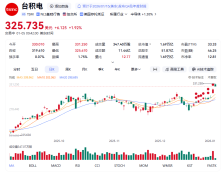
台积电股价再创历史新高,总市值达 1.7 万亿美元
今日美股开盘,台积电股价一度大涨3.4%,达到每股331美元,总市值接近1.7万亿美元。随后股价有所回落,降至约326美元
2026-01-06台积电 -
OPPO 在印度发布 A6 Pro 5G 手机:6.75 英寸 720P 120Hz LCD 屏幕,天玑 6300 芯片
OPPO在印度市场推出了A6 Pro 5G手机,这款手机的硬件配置与中国内地市场的A6 Pro有所不同。该机配备了一块6.75英寸720P分辨率的120Hz LCD屏幕
2026-01-06OPPO,A6,Pro -
消息称荣耀“Air”新机整机不到 165g,拥有某些友商 Pro 级影像能力
博主@数码闲聊站透露,荣耀即将推出一款名为“Air”的新机。这款手机整机重量不到165克,比iPhone Air更轻,并且在较小的机身内配备了旗舰级芯片、全能影像系统和全面的外围配置,电池容量也更大
2026-01-06荣耀,Magic8,Air -
铠侠推出 BG7 系列固态硬盘:面向 PC OEM 市场,可选 2230/2242/2280 长度
铠侠今天推出了BG7系列固态硬盘,该产品采用了第八代BiCS FLASH 3D闪存技术和CBA技术,主要面向PC OEM市场,适用于商用和消费级笔记本及台式整机
2026-01-06铠侠,BG7,系列 -
10 万亿 tokens!英伟达贡献全球最大规模开源数据集,并推四大开源 AI 模型
在CES 2026主题演讲中,英伟达首席执行官黄仁勋宣布大规模扩展其开源模型库,发布涵盖语言、机器人、自动驾驶及医疗四大领域的全新模型与数据集,进一步加速全行业的AI创新
2026-01-06英伟达,AI,CES2026 -
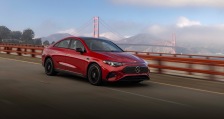
黄仁勋宣布首次为奔驰 CLA 引入英伟达 AI 端到端驾驶辅助软件 DRIVE AV,新车预计年底前上市
英伟达CEO黄仁勋在CES 2026上宣布,NVIDIA DRIVE AV驾驶辅助软件将首次搭载于全新梅赛德斯-奔驰CLA车型,并预计在今年年底前在美国推出
2026-01-06黄仁勋,NVIDIA,DRIVE -
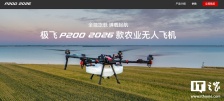
深圳首单低空农业无人机租赁业务落地前海,交付一台极飞 P200 机型
深圳首单低空农业无人机租赁业务近日在前海成功落地。在前海管理局的支持下,前海兴邦金融租赁有限公司通过融资租赁模式,完成了一架P200(2026款)农业无人机的交付
2026-01-05极飞,P200(2026,款) -
国内航线燃油附加费今起下调:800 公里以下 10 元,以上 20 元
自1月5日0时起,国内航线旅客运输燃油附加费征收标准下调。对于800公里(含)以下航段,每位成人旅客需支付的燃油费调整为10元;而800公里以上航段,则向每位成人收取20元燃油费,分别比之前减少了10元和20元
2026-01-05飞机航班 -
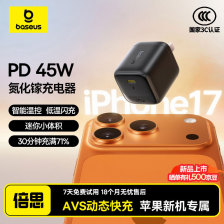
倍思推出 AVS 协议 45W 充电头:单 USB-C 接口、65g 重量,59 元
倍思推出了一款支持AVS协议的45W充电头,提供单USB-C接口,有黑白紫蓝四种颜色可选,售价59元。 AVS是USB-PD在PD3.1标准之后新增的可调电压特性,最初主要用于高电压或高功率场景,如140W及以上的功率段
2026-01-05倍思,45W,充电头 -
消息称阿里用 AI 应对“外卖大战”:商家只需上传照片就能完成门店 3D 建模
今天早间,据彭博社报道,阿里巴巴集团正在推出一项面向餐饮商家的AI服务,旨在帮助餐厅以更直观的方式展示店内环境。这项服务被看作是阿里在中国餐饮和本地生活领域与美团竞争的新尝试
2026-01-05阿里,人工智能,外卖 -
雷军称直播拆的小米 YU7 会装回去,但不会进入销售渠道
小米创办人、董事长兼CEO雷军于1月3日晚进行了新年的第一场直播,内容是现场直播工程师拆解一台新的小米YU7汽车。关于这台被拆过的YU7如何处理的问题,雷军回应称,工程师表示肯定能够重新装回去,并且会经过严格的质量检验
2026-01-05小米,YU7,雷军 -
华硕 ROG 将推出 CROSSHAIR X870E DARK HERO 与白色版 EXTREME 主板
华硕官方社交媒体账号在昨晚对ROG玩家国度CES 2026发布活动进行了预热,并展示了两款主板的预览图片。经过图片处理后,可以发现这两款主板都配备了与特定AIO一体式水冷散热器配对的专用POGO Pin金属触点
2026-01-05华硕,ROG,CES2026 -
realme 真我 Neo8 新机「赛博紫」配色首曝:透明 RGB 设计、觉醒光环回归,本月见
realme真我手机首次曝光了真我Neo8的「赛博紫」配色。从预热海报来看,新机采用透明RGB设计,并且标志性的觉醒光环元素再次回归。 真我Neo8定位为“开年越级大作”,官方已宣布将在本月发布
2026-01-05真我,Neo8,realme -
影驰推出 B6 风冷散热器:六热管单塔结构、内存避让设计,169 元起
影驰已在京东上架B6风冷散热器,延续了星曜系列的设计风格。这款散热器采用六热管单塔结构,提供黑白两种颜色选择,黑色售价169元,白色售价179元
2026-01-05B6,风冷散热器,影驰 -
国铁集团设定 2026 年目标:新线投产超 2000 公里,旅客发送量突破 44 亿
中国国家铁路集团有限公司于1月4日在北京召开了工作会议,会议提出了2026年铁路工作的主要目标。目标包括保持铁路安全稳定,完成旅客发送量44.02亿人,同比增长3.5%,货物发送量达到41.3亿吨,同比增长1.5%
2026-01-05国铁集团,中国铁路,高铁 -
宇树科技回应上市“绿色通道被叫停”:未申请,报道与事实不符
今日早些时候,有报道称宇树科技A股上市的绿色通道被叫停,但其上市进程并未受到影响。对此,宇树科技回应称,报道中涉及公司上市工作的内容与实际情况不符,公司从未申请过“绿色通道”。相关报道误导了公众认知,严重侵害了公司的合法权益
2026-01-05宇树科技,上市 -
乘联分会崔东树:2025 年全国汽车市场召回 129 批次 375 万台,累计召回数量同比下降 57%
乘联会崔东树对2025年车市汽车召回信息进行了盘点。数据显示,2023年累计召回181批次728万台,2024年累计召回160批次879万台,而2025年1-12月累计召回129批次375万台,累计召回数量同比下降了57%
2026-01-05汽车,乘联分会,汽车召回 -
联想旗下 moto 品牌首款大折叠手机 Razr Fold 曝光,有望明天官宣
消息源Evan Blass曝光了联想旗下moto品牌的首款大折叠手机Razr Fold的营销演示文稿,这是公众首次得知这款机型的存在
2026-01-05联想,摩托罗拉 -
华硕 ROG 魔盒 X 双频 AI 电竞路由器首销:单万兆 WAN 口、Wi-Fi 7,首发价 1999 元
华硕ROG魔盒X双频AI电竞路由器已在京东开启首销,主要面向高端电竞玩家。这款路由器配备一个万兆WAN以太网接口,正面的“败家之眼”Logo支持ARGB发光,售价2199元,首发价为1999元
2026-01-05ROG,魔盒,X -
基于联发科全球首款 5G-A 平台,移远通信推出车规级 5G R18 模组 AR588MA
移远通信宣布推出符合3GPP R18标准的车规级5G-A模组AR588MA
2026-01-05移远通信,AR588MA,联发科 -
荣耀产品线总裁方飞:一台既 Pro 又 Air 的手机即将和大家见面
今天上午,荣耀终端股份有限公司产品线总裁方飞在祝福大家2026年开工大吉的同时,也预热了荣耀Air新品
2026-01-05荣耀,Magic8,Air