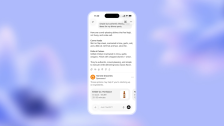
华为手机助手怎么设置截屏目录
在使用华为手机的过程中,截屏是一项非常实用的功能,而合理设置截屏目录能让我们更方便地管理和查找截屏文件。下面就来详细介绍一下华为手机助手设置截屏目录的方法。
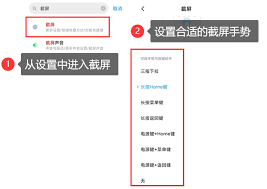
首先,我们需要确保手机已经连接到电脑,并成功安装了华为手机助手。打开华为手机助手后,在主界面中找到与手机相关的选项。
进入手机管理页面后,通常会看到一些分类选项。在这里,我们要找到“文件管理”或类似的功能入口。
如果想要更改截屏目录,我们可以在华为手机助手的设置选项中查找相关设置。一般来说,在软件的设置界面中会有关于存储路径的调整选项。
找到存储路径设置后,我们可以选择将截屏目录更改到其他我们指定的文件夹。比如,我们可以创建一个专门用于存放截屏的新文件夹,然后将路径指向该文件夹。这样,每次截屏后,文件就会自动保存到我们指定的新位置,方便我们集中管理和查找。
在设置截屏目录时,还需要注意手机的存储容量。确保新的截屏目录所在的存储位置有足够的空间,以免出现存储不足导致截屏无法保存成功的情况。
另外,不同版本的华为手机助手可能在操作步骤和界面上略有差异,但大致的设置思路是相似的。如果在设置过程中遇到问题,可以参考华为手机助手的官方帮助文档或在线客服,他们会提供更具体准确的指导。
通过合理设置华为手机助手的截屏目录,我们能够更加高效地管理手机截屏,让重要的截图文件一目了然,方便随时查看和使用。希望以上内容能帮助大家轻松掌握这一实用技巧,让手机使用更加便捷。
热点推送
-

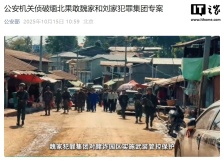
公安部:缅北果敢“四大家族”犯罪集团案全部进入司法程序
公安部近日宣布,自部署打击缅北涉我犯罪专项工作以来,中缅双方通过警务执法合作和一系列打击行动,累计抓获5.7万余名中国籍涉诈犯罪嫌疑人,对缅北果敢“四大家族”犯罪集团进行了毁灭性打击
2026-01-22缅北,电诈,电信诈骗 -
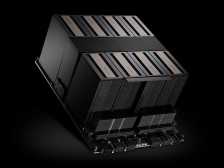
全球首款无水液冷英伟达 HGX B300 服务器:永擎推出 4U16X-GNR2/ZC
永擎 ASRock Rack 在 2025 OCP 全球峰会上展示了全球首款采用无水液冷技术的英伟达 HGX B300 服务器 4U16X-GNR2/ZC
2026-01-22服务器,液冷,永擎 -
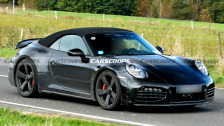
保时捷新“西装暴徒”:911 Turbo Touring 敞篷超跑曝光,701 马力、0-96 公里 / 小时加速约 2.5 秒
10月15日,汽车媒体CarScoops发布了一组抓拍的路测图,展示了保时捷正在测试的全新911 Turbo Touring敞篷版车型
2026-01-22保时捷,911,汽车 -
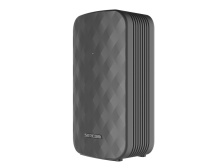
Sercomm 中磊推出 Wi-Fi 8 无线连接平台,采用博通芯片
10月15日,台湾地区网络通信产品企业中磊在法国巴黎宣布推出基于博通最新Wi-Fi 8芯片组的新一代无线连接平台,成为首批提供Wi-Fi 8解决方案的OEM厂商之一
2026-01-22Sercomm,中磊,博通 -
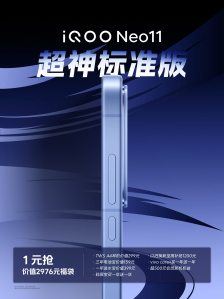
iQOO Neo11 手机开启预约,号称“超神标准版”
iQOO手机官微于10月15日中午宣布,“超神标准版”新机iQOO Neo11正式开启预约,并推出“1元抢价值2976元福袋”活动。京东平台已开放预约链接
2026-01-22iQOO手机,iQOO,Neo11 -
VGN 推出霓虹 68 超竞版系列 65% 单模磁轴键盘,199~329 元
VGN 昨日推出了 Neon 霓虹 68 超竞版系列磁轴键盘。该系列键盘采用 65% 配列,支持 8kHz 轮询率单模连接,定价在 199 至 329 元之间
2026-01-22键盘,VGN -
“扫一扫”可知“准不准”,全国电子秤智慧计量监管平台上线
市场监管总局组织开发的全国电子计价秤智慧计量监管平台已启动试运行。这是全国计量监管领域首个实现全链条非现场穿透式监管的智慧平台,标志着我国计量监管进入智慧互联、全国一体化的新阶段,也是计量监管数字化、智能化转型的重要里程碑
2026-01-22电子计价秤,电子秤 -
英伟达 CEO 黄仁勋:AI 热潮催生大量基建岗位,技术工人迎黄金时代
人工智能会抢走你的工作吗?如果你从事建筑或管道维修行业,或许根本无需担心这个问题。英伟达首席执行官黄仁勋在世界经济论坛上表示,当下正是技术工人的黄金时代,人工智能热潮催生了大量建设数据中心的体力劳动岗位需求
2026-01-22黄仁勋,英伟达,人工智能 -
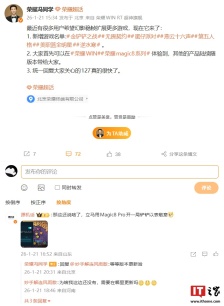
荣耀「幻影稳帧」功能新增游戏公布,含《金铲铲之战》《第五人格》等
荣耀游戏研发工程师 @荣耀冯同学 昨日宣布,「幻影稳帧」新增支持多款游戏,包括《金铲铲之战》、《无畏契约》、《蛋仔派对》、《燕云十六声》、《第五人格》、《美职篮全明星》和《逆水寒》
2026-01-22幻影稳帧,荣耀,荣耀 -
智界赵长江称现在是智能 + 功能时代,决定一台 MPV 价值的是如何对待车里的每一个人
智界汽车执行董事及执行副总裁赵长江分享了他对MPV价值的看法。他认为,虽然现在是智能加功能的时代,但决定一台MPV价值的关键在于如何对待车里的每一个人,而不仅仅是配置表上的内容。 赵长江还展示了智界V9的实车图片
2026-01-22智界,V9,赵长江 -
消息称 OpenAI 开始销售 ChatGPT 广告:按曝光量而非点击量收费
OpenAI 开始在聊天机器人 ChatGPT 平台上为数十家广告商提供广告位服务。与谷歌或亚马逊不同,该公司初期将按曝光量计费,而非点击量
2026-01-22OpenAI,ChatGPT -
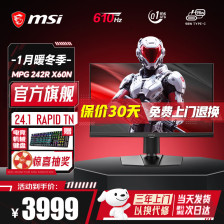
微星首款 610Hz 显示器“MPG 242R X60N”降至 3999 元(原价 7999 元)
微星去年6月发布了旗下首款610Hz显示器“MPG 242R X60N”,该机配备一块24.1英寸1080P 610Hz面板,目前售价已从7499元降至3999元
2026-01-22微星,MPG,242R -
可防偷窥,三星官方曝光 Galaxy S26 系列手机隐私显示功能
三星在一则关于Good Lock的帖子中意外确认了Galaxy S26系列将搭载一项名为隐私显示技术的新功能
2026-01-22Galaxy,S26,三星 -
2026 款宝马 iX1 纯电紧凑型 SUV 上市:升级 5G 网络,售价 22.8 万元起
2026款宝马iX1纯电动紧凑型SUV已上市,共推出4款车型,官方指导价为22.8万至26.8万元。作为改款车型,新款iX1在配置上进行了优化升级,主要增加了5G网络功能,并取消了BMW数字钥匙Plus的选配
2026-01-22宝马iX1,宝马 -
奥尔特曼会晤中东投资者:OpenAI 拟启动超 500 亿美元融资计划,估值有望升至 7500~8300 亿美元
据报道,OpenAI CEO 萨姆·奥尔特曼近期与中东地区投资者接触,试图为公司新一轮融资铺路。此次融资规模可能达到或超过500亿美元,若顺利完成,OpenAI的整体估值或将升至约7500亿至8300亿美元
2026-01-22OpenAI,萨姆,· -
我国 5G 用户规模超 12 亿户,近期已启动第二阶段 6G 技术试验
国务院新闻办公室于1月21日举行新闻发布会,介绍了2025年工业和信息化发展成效。据央视新闻报道,我国已建成5G基站483.8万座,全国所有乡镇以及95%的行政村已通5G,建成了全球规模最大、技术领先的信息基础设施
2026-01-215G,6G -
比亚迪唐 L 第 3 次 OTA 推送:智能座舱 UI 全面焕新,新增荣耀车联等
比亚迪宣布唐 L 第 3 次 OTA 正式开启推送,带来 24 项新增功能和 13 项优化体验,覆盖座舱交互、辅助驾驶、智能互联等维度
2026-01-21比亚迪,唐,L -
业内人士回应索尼广东惠州工厂关闭:去年 12 月底已完成股权转让
针对索尼关闭广东惠州工厂的传闻,业内人士回应称,去年索尼(中国)有限公司已将索尼精密部件(惠州)有限公司的股权转让给日本再生晶圆制造厂RS Technologies,该项交易在去年12月底完成
2026-01-21索尼 -
小屏机遇冷,消息称 2026 年有两家母系品牌计划新增大屏旗舰机
近日,博主@数码闲聊站发文称,小屏手机市场遇冷,预计2026年将有两家主品牌计划推出大屏旗舰机型。这些新机型的基础定义标准版影像之上,将具备更强的性能释放和更大的电池容量,可能命名为Max或Plus
2026-01-21大屏旗舰机,母系品牌,大屏旗舰 -
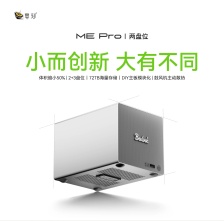
零刻 ME Pro NAS 预售:标配 N95 + 12GB LPDDR5,2+3 盘位
零刻今日正式上架了NAS型迷你主机ME Pro。这款主机采用上部双3.5"硬盘舱加下部主板舱的设计,首发版本标配英特尔N95处理器和12GB LPDDR5内存,提供基础版和商业版两种选择
2026-01-21迷你主机,NAS,零刻 -
图片一键变身高精度 3D 模型,微软开源最新 AI 工具 TRELLIS.2
微软近日开源了最新的AI工具TRELLIS.2,这是一个大型3D生成模型,拥有40亿参数,专为高保真图像到3D生成而设计
2026-01-21微软,人工智能,3D模型 -
全国最大用户侧储能项目并网,年节约用电成本可达 6000 多万元
近日,鹏辉能源与四川中孚合作打造的全国最大用户侧储能项目正式并网投运。该项目规模达到107.12MW/428.48MWh,成为电解铝行业首个大型用户侧储能项目
2026-01-21储能,鹏辉能源 -
Gamdias 推出 ATLAS M4 中塔机箱:隐藏式电源设计,支持背插主板
Gamdias 推出了 ATLAS M4 中塔机箱,售价 99.9 美元(约合 697 元人民币)。这款机箱主打沉浸式视觉体验和友好装机体验,兼容背插主板
2026-01-21Gamdias,ATLAS,M4 -
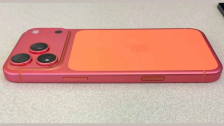
橙 → 粉?CNET 数月漂白剂实测苹果 iPhone 17 Pro 褪色情况
自去年 iPhone 17 Pro 发布以来,网络社区 Reddit 上出现了一则传闻:该机型独有的星宇橙配色在特定条件下会发生氧化,转变为鲜艳的亮粉色
2026-01-21苹果,iPhone,17 -
起亚拒绝取消车内实体按键:有些功能必须得快速、准确操作
当地时间1月20日,起亚内饰设计负责人约亨·佩森表示,起亚将在下一代车型中进一步强化内饰数字化,但不会全面取消实体按键。他认为,保持合理平衡是数字化升级的前提
2026-01-21起亚,实体按键,汽车座舱 -
微软 CEO 纳德拉:能源成本将决定哪些国家能在人工智能竞赛中胜出
微软首席执行官萨提亚·纳德拉表示,能源成本将是决定哪个国家能在人工智能竞赛中胜出的关键因素。各国正竞相打造人工智能基础设施,以期充分利用这项技术带来的巨大效率提升潜力
2026-01-21纳德拉,人工智能,微软 -
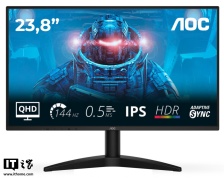
AOC 推出 Q24B36X、Q27B36X 显示器:2K 144Hz IPS 面板,0.5ms MPRT 响应时间
AOC已在海外市场推出了Q24B36X和Q27B36X显示器,这两款产品主要面向办公群体。它们均配备了2K 144Hz面板,尺寸分别为23.8英寸和27英寸
2026-01-21AOC,Q24B36X,显示器 -
微软 CEO 纳德拉:消耗大量资源且未能证明自己有用的 AI 会很危险
微软CEO萨蒂亚·纳德拉在瑞士达沃斯世界经济论坛上表示,如果人工智能无法为用户带来明确价值,行业可能会失去公众支持。他认为,在持续消耗大量资源的同时,如果AI技术不能证明自身的实用性,相关企业将面临风险
2026-01-21微软,纳德拉,人工智能 -
小米汽车回应天冷大角度转向前轮“咯噔”声:通常是转向系统「阿克曼角」设计在低温下的正常表现
小米汽车最近发布了一期答网友问,解答了关于「24 小时耐力挑战」的问题
2026-01-2124,小时耐力挑战,新一代 -
中兴 U30 Pro 5G 随身 Wi-Fi“洛天依限定版”上市:9 根全向天线 + 5000mAh 电池,649 元
中兴 U30 Pro 5G 随身 Wi-Fi“洛天依限定版”已在京东开售,定价为649元
2026-01-20U30,Pro,5G