蜜蜂剪辑如何缩放视频画面
在使用蜜蜂剪辑创作视频时,缩放画面是一项能为视频增添独特魅力的重要操作。那么,究竟该怎么缩放蜜蜂剪辑视频画面呢?
打开蜜蜂剪辑软件
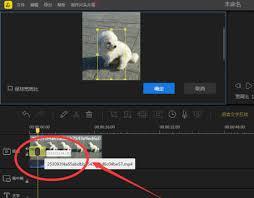
找到缩放功能
开始缩放画面
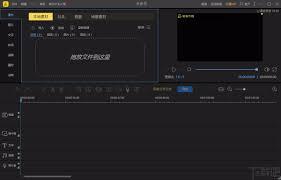
点击缩放按钮后,你可以通过两种方式进行画面缩放。一种是直接在视频预览窗口中,用鼠标指针指向画面边缘或角落的控制点,当指针变为双向箭头时,按住鼠标左键拖动,就能自由缩放画面大小啦。你可以根据自己的创意和视频内容需求,将画面放大突出细节,或者缩小展示整体场景。
另一种方式是在软件的属性设置面板中,找到专门的缩放参数选项。在这里,你可以通过输入具体的数值来精确控制画面缩放的比例。比如,你想将画面放大两倍,就输入“200%”。
调整缩放效果
缩放画面后,你还可以进一步调整效果。比如,适当调整缩放的速度,让画面缩放更加自然流畅。在蜜蜂剪辑中,一般都有相关的速度控制选项,你可以根据视频的节奏和风格来进行微调。
通过以上简单的步骤,你就能轻松在蜜蜂剪辑中缩放视频画面,为你的视频作品注入新的活力,创作出更具吸引力的精彩视频啦!快来试试吧!
热点推送
-

苹果声明仍按计划 2026 年年内推出 AI 版 Siri
苹果公司针对彭博社关于“Siri 新功能推迟发布”的报道及随后的股价大跌,向 CNBC 发表声明,确认新版 Siri 仍按计划将于 2026 年年内推出
2026-02-13Siri,AI,苹果 -
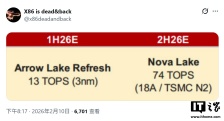
英特尔 Nova Lake 桌面处理器 AI 算力被曝达 74 TOPS,是 Arrow Lake-S 的 5.69 倍
科技媒体overclock3d报道,英特尔Nova Lake桌面处理器将搭载第6代NPU(NPU6),AI性能高达74 TOPS。TOPS是衡量AI芯片算力的单位,数值越高代表处理AI任务的速度越快
2026-02-13英特尔,Nova,Lake -
联合国任命 AI 问题独立国际科学小组,两位中国科学家当选
联合国大会任命了新设立的“人工智能问题独立国际科学小组”的40名成员,任期为三年。这40名成员是从2600多名候选人中选出的,经过国际电信联盟、联合国数字和新兴技术办公室以及联合国教育、科学及文化组织的独立审查
2026-02-13联合国,人工智能 -
PS5 版《疾速追杀》游戏官宣:基努 · 里维斯加盟,还原电影级“枪斗术”
索尼PlayStation官方博客宣布,佩剑互娱工作室正在为PlayStation 5开发一款《疾速追杀》主题的3A级动作游戏。虽然游戏的具体名称和发售日期尚未公布,但该作旨在打破电影与电子游戏的界限,提供前所未有的沉浸式体验
2026-02-13游戏,疾速追杀 -
岚图汽车 3 月 19 日以介绍方式于香港联交所上市,2025 年已转亏为盈
岚图汽车今日在港交所发布公告称,公司已向联交所申请批准约8.8538亿股H股于联交所上市及买卖,预计将于2026年3月19日上午九时开始交易。 根据此前公告,岚图汽车的上市方案采用“股权分派+吸收合并”组合模式
2026-02-13岚图汽车 -
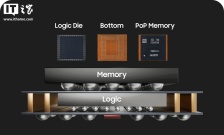
三星 Exynos 2600 芯片采用 HPB 冷却技术,散热性能提升 30%
三星电子高级副总裁 Kim Dae-Woo 在韩国大邱出席 ISMP 2025 活动时,透露了三星 Exynos 2600 芯片的部分细节。他表示,三星现在不仅关注单颗芯片的性能,而是致力于优化整个系统
2026-02-13HPB,冷却技术,三星 -
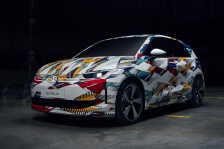
大众将推“真正符合中国消费者需求”的车型,ID.Polo 暂无入华计划
大众汽车乘用车品牌CEO施文韬透露,目前没有将大众ID.Polo引入中国市场的计划。他解释说,中国市场偏好的设计风格与欧洲市场不同,更倾向于前卫且富有张力的车型。因此,大众正在研究如何推出真正符合中国消费者需求的车型
2026-02-13大众,ID.Polo -
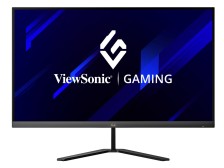
优派推出 VX2766-2K-PRO-8 显示器:27" QHD Fast IPS,340Hz 超频
ViewSonic 优派在10月末推出了一款27英寸的Fast IPS显示器新品VX2766-2K-PRO-8。这款显示器拥有QHD 2560×1440的分辨率,原生刷新率为320Hz,在超频状态下可达到340Hz
2026-02-13优派,显示器 -
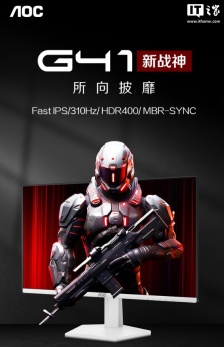
AOC 25G41SE / WS 显示器开售:24.5 英寸 1080P 310Hz Fast-IPS 面板,1099 元
AOC 25G41SE / WS 显示器现已开售,售价为1099元。这款显示器专为FPS电竞玩家设计,配备了1080P Fast-IPS面板,原生刷新率300Hz,并支持超频至310Hz
2026-02-13AOC,25G41SEWS,显示器 -
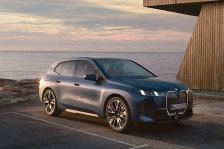
启动马达存在缺陷:宝马将全球召回数十万辆汽车,影响 16 款车型
宝马发言人证实,由于启动马达存在潜在火灾风险,公司将在全球召回数十万辆汽车。受影响的车型共计16款,均配备2020年7月至2022年7月间生产的启动马达
2026-02-13启动马达,宝马,召回 -
谷歌 DeepMind CEO 哈萨比斯:10-15 年内,人类将迎来“文艺复兴式”黄金时代
新晋诺贝尔化学奖得主、谷歌 DeepMind CEO 德米斯·哈萨比斯认为,人类正站在“发现黄金时代”的起点。要抵达那样的未来,必须经历长达十年的剧烈转型期
2026-02-13谷歌,deepmind -
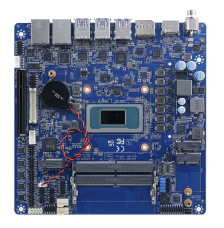
自带英特尔 Panther Lake H CPU,安勤推出 EMX-PTLP 系列 ITX 主板
安勤科技推出了EMX-PTLP系列Thin Mini-ITX主板,适用于工控和嵌入式场景,搭载英特尔Panther Lake H架构CPU
2026-02-13安勤科技,EMX,PTLP -
谷歌 Pixel 10a 手机渲染图再曝:浆果色吸睛,欧规认证续航 53 小时 14 分钟
消息源 @Evleaks 在 X 平台发布了一组高清渲染图,展示了谷歌 Pixel 10a 手机。渲染图展示了四种首发配色:浆果色、雾灰色、薰衣草紫和黑曜石色
2026-02-13Pixel,10a,谷歌 -
亚马逊推出家用备份蜂窝网络接入设备 eero Signal,可选 4G / 5G 版本
亚马逊旗下家用网络设备制造商eero推出了一款新的备份接入设备eero Signal。这款设备在宽带接入出现故障时,可以通过蜂窝网络保障eero WiFi无线路由器始终在线,而在宽带恢复时会自动停用
2026-02-12亚马逊,eero -
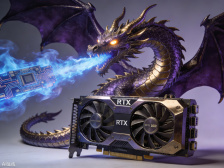
通电即喷火:一博主意外拍到微星 RTX 5090 魔龙显卡自燃瞬间
B站Up主@晚睡等于早死昨晚上传了一段视频,展示了他新购买的RTX 5090魔龙显卡在开机时火花四溅并出现明火的悲惨遭遇。他赶紧关闭了电源,从某种角度来看,之前国外玩家RTX 4090电源连接线熔毁的问题相比之下显得不那么严重
2026-02-12微星,RTX,5090 -
CounterPoint:苹果 iPhone Fold 成关键催化剂,2026 引爆大折叠手机市场
市场调查机构CounterPoint Research预测,2026年将成为全球折叠屏智能手机市场的结构性拐点,市场重心正从形态新奇转向实用价值
2026-02-12CounterPoint,iPhone,Fold -
智谱对 GLM Coding Plan 套餐价格进行结构性调整,整体涨幅 30% 起
智谱今日发布GLM Coding Plan价格调整函,称近期市场需求持续强劲增长,用户规模与调用量快速提升。为保障高负载下的稳定性和服务质量,公司加大了算力与模型优化投入,产品能力不断升级
2026-02-12智谱,GLM,5 -
福布斯评选“美国 250 位最伟大创新者”,马斯克位居第一
《福布斯》杂志发布了“创新者 250”榜单,列出了美国最杰出的250位创新者。埃隆·马斯克位居榜首,英伟达CEO黄仁勋排名第五
2026-02-12马斯克,福布斯 -
联发科官方认领:奇瑞风云 T9L 汽车搭载天玑座舱 S1 Ultra,支持 54 TOPS NPU 算力
联发科官方微博宣布,奇瑞风云 T9L 汽车将搭载天玑座舱 S1 Ultra,采用 3nm 制程工艺,拥有 54 TOPS NPU 算力
2026-02-12天玑座舱,S1,Ultra -
鸿蒙 5 助力华为 nova 14 Ultra 亮相 ChinaJoy 2025,华为游戏生态又一突破性标志
8月1日,第二十二届中国国际数码互动娱乐展览会(ChinaJoy)在上海新国际博览中心举办。今年的ChinaJoy规模进一步升级,共有743家企业参展,展示了类型和风格多样化的技术和产品。 华为鸿蒙游戏展区吸引了众多玩家的目光
2026-02-12鸿蒙,5,ChinaJoy -
消息称联发科天玑 8500 芯片架构制程无重大变化,性能目标安兔兔跑分超 200 万
据消息源透露,联发科下一代中高端移动芯片天玑 8500 仍可能采用台积电 4nm 工艺制程。其全大核 CPU 架构变化不大,GPU 则在维持 Mali-G720 架构的同时提升规模,性能设定对应的安兔兔基准测试跑分超过 200 万
2026-02-12手机芯片,联发科,天玑8500 -
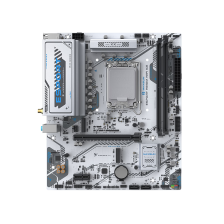
H810“坐拥”USB4,749 元铭瑄 MS-eSport H810M WIFI ICE 主板首销
铭瑄 Maxsun 旗下主板新品 MS-eSport H810M WIFI ICE 现已在京东开启首销,定价为 749 元
2026-02-12主板,铭瑄 -
梅赛德斯-AMG 新款 GT 四门电动车内饰首曝:运动型方向盘,动力预估超 1300 马力
汽车媒体carscoops发布了一组内饰照片,展示了第二代梅赛德斯-AMG GT四门电动车。这些照片展示了运动型方向盘和独立的曲面显示屏。 这款电动车的内饰设计延续了AMG GT XX概念车的设计理念
2026-02-12梅赛德斯AMG,GT,四门电动车 -
智谱最新旗舰模型 GLM-5 炸场:编程、智能体能力取得开源 SOTA 表现
今天晚间,智谱发布了新一代旗舰模型GLM-5。该模型在编程和智能体能力方面取得了开源领域的最佳表现,在实际编程场景中的使用体验接近Claude Opus 4.5,特别擅长处理复杂系统工程和长程智能体任务
2026-02-12人工智能,智谱,GLM5 -
奔驰全新入门车型最新爆料:融合 SUV 与 MPV,风格将与众不同
几年前,梅赛德斯-奔驰宣布将停产A级和B级两款“小车”,以精简紧凑型产品阵容,把资源集中在更高端车型上,从而在不扩大销量的情况下提升盈利能力。现在,奔驰计划推出一款全新形态的单一车型来填补A级与B级留下的市场空白
2026-02-12奔驰,奔驰A级,奔驰B级 -
苹果已于 2025 年收购加拿大图数据库公司 Kuzu,用途未明
苹果于去年10月收购了加拿大数据库公司Kuzu。欧盟对“重大”的定义并非取决于交易规模,而是看收购是否可能用于提供核心平台服务。 Kuzu成立于2023年,总部位于加拿大安大略省,被收购时员工规模约10人
2026-02-12Kuzu,图数据库,苹果 -
苹果 iOS/iPadOS 26.3 正式版发布
苹果今日向iPhone和iPad用户推送了iOS/iPadOS 26.3更新(内部版本号:23D127),距离上次正式版发布间隔了16天
2026-02-12iOS,iPadOS -
DDR5 内存暴涨后 AM4 平台再度走热:AMD R7 5800X/XT 成销量黑马,部分渠道已超过 7800X3D
近期,AMD Zen 3处理器再次热销,尤其是8核16线程的R7 5800X/XT系列
2026-02-12AMD,R7,5800XT -
xAI 联合创始人 Tony Wu 离职,创始团队近一半人都走了
xAI联合创始人Tony Wu宣布离职,他在X平台上表示:“是开启我人生新篇章的时候了。这是一个充满无限可能的时代:一支手握人工智能的小团队,足以移山填海,重新定义何为可能
2026-02-11xAI,Grok -
泰坦军团“X276S+”27 英寸显示器开售:2K 345Hz,1499 元
泰坦军团旗下型号为“X276S+”的27英寸显示器已在京东开售,主打2K 345Hz,定价1499元,部分地区国补后到手价低至1424元
2026-02-11泰坦军团,X276S+,显示器