鲁大师怎么设置内存释放器
在电脑使用过程中,内存的合理管理至关重要。鲁大师作为一款知名的系统工具软件,为我们提供了许多实用功能,其中设置显示内存释放器就是一项能有效提升电脑性能的操作。下面就来详细介绍如何在鲁大师中设置显示内存释放器。

一、打开鲁大师
首先,确保你的电脑已经安装了鲁大师软件。找到电脑桌面上的鲁大师图标,双击打开软件。
二、进入相关设置界面

打开鲁大师后,在软件界面的右上角找到“设置”按钮,点击它。此时会弹出一个设置窗口,在窗口中可以看到各种设置选项。
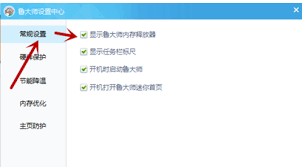
三、找到内存释放器设置
在设置窗口中,通过左侧的分类列表,找到“硬件检测”选项。点击“硬件检测”后,在右侧的设置区域中,仔细寻找“内存释放器”相关的设置项。
四、进行内存释放器设置
1. 显示开关:在这里,你可以看到一个开关选项,用于控制内存释放器是否显示在鲁大师的界面上。将开关切换到“开启”状态,这样内存释放器就会显示出来啦。
2. 其他设置:有些版本的鲁大师可能还提供了一些关于内存释放器的其他设置选项,比如释放频率等。你可以根据自己的需求进行适当调整。例如,如果你的电脑内存较小,且经常运行多个程序,将释放频率设置得稍高一些,可能有助于保持系统的流畅运行。
设置完成后,点击“确定”保存设置。此时,你会发现鲁大师的界面上多了内存释放器的相关显示。它可以直观地展示当前电脑内存的使用情况以及释放内存的操作按钮。当你觉得电脑运行缓慢,怀疑内存不足时,就可以通过点击内存释放器上的按钮,手动释放一部分内存,让电脑重新恢复活力,更加流畅地运行各种程序。
通过在鲁大师中设置显示内存释放器,我们能够更好地监控和管理电脑内存,轻松应对各种内存使用问题,让电脑始终保持良好的性能状态,为我们的工作和娱乐带来更畅快的体验。
热点推送
-

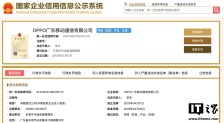
OPPO 广东移动通信有限公司工商变更:李杰接替段要辉成为法定代表人
国家企业信用信息公示系统显示,OPPO 广东移动通信有限公司进行了工商变更,李杰接替段要辉成为该公司的法定代表人,并同时担任经理及董事职务。公开信息还显示,OPPO 广东移动通信有限公司由广东欧加控股有限公司全资持股
2026-02-13OPPO,李杰,段要辉 -
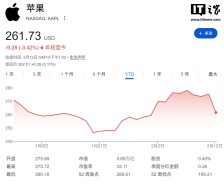
苹果声明仍按计划 2026 年年内推出 AI 版 Siri
苹果公司针对彭博社关于“Siri 新功能推迟发布”的报道及随后的股价大跌,向 CNBC 发表声明,确认新版 Siri 仍按计划将于 2026 年年内推出
2026-02-13Siri,AI,苹果 -
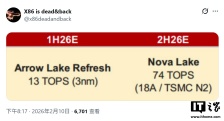
英特尔 Nova Lake 桌面处理器 AI 算力被曝达 74 TOPS,是 Arrow Lake-S 的 5.69 倍
科技媒体overclock3d报道,英特尔Nova Lake桌面处理器将搭载第6代NPU(NPU6),AI性能高达74 TOPS。TOPS是衡量AI芯片算力的单位,数值越高代表处理AI任务的速度越快
2026-02-13英特尔,Nova,Lake -
联合国任命 AI 问题独立国际科学小组,两位中国科学家当选
联合国大会任命了新设立的“人工智能问题独立国际科学小组”的40名成员,任期为三年。这40名成员是从2600多名候选人中选出的,经过国际电信联盟、联合国数字和新兴技术办公室以及联合国教育、科学及文化组织的独立审查
2026-02-13联合国,人工智能 -
PS5 版《疾速追杀》游戏官宣:基努 · 里维斯加盟,还原电影级“枪斗术”
索尼PlayStation官方博客宣布,佩剑互娱工作室正在为PlayStation 5开发一款《疾速追杀》主题的3A级动作游戏。虽然游戏的具体名称和发售日期尚未公布,但该作旨在打破电影与电子游戏的界限,提供前所未有的沉浸式体验
2026-02-13游戏,疾速追杀 -
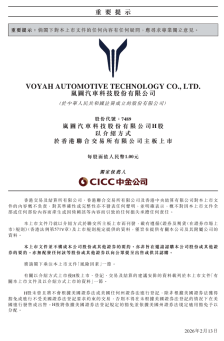
岚图汽车 3 月 19 日以介绍方式于香港联交所上市,2025 年已转亏为盈
岚图汽车今日在港交所发布公告称,公司已向联交所申请批准约8.8538亿股H股于联交所上市及买卖,预计将于2026年3月19日上午九时开始交易。 根据此前公告,岚图汽车的上市方案采用“股权分派+吸收合并”组合模式
2026-02-13岚图汽车 -
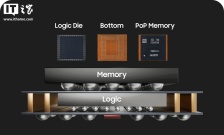
三星 Exynos 2600 芯片采用 HPB 冷却技术,散热性能提升 30%
三星电子高级副总裁 Kim Dae-Woo 在韩国大邱出席 ISMP 2025 活动时,透露了三星 Exynos 2600 芯片的部分细节。他表示,三星现在不仅关注单颗芯片的性能,而是致力于优化整个系统
2026-02-13HPB,冷却技术,三星 -
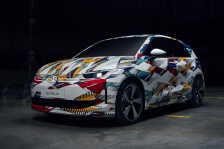
大众将推“真正符合中国消费者需求”的车型,ID.Polo 暂无入华计划
大众汽车乘用车品牌CEO施文韬透露,目前没有将大众ID.Polo引入中国市场的计划。他解释说,中国市场偏好的设计风格与欧洲市场不同,更倾向于前卫且富有张力的车型。因此,大众正在研究如何推出真正符合中国消费者需求的车型
2026-02-13大众,ID.Polo -
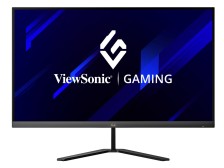
优派推出 VX2766-2K-PRO-8 显示器:27" QHD Fast IPS,340Hz 超频
ViewSonic 优派在10月末推出了一款27英寸的Fast IPS显示器新品VX2766-2K-PRO-8。这款显示器拥有QHD 2560×1440的分辨率,原生刷新率为320Hz,在超频状态下可达到340Hz
2026-02-13优派,显示器 -
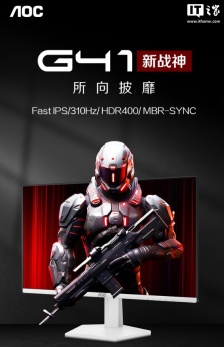
AOC 25G41SE / WS 显示器开售:24.5 英寸 1080P 310Hz Fast-IPS 面板,1099 元
AOC 25G41SE / WS 显示器现已开售,售价为1099元。这款显示器专为FPS电竞玩家设计,配备了1080P Fast-IPS面板,原生刷新率300Hz,并支持超频至310Hz
2026-02-13AOC,25G41SEWS,显示器 -
启动马达存在缺陷:宝马将全球召回数十万辆汽车,影响 16 款车型
宝马发言人证实,由于启动马达存在潜在火灾风险,公司将在全球召回数十万辆汽车。受影响的车型共计16款,均配备2020年7月至2022年7月间生产的启动马达
2026-02-13启动马达,宝马,召回 -
谷歌 DeepMind CEO 哈萨比斯:10-15 年内,人类将迎来“文艺复兴式”黄金时代
新晋诺贝尔化学奖得主、谷歌 DeepMind CEO 德米斯·哈萨比斯认为,人类正站在“发现黄金时代”的起点。要抵达那样的未来,必须经历长达十年的剧烈转型期
2026-02-13谷歌,deepmind -
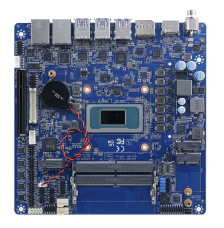
自带英特尔 Panther Lake H CPU,安勤推出 EMX-PTLP 系列 ITX 主板
安勤科技推出了EMX-PTLP系列Thin Mini-ITX主板,适用于工控和嵌入式场景,搭载英特尔Panther Lake H架构CPU
2026-02-13安勤科技,EMX,PTLP -
谷歌 Pixel 10a 手机渲染图再曝:浆果色吸睛,欧规认证续航 53 小时 14 分钟
消息源 @Evleaks 在 X 平台发布了一组高清渲染图,展示了谷歌 Pixel 10a 手机。渲染图展示了四种首发配色:浆果色、雾灰色、薰衣草紫和黑曜石色
2026-02-13Pixel,10a,谷歌 -
亚马逊推出家用备份蜂窝网络接入设备 eero Signal,可选 4G / 5G 版本
亚马逊旗下家用网络设备制造商eero推出了一款新的备份接入设备eero Signal。这款设备在宽带接入出现故障时,可以通过蜂窝网络保障eero WiFi无线路由器始终在线,而在宽带恢复时会自动停用
2026-02-12亚马逊,eero -
通电即喷火:一博主意外拍到微星 RTX 5090 魔龙显卡自燃瞬间
B站Up主@晚睡等于早死昨晚上传了一段视频,展示了他新购买的RTX 5090魔龙显卡在开机时火花四溅并出现明火的悲惨遭遇。他赶紧关闭了电源,从某种角度来看,之前国外玩家RTX 4090电源连接线熔毁的问题相比之下显得不那么严重
2026-02-12微星,RTX,5090 -
CounterPoint:苹果 iPhone Fold 成关键催化剂,2026 引爆大折叠手机市场
市场调查机构CounterPoint Research预测,2026年将成为全球折叠屏智能手机市场的结构性拐点,市场重心正从形态新奇转向实用价值
2026-02-12CounterPoint,iPhone,Fold -
智谱对 GLM Coding Plan 套餐价格进行结构性调整,整体涨幅 30% 起
智谱今日发布GLM Coding Plan价格调整函,称近期市场需求持续强劲增长,用户规模与调用量快速提升。为保障高负载下的稳定性和服务质量,公司加大了算力与模型优化投入,产品能力不断升级
2026-02-12智谱,GLM,5 -
福布斯评选“美国 250 位最伟大创新者”,马斯克位居第一
《福布斯》杂志发布了“创新者 250”榜单,列出了美国最杰出的250位创新者。埃隆·马斯克位居榜首,英伟达CEO黄仁勋排名第五
2026-02-12马斯克,福布斯 -
联发科官方认领:奇瑞风云 T9L 汽车搭载天玑座舱 S1 Ultra,支持 54 TOPS NPU 算力
联发科官方微博宣布,奇瑞风云 T9L 汽车将搭载天玑座舱 S1 Ultra,采用 3nm 制程工艺,拥有 54 TOPS NPU 算力
2026-02-12天玑座舱,S1,Ultra -
鸿蒙 5 助力华为 nova 14 Ultra 亮相 ChinaJoy 2025,华为游戏生态又一突破性标志
8月1日,第二十二届中国国际数码互动娱乐展览会(ChinaJoy)在上海新国际博览中心举办。今年的ChinaJoy规模进一步升级,共有743家企业参展,展示了类型和风格多样化的技术和产品。 华为鸿蒙游戏展区吸引了众多玩家的目光
2026-02-12鸿蒙,5,ChinaJoy -
消息称联发科天玑 8500 芯片架构制程无重大变化,性能目标安兔兔跑分超 200 万
据消息源透露,联发科下一代中高端移动芯片天玑 8500 仍可能采用台积电 4nm 工艺制程。其全大核 CPU 架构变化不大,GPU 则在维持 Mali-G720 架构的同时提升规模,性能设定对应的安兔兔基准测试跑分超过 200 万
2026-02-12手机芯片,联发科,天玑8500 -
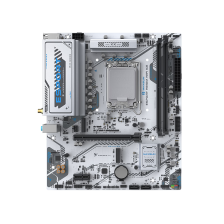
H810“坐拥”USB4,749 元铭瑄 MS-eSport H810M WIFI ICE 主板首销
铭瑄 Maxsun 旗下主板新品 MS-eSport H810M WIFI ICE 现已在京东开启首销,定价为 749 元
2026-02-12主板,铭瑄 -
梅赛德斯-AMG 新款 GT 四门电动车内饰首曝:运动型方向盘,动力预估超 1300 马力
汽车媒体carscoops发布了一组内饰照片,展示了第二代梅赛德斯-AMG GT四门电动车。这些照片展示了运动型方向盘和独立的曲面显示屏。 这款电动车的内饰设计延续了AMG GT XX概念车的设计理念
2026-02-12梅赛德斯AMG,GT,四门电动车 -
智谱最新旗舰模型 GLM-5 炸场:编程、智能体能力取得开源 SOTA 表现
今天晚间,智谱发布了新一代旗舰模型GLM-5。该模型在编程和智能体能力方面取得了开源领域的最佳表现,在实际编程场景中的使用体验接近Claude Opus 4.5,特别擅长处理复杂系统工程和长程智能体任务
2026-02-12人工智能,智谱,GLM5 -
奔驰全新入门车型最新爆料:融合 SUV 与 MPV,风格将与众不同
几年前,梅赛德斯-奔驰宣布将停产A级和B级两款“小车”,以精简紧凑型产品阵容,把资源集中在更高端车型上,从而在不扩大销量的情况下提升盈利能力。现在,奔驰计划推出一款全新形态的单一车型来填补A级与B级留下的市场空白
2026-02-12奔驰,奔驰A级,奔驰B级 -
苹果已于 2025 年收购加拿大图数据库公司 Kuzu,用途未明
苹果于去年10月收购了加拿大数据库公司Kuzu。欧盟对“重大”的定义并非取决于交易规模,而是看收购是否可能用于提供核心平台服务。 Kuzu成立于2023年,总部位于加拿大安大略省,被收购时员工规模约10人
2026-02-12Kuzu,图数据库,苹果 -
苹果 iOS/iPadOS 26.3 正式版发布
苹果今日向iPhone和iPad用户推送了iOS/iPadOS 26.3更新(内部版本号:23D127),距离上次正式版发布间隔了16天
2026-02-12iOS,iPadOS -
DDR5 内存暴涨后 AM4 平台再度走热:AMD R7 5800X/XT 成销量黑马,部分渠道已超过 7800X3D
近期,AMD Zen 3处理器再次热销,尤其是8核16线程的R7 5800X/XT系列
2026-02-12AMD,R7,5800XT -
xAI 联合创始人 Tony Wu 离职,创始团队近一半人都走了
xAI联合创始人Tony Wu宣布离职,他在X平台上表示:“是开启我人生新篇章的时候了。这是一个充满无限可能的时代:一支手握人工智能的小团队,足以移山填海,重新定义何为可能
2026-02-11xAI,Grok