word分栏后如何设置页码
word软件中,很多小伙伴对于分栏后怎么设置页码,还不是很了解。这里为大家带来关于分栏后设置页码的详细教程分享,快一起来看看下面的详细介绍吧!
排版效果
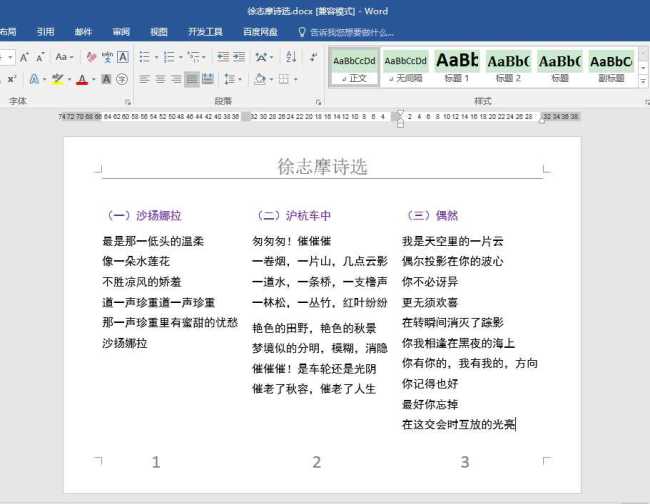
下图文档页面中有3首诗人徐志摩的诗作,每首诗分别为1栏,并且每栏下方单独设置了页码。
操作步骤
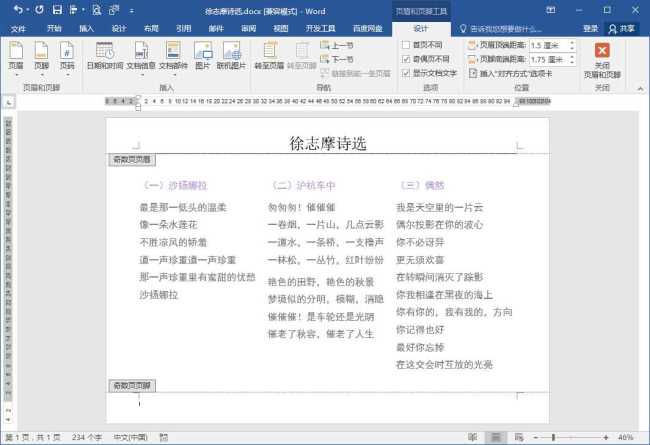
2、在“开始”选项卡“字体”功能组中将页脚字号调大。这里为了大家看得更清晰,将字号调大为“初号”。
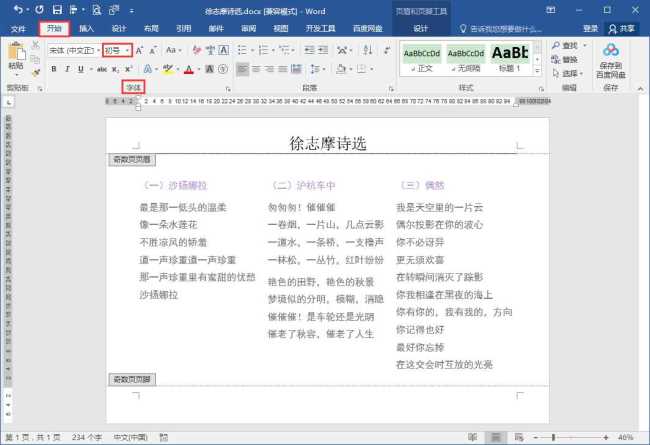
3、在文档上方标尺的适当位置单击鼠标,添加3个左对齐制表位,确定每栏底部页码的位置。

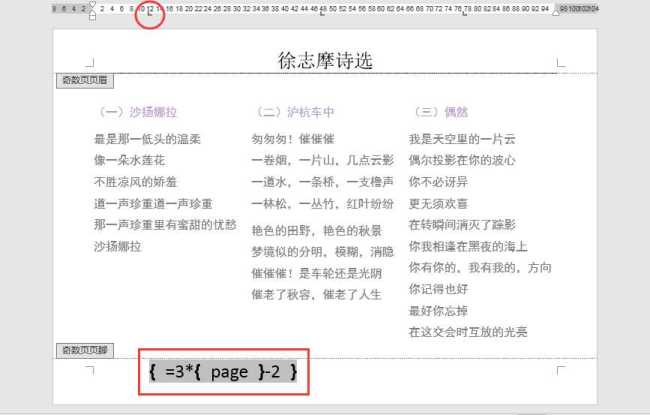
4、按键盘上的tab键,将鼠标光标定位在页脚第一栏文本页码要显示的位置(与标尺上第一个左对齐制表位对齐),输入域代码{=3*{page}-2},同时按Shift+F9切换域即可显示第一栏文本的页码“1”。

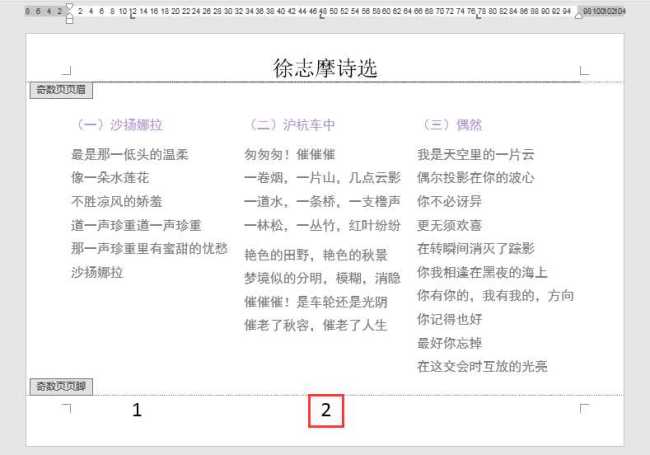
5、按键盘上的tab键,将鼠标光标定位在页脚第二栏文本页码要显示的位置(与标尺上第二个左对齐制表位对齐),输入域代码{=3*{page}-1},同时按Shift+F9切换域即可显示第二栏文本的页码“2”。

6、按键盘上的tab键,将鼠标光标定位在页脚第三栏文本页码要显示的位置(与标尺上第三个左对齐制表位对齐),输入域代码{=3*{page}},同时按Shift+F9切换域即可显示第三栏文本的页码“3”。

热点推送
-

美物流巨头 UPS 宣布今年将裁员 3 万人,快递员、仓库工人首当其冲
美国联合包裹运送服务公司(UPS)宣布,预计今年将裁员多达3万人,这是其削减成本、提振利润的举措之一。去年,该公司已通过裁员方式削减了6.2万个职位,涉及全职司机、仓库员工、管理人员以及季节性雇员
2026-01-29UPS,裁员 -
IT之家评测室锐龙 7 9850X3D 处理器体验评测:千帧电竞 2.0,性能强出新境界
在过去的一年里,锐龙 7 9800X3D 以其出色的游戏性能赢得了“电竞神 U”和“游戏玩家的终极选择”等称号。时隔一年两个月,X3D 家族迎来了新成员——锐龙 7 9850X3D
2026-01-29锐龙9,9850X3D,amd -
Meta CEO 扎克伯格:公司逐步弱化 VR 强化 AI,预计将进一步减少亏损
Meta CEO 马克·扎克伯格在第四季度财报电话会议上表示,Reality Labs 多年来的巨额亏损正在接近拐点。公司正逐步减少虚拟现实的投入,转向智能眼镜和可穿戴设备,预计这将逐步减少亏损规模
2026-01-29meta,马克·扎克伯格 -
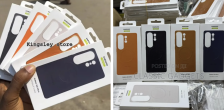
三星 Galaxy S26 Ultra Kindsuit 官方保护壳曝光,系列手机有望支持 Qi2 磁吸充电
消息源 SammyGuru 展示了三星 Galaxy S26 Ultra 的官方保护壳,进一步印证了该机型将支持 Qi2 磁吸无线充电的传闻
2026-01-29Galaxy,S26,Ultra -
消息称奇瑞将利用捷豹路虎英国工厂生产汽车,盘活“老厂”产能
当地时间1月24日,据英国《金融时报》报道,奇瑞有望利用捷豹路虎在英国现有的工厂生产汽车。过去几年,英国一直在积极争取奇瑞把部分车型放到英国制造。 目前谈判仍属初期,具体条款尚未敲定
2026-01-29捷豹路虎,奇瑞 -
80 年来最危险时刻:核威胁、人工智能等因素使“末日时钟”拨快 4 秒
美国《原子科学家公报》近日将著名的“末日时钟”拨快了4秒,距离象征世界末日的午夜仅剩85秒,这是该时钟设立80年以来最接近午夜的一次
2026-01-29末日时钟 -
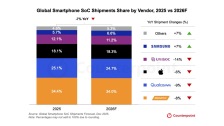
CounterPoint 预估 2026 全球手机芯片出货量:联发科同比降 8%、高通降 9%、苹果降 6%
Counterpoint Research 报告显示,受内存价格上涨及供应受限影响,2026 年全球智能手机 SoC 出货量预计将同比下降 7%,尤其是 150 美元以下的低端机型受冲击最重
2026-01-29CounterPoint,手机芯片 -
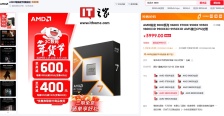
电商店铺泄露 AMD 锐龙 7 9850X3D 处理器定价:3919~3999 元
AMD 锐龙 7 9850X3D 将于北京时间明晚 22:00 开售。这款处理器的美元 S.E.P 建议零售价为 499 美元,约合 3476 元人民币。不过,AMD 官方尚未公布其国行价格。 部分第三方电商店铺已上架该处理器
2026-01-29AMD,处理器,锐龙 -
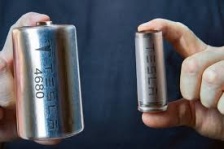
从“颠覆性技术”到“供应链备胎”五年变迁:特斯拉 4680 电池悄悄回归 Model Y 汽车
特斯拉已开始为部分Model Y引入自研4680电池包,这次的动机不再是颠覆性的电池技术,而是为了应对关税和供应链风险。此外,Cybertruck销量不及预期导致电池消耗有限
2026-01-294680,电池,Model -
Meta CEO 扎克伯格:很难想象未来没有智能眼镜
Meta CEO 马克·扎克伯格在第四季度财报电话会议上表示,公司正将AI智能眼镜视为下一代重要消费电子入口。随着Reality Labs逐步淡出“元宇宙”叙事,Meta正在加码量产AI可穿戴设备,并同步强化自研AI模型布局
2026-01-29meta,智能眼镜 -
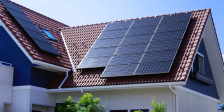
研究揭示:运行近四十年的光伏组件仍能保持 80% 以上发电效率
瑞士一项最新研究显示,上世纪八九十年代安装的太阳能组件在运行近四十年后,多数仍能维持80%以上的初始发电效率,远超业界通常的25年质保期限
2026-01-29光伏,太阳能组电池板,太阳能组件 -
三星 Galaxy S26 系列手机获 FCC 认证,全系支持卫星通信
三款三星 Galaxy S26 设备已通过美国联邦通信委员会(FCC)认证,包括Galaxy S26、Galaxy S26+ 和 Galaxy S26 Ultra
2026-01-29Galaxy,S26,三星 -
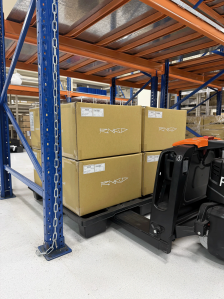
韩国 AI 芯片企业 FuriosaAI 实现 RNGD 推理加速器量产
韩国AI芯片企业FuriosaAI宣布,其第二代AI加速器RNGD正式量产。首批4000台设备已由合作伙伴台积电与华硕交付
2026-01-29FuriosaAI,AI芯片,RNGD -
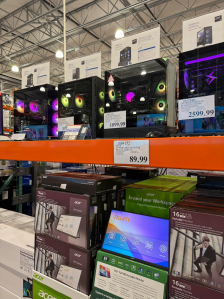
为防窃贼,零售商好市多拆除展示机内存和显卡
近期,电脑硬件盗窃案件持续增加,零售商面临着展示机中内存和显卡频繁被盗的问题。Reddit用户透露,知名仓储式零售商好市多已经开始从其货架上的展示用整机中拆除内存模块,以防止盗窃
2026-01-29内存,显卡 -
工信部:2025 年电信业务收入累计完成 1.75 万亿元,比上年增长 0.7%
工信部发布了2025年通信业统计公报,报告显示电信业务总量同比增长9.1%,高于GDP增速4.1个百分点,全年完成电信业务收入1.75万亿元,同比增长0.7%
2026-01-28工信部,通信,5G -
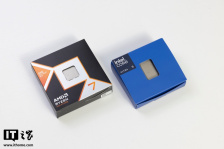
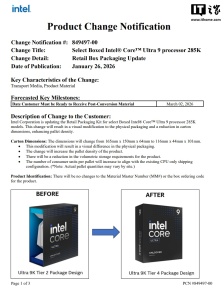
英特尔酷睿 Ultra 9 285K 包装盒焕新:更简约更环保,可进一步降低物流成本
当地时间1月26日,英特尔发布了一份产品变更通知,宣布对旗下旗舰级桌面处理器酷睿 Ultra 9 285K(Arrow Lake-S)的零售包装进行调整。新的包装采用简约深色设计,取代了之前带有“岩石状”视觉元素的外盒
2026-01-28英特尔,酷睿,Ultra -
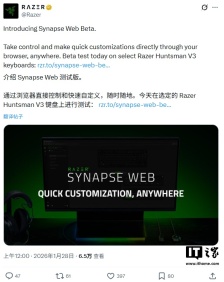
无需安装雷云:雷蛇测试网页版 Synapse Web 键盘管理平台,首发支持多款猎魂光蛛产品
雷蛇近日宣布推出全新的Razer Synapse Web,即雷云网页版,首发支持多款猎魂光蛛V3 Pro系列键盘。这款在线键盘管理工具允许用户通过浏览器进行快速、轻量化的自定义设置,特别适合那些无法或不便安装桌面版雷云的用户
2026-01-28雷蛇,猎魂光蛛,V3 -
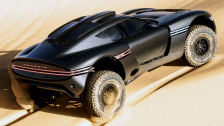
捷尼赛思推出独特概念车 X Skorpio:能玩极限越野的千匹马力 V8“超跑”
捷尼赛思最近动作频频,从G90 Wingback到Magma GT超级跑车,再到X Gran Equator,概念车一款比一款抢眼。最新发布的X Skorpio Concept则突然转向极限越野领域
2026-01-28捷尼赛思 -
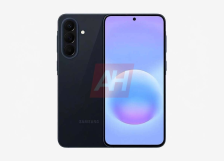
三星 Galaxy A57/A37 手机渲染图曝光:5000 万主摄,5000mAh 电池、45W 充电
科技媒体近日发布了一组渲染图,展示了三星即将推出的Galaxy A57和Galaxy A37手机,并透露了这两款手机的关键规格参数。 对于Galaxy A57,其正面采用居中打孔的直屏设计,下巴部分边框比其他三边略宽
2026-01-28Galaxy,A57,Galaxy -
AI 公司 Anthropic 融资目标翻倍至 200 亿美元,估值有望冲上 3500 亿美元
Anthropic 最新一轮的融资目标从 100 亿美元提高到了 200 亿美元,预计很快完成。知情人士透露,公司的估值将达到 3500 亿美元
2026-01-28Claude,红杉资本,Anthropic -
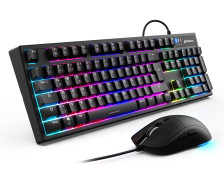
Sharkoon 旋刚推出 SKILLER SGB15 键鼠套装,薄膜键盘 +4200DPI 鼠标主打入门级
Sharkoon 旋刚已在海外市场推出 SKILLER SGB15 键鼠套装,定位入门级,包含一个薄膜键盘和一只高精度游戏鼠标,售价 29.9 欧元,约合 247 元人民币。 键盘采用经典的三分区全尺寸布局,提供直观操控体验
2026-01-28SKILLER,SGB15,键鼠套装 -
退货后不给退款,亚马逊拿出 10 亿美元和解集体诉讼
亚马逊正通过一项价值超过 10 亿美元的和解方案解决有关其错误处理退货的索赔。该和解方案包括 6 亿美元退款,以及向受影响客户额外支付 3.095 亿美元。 这项集体诉讼最初于 2023 年提起
2026-01-28亚马逊,集体诉讼 -
曝谷歌 Gemini 将提醒用户小歇一会,防止过度依赖 AI 助手
据报道,越来越多用户开始依赖谷歌的Gemini聊天机器人处理日常事务。谷歌似乎已经注意到了这种现象,并在17.3.59测试版的Gemini应用中加入了一条新的提示信息,鼓励用户适当休息
2026-01-28ChatGPT,谷歌,Gemini -
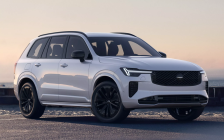
沃尔沃拟推出全尺寸 SUV 新车:定位高于 XC90,有望基于极氪 9X 打造
沃尔沃汽车CEO哈坎·塞缪尔森在媒体简报会上透露,公司正在考虑推出一款比XC90更大的三排座SUV,目标是与凯迪拉克凯雷德、奔驰GLS和宝马X7等全尺寸豪华SUV竞争。他还提到,宝马未来可能还会推出更大的X9车型
2026-01-28沃尔沃,沃尔沃xc90 -
摩托罗拉 Moto G67/G77 手机渲染图曝光:6.8 英寸屏幕、5200mAh 电池
科技媒体YTechB发布了一组渲染图,展示了摩托罗拉Moto G67和Moto G77手机的设计。Moto G67提供“北极海豹”与“浅鹦鹉绿”两种颜色;Moto G77则有“黑橄榄”与“云杉影”两款配色
2026-01-28摩托罗拉,手机 -
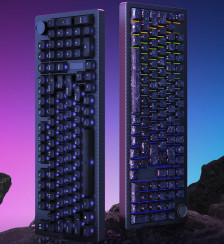
SKN 推出青龙 · 惊碳三模机械键盘:碳纤维纹理机身,95% 配列,399 元
SKN 推出了青龙·惊碳机械键盘,这是一款95%配列型号,拥有碳纤维纹理机身,支持三模连接和8kHz回报率。黑武士(环诺黑曜轴)和墨云纤(凯华极地狐轴)两个版本的首发价格均为499元
2026-01-28键盘,SKN -
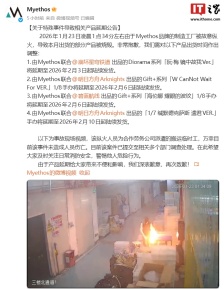
《崩坏:星穹铁道》《明日方舟》《碧蓝航线》手办合作方 Myethos 工厂遭故意纵火,致部分产品被毁
Myethos 官方微博发布了一则关于特殊事件导致相关产品延期的公告。公告称,2026年1月23日凌晨1点34分左右,Myethos品牌的制造工厂被故意纵火,导致本月出货的部分产品被烧毁
2026-01-28Myethos,手办,游戏周边 -
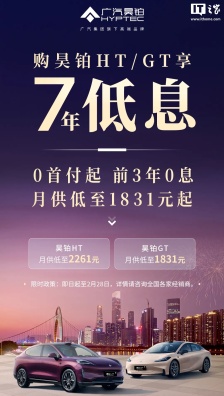
广汽昊铂 HT / GT 汽车推出 7 年低息限时购车政策:0 首付起、前三年免息
广汽昊铂宣布,昊铂HT/GT车型推出7年低息限时购车政策,包括0首付起、前三年免息,月供1831元起。此前,特斯拉中国、小米、理想、小鹏、岚图等品牌也已推出类似的7年低息购车方案
2026-01-28广汽昊铂,7,年低息 -
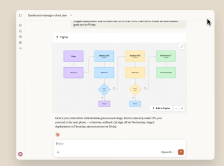
Claude AI 助手集成 Slack、Figma 和 Canva 可画等应用,可直接在聊天中使用
Anthropic 为 Claude AI 助手推出了一款新型交互式工具,用户可以通过网页版或 Mac 版应用直接使用其他厂商的设计和办公工具
2026-01-28Claude,AI,助手 -
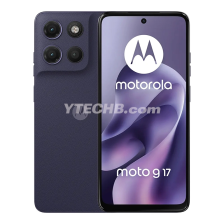
摩托罗拉 Moto G17 手机渲染图曝光:首发 3 色,5000mAh 电池
科技媒体YtechB发布了一组摩托罗拉Moto G17手机的渲染图。该机8GB+256GB版本的售价预计为289欧元。 渲染图展示了三种首发配色:午夜蓝、阿拉斯加蓝以及一种暂定名为“柔粉色”或“淡紫色”的颜色
2026-01-28Moto,G17,摩托罗拉