恒星播放器怎么更改截图保存位置
在使用恒星播放器时,有时候我们可能需要更改截图的保存位置,以方便整理和查找图片。那么,该如何进行操作呢?
首先,打开恒星播放器。进入到你想要截图的视频播放界面。当视频播放到你需要截图的那一刻,按下快捷键(通常是默认的ctrl+shift+s,你也可以根据自己的设置来操作),这时播放器会瞬间捕捉画面并保存。
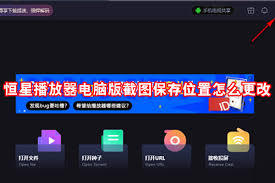
接下来就是更改截图保存位置的关键步骤。一般来说,默认的截图保存路径可能并不是我们最理想的地方。要更改保存位置,我们需要找到恒星播放器的设置选项。通常可以在播放器界面中找到一个类似齿轮状的设置图标,点击它进入设置页面。
在设置页面中,仔细寻找与“截图”相关的选项。这可能在不同的标签页或者分类中,比如“常规设置”“存储设置”等。找到“截图保存路径”这一项。
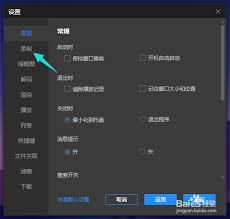
点击“截图保存路径”后面显示的当前路径,会弹出一个文件选择框。在这里,你可以浏览电脑上的各个磁盘分区和文件夹,选择你希望截图保存的新位置。比如,你可以创建一个专门的“视频截图”文件夹,将截图都集中保存到这里,方便管理。
选择好新的保存位置后,点击“确定”按钮。这样,以后每次使用恒星播放器截图时,图片就会被保存到你新设置的路径下了。
更改截图保存位置不仅能让我们的文件管理更加有序,还能方便我们在需要时快速找到截图。比如,当我们要为视频制作相关的图文资料时,能够迅速定位到所需的截图,提高工作效率。而且,如果你的电脑磁盘空间有限,将截图保存到空间较为充裕的分区,也有助于避免因磁盘满而导致的问题。总之,掌握恒星播放器更改截图保存位置的方法,能让我们在使用播放器时更加得心应手,更好地满足我们的各种需求。无论是普通用户欣赏视频时留存精彩画面,还是专业人士为工作收集素材,都能通过合理设置截图保存位置而受益。
热点推送
-

Alphacool 推出 Core Distro Plates V.2 分体式水冷水道板,240/360 规格
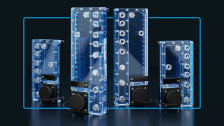
Alphacool于2月10日推出了面向分体式水冷散热系统的Core Distro Plates V.2水道板。这款产品提供240和360两种规格,支持VPP/D5或DDC水泵的安装,并标配VPP/D5 Apex水泵
2026-02-16Alphacool,分体式水冷,水道板 -
史上最奢侈手机?追觅 AURORA 高奢系列外观图曝光,纯金背板 + 宝石真钻
近日,网上曝光了追觅AURORA手机高奢系列的外观图,其中包括凤凰和金龙私人定制款。据博主@数码闲聊站透露,这些手机采用纯金背板,镶嵌宝石真钻,凤羽和龙鳞均为精雕细琢,堪称目前用料最奢侈的手机之一
2026-02-16追觅手机,奢侈手机 -
微信灰度测试“面对面收照片和文件”功能,无需流量近距离互传
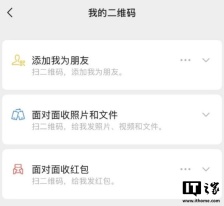
微信近期灰度测试了一项新功能——“面对面收照片和文件”。用户在使用微信扫一扫时,左下角会显示“添加朋友,收照片,收红包”等选项。点击“我的二维码”按钮后,可以看到“面对面收照片和文件”和“面对面收红包”两项功能
2026-02-16微信 -
让刘德华休息一下,微信推出 AI 制作专属拜年歌功能
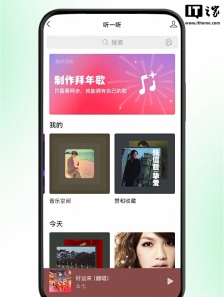
微信官方于2月15日宣布推出AI制作拜年歌功能。在春节期间,用户可以通过这一功能让AI帮助自己“发声”拜年。具体操作步骤是点击「发现」-「听一听」-「制作拜年歌」,这样就可以拥有属于自己的拜年歌曲
2026-02-16微信,AI,歌曲 -
澳大利亚警方借助 AI 解码犯罪分子常用 emoji“弦外之音”,遏制网络犯罪
澳大利亚警方正在利用人工智能技术更有效地预防犯罪和抓捕嫌疑人,特别是通过解读现代网络俚语和表情符号。他们将社交媒体上活跃的仇恨组织年轻人称为“犯罪影响者”,这些人成为警方的重点打击对象
2026-02-16网络犯罪,emoji -
深蓝汽车董事长邓承浩:成本优势不用于盈利,而是提升用户体验和产品竞争力
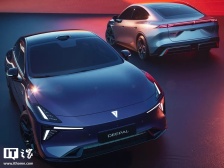
10月30日,深蓝汽车董事长邓承浩在媒体沟通会上透露,深蓝L06的成本很高,但公司没有将成本用于盈利,而是投向了用户体验和产品竞争力
2026-02-16深蓝,L06,深蓝汽车 -
周意保:OPPO Find X9 系列 10 天下线 100 万台
OPPO Find系列产品负责人周意保在微博上透露,OPPO Find X9系列自开售以来仅用10天时间就已下线100万台。产线负责人表示已经调整了生产计划,并将尽快把产品送到消费者手中
2026-02-16OPPO,Find,X9 -
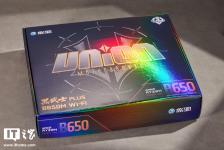
IT之家评测室影驰联盟 B650M Wi-Fi 黑武士 PLUS 主板评测:低调设计,不俗性能
当前装机市场流行将更多预算放在处理器和显卡上,但许多人不愿意为旗舰主板支付高昂价格,而倾向于选择经济实惠、用料扎实且能搭载旗舰处理器的中端主板。这些主板更注重实用功能和扩展性。 在这种背景下,PC硬件厂商推出了更多中端主板,如B系列
2026-02-16影驰联盟,B650M,WiFi -
古尔曼:特斯拉仍在积极适配苹果 Carplay,目前正解决 Apple Maps 兼容性问题
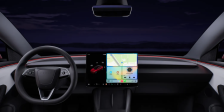
特斯拉正在积极为旗下汽车适配苹果CarPlay车联体验。去年11月,有消息称特斯拉计划在未来几个月内完成相关工作,并将CarPlay作为一个窗口运行在车机屏幕上
2026-02-16Apple,Maps,苹果 -
宝马 M3 雷霆版后驱车型停产:六缸双涡轮增压发动机,最大功率 510 马力
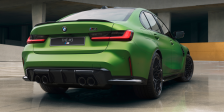
宝马M3 Competition雷霆版后驱车型(G80)已正式停产
2026-02-16宝马,M3,雷霆版 -
百度千帆推出 OpenClaw 一键体验,3-5 分钟内完成从配置到对话
2月13日,百度千帆推出了OpenClaw一键体验功能,开发者无需准备任何环境,只需在千帆平台简单操作,即可在3-5分钟内完成从配置到对话的全流程体验
2026-02-16百度千帆,OpenClaw -
打个飞的回家过年,长三角直升机低空航线为春运提供新选择
今年春运期间,长三角地区推出了直升机低空航线服务,为旅客提供了新的出行选择。据报道,这些航线在春节前预订非常火爆。例如,一架从上海浦东起飞的直升机仅需三十多分钟即可平稳降落在江苏南通老港码头,相比传统地面交通,出行时间缩短了近70%
2026-02-16低空经济,直升机 -
OpenAI 升级 Codex、Sora 计费系统,避免触发限制“强制拉闸”
OpenAI 昨天宣布为Codex和Sora引入全新计费引擎,允许用户在达到速率限制时使用信用点数继续访问产品,避免传统计费系统因达到限制而突然中断服务的情况。新系统从底层重构,将速率限制、实时使用跟踪和信用点数余额整合进同一模型
2026-02-15OpenAI,Sora,Codex -
巴西反垄断机构调查微软,指其逼迫 OEM 厂独家捆绑 Edge 浏览器
巴西反垄断监管机构 CADE 最近开始调查微软,指控其间接逼迫部分 OEM 厂商独家捆绑 Edge 浏览器
2026-02-15Edge,浏览器,微软 -
广汽冯兴亚:过去一年汽车行业深度调整,作为承载近 10 万员工生计大型国有企业深知变革是唯一出路
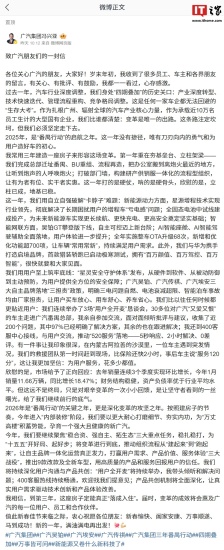
广汽集团董事长冯兴亚近日发布长文,回顾了公司过去一年的变化、成就及未来规划。他表示,汽车行业正经历深度调整,广汽面临产业转型、技术迭代、管理重构和竞争格局变化的挑战
2026-02-15广汽集团,冯兴亚 -
华硕主板再现 R7 9800X3D 故障案例:未经手动超频,低负载过夜后发现电脑死机
近期,AMD R7 9800X3D 再次出现异常损坏案例,这次发生在华硕 TUF Gaming X870-Plus 主板上。据报道,故障发生时 CPU 负载不到 10%
2026-02-15华硕主板,AMD,R7 -
谢霆锋手持荣耀 Magic V6 被拍:大圆镜组、红色外观,新机有望今年 3 月发布
博主@旺仔百事通分享了一张照片,显示谢霆锋手持一款荣耀Magic V6的红色折叠屏手机。从图片中可以看到,这款手机延续了家族化设计语言,采用大圆镜组方案,边框和镜头模组用金色点缀,但具体颜色还需以真机上市为准
2026-02-15荣耀,Magic,V6 -
诺基亚宣布领导层调整,并成立技术与 AI 及企业发展两大新机构
诺基亚宣布了多项领导层调整,并计划成立两大全新机构——技术与人工智能机构以及企业发展机构,以强化公司的技术创新能力,为业务发展提供更有力的支持,并打造定位更精准的组织架构。这两大新机构将于2025年10月1日正式投入运作
2026-02-15诺基亚 -
索尼悄悄为欧版 Xperia 1 VII 手机推 Android 16 稳定版更新,用户发现界面变化不大
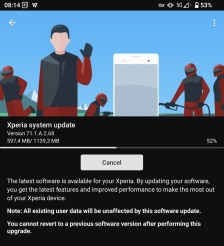
9月17日,索尼为欧版Xperia 1 VII手机推送了Android 16稳定版更新。更新包版本号为71.1.A.2.68,大小为1.13GB,适用于型号为XQ-FS54 EU的欧版Xperia 1 VII手机
2026-02-15Xperia,1,VII -
让 AI 真正“能做研究”,阿里通义 DeepResearch 模型、框架、方案全开源
阿里通义实验室宣布,为了使AI真正具备“做研究”的能力,对通义DeepResearch的数据、Agent范式、训练、基础设施和Test Time Scaling进行了系统性创新,并已将所有技术方案开源
2026-02-15阿里,通义,deepresearch -
Stellantis CEO 安东尼奥・菲洛萨确认,零跑明年起将在西班牙生产汽车
零跑已重启在欧洲建车的计划,并即将推出两款更适合欧洲市场的新车型。Stellantis 拥有零跑国际业务的大部分权利。Stellantis CEO 安东尼奥・菲洛萨表示,从 2026 年起,零跑将在西班牙生产汽车
2026-02-15Stellantis,零跑 -
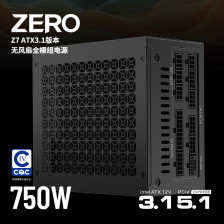
长城进军高功率静音无风扇电源,钛金效率 ZERO 750W 以 1099 元上市
低噪声一直是高规格消费级电源的关键追求之一,而取消风扇回归被动散热是最彻底的解决方案。然而,高功率无风扇电源的设计和制造相对复杂,市场上仅有少数几家厂商涉足这一领域
2026-02-15长城电源,电源 -
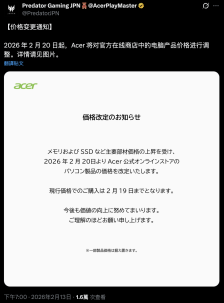
宏碁 2 月 20 日起在日调价电脑产品,内存、固态硬盘涨价潮成主因
宏碁日本昨天在X平台发布公告,宣布官方在线商店将从2月20日起对电脑产品进行价格调整。此次调价主要是由于内存、固态硬盘等零部件价格上涨所致。现行价格将维持到2月19日,但部分产品的价格将保持不变。 宏碁并未公布具体涨幅
2026-02-15宏碁,固态硬盘,电脑 -
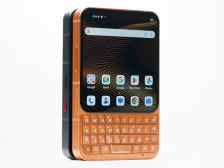
键盘可当触控板,Unihertz Titan 2 Elite 全键盘手机下月 MWC 2026 发布
Unihertz 在近一个月前宣布了 Titan 2 Elite,当时只透露了少量信息。今天,公司进一步宣布,这款手机将在 2026 年巴塞罗那 MWC 上正式发布
2026-02-15Unihertz,全键盘手机,MWC -
曝日本成人用品制造商 Tenga(典雅)被黑客入侵数据库,客户姓名、电子邮件等遭泄露
科技媒体TechCrunch报道,日本成人用品制造商Tenga发生了一起数据库泄露事件。根据获取的邮件内容,Tenga已向客户发出通知,说明有未经授权的第三方获得了员工工作邮箱的访问权限
2026-02-15Tenga,数据库泄露 -
摩尔线程完成 MiniMax M2.5 模型 Day-0 适配,支持 MTT S5000 GPU
摩尔线程今日完成了MiniMax M2.5模型的极速适配,成功在MTT S5000 AI推训一体全功能GPU上实现了高性能推理。MTT S5000 GPU采用MUSA架构,具备强大的算子覆盖与生态兼容性,能够释放原生FP8加速能力
2026-02-15摩尔线程,MTT,S5000 -
启境刘嘉铭谈新车进度:正和华为乾崑团队打磨产品,近百工程师要在极寒地区坚守 3-4 月测极限工况
启境汽车CEO刘嘉铭在2月13日发布视频,与华为智能汽车解决方案BU CEO靳玉志一起向用户拜早年,并透露新车开发进度
2026-02-15启境汽车,华为乾崑,刘嘉铭 -
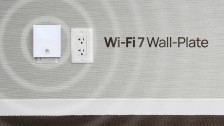
EnGenius 推出 BE3600 无线 AP(接入点)ECW515,面板式设计
恩硕科技于本月12日在美国加州宣布推出面向酒店、多户住宅等领域的面板式Wi-Fi 7无线AP设备ECW515。这款设备具有双频BE3600的无线规格,在2.4GHz和5GHz频段均支持2T2R,信号覆盖范围可达约92.9平方米
2026-02-14无线AP,EnGenius -
24.5" 小尺寸 400Hz 高刷,优派推出 QHD 显示器 VX25G26-2K-4
ViewSonic 优派推出了一款型号为 VX25G26-2K-4 的显示器
2026-02-14优派,显示器 -
交通运输部:全国已有 396 家平台公司取得网约车平台经营许可,上月共收到订单信息 9.74 亿单
截至2026年1月31日,全国共有396家网约车平台公司取得网约车平台经营许可,较上月增加1家。网约车监管信息交互系统1月份共收到订单信息9.74亿单
2026-02-14交通运输部,网约车平台,网约车聚合平台