HoneyView怎么设置图像编辑器

1. 裁剪:如果你想调整图像的大小或突出主体部分,裁剪功能就派上用场了。通过拖动裁剪框,精准选取你需要的图像区域,让画面更加简洁明了。
2. 旋转:无论是水平还是垂直旋转,或者是微调角度,都能轻松实现。根据图像的原始状态和你的创作需求,让图像呈现出最佳的视觉效果。
3. 翻转:水平翻转或垂直翻转,瞬间为图像带来别样的感觉,为创意表达增添更多可能性。
三、色彩与效果调整
1. 亮度/对比度:调节亮度让图像更明亮或更暗淡,调整对比度增强图像的层次感,使画面更加生动。
2. 饱和度:增加饱和度让色彩更加鲜艳浓郁,降低饱和度则营造出柔和淡雅的色调,满足不同风格的需求。
3. 特效:这里有各种有趣的特效,如复古、模糊、锐化等。尝试不同的特效,为图像赋予独特的风格,让它脱颖而出。
四、细节优化
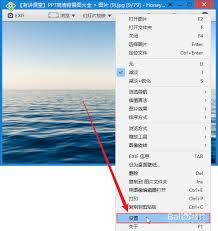
1. 修复画笔:可以轻松去除图像中的瑕疵、划痕等,让画面恢复完美。
2. 涂抹工具:用于对局部区域进行模糊或涂抹处理,创造出独特的艺术效果。
热点推送
-
全国首单“具身智能数据集”在江苏省数据交易所上架并完成交易,为机器人注入“肌肉记忆”
近日,全国首单“具身智能数据集”在江苏省数据交易所上架并完成交易。这一数据集由江苏箸境智能科技有限公司提供,主要包含具身机器人所需的基础动作体感数据信息,包括视频、关节角度与力矩参数
2026-01-03江苏箸境智能科技有限公司,江苏省数据交易所,具身智能数据集 -

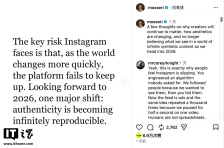
Instagram 负责人莫塞里谈 AI:现如今“眼见已不一定为实”
在2025年年末,Instagram负责人亚当·莫塞里通过一系列图片内容表达了他对“无限合成内容”时代的看法。随着合成影像技术的进步,现实与虚构的界限变得模糊
2026-01-03instagram,人工智能 -
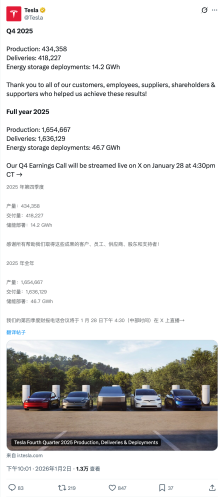
特斯拉 2025 年第四季度交付量 418227 辆,全年近 164 万辆
特斯拉通过X平台公布了2025年第四季度的最新交付数据。该季度,特斯拉产量为434358辆,交付量为418227辆,储能部署达到14.2GWh
2026-01-03特斯拉 -
威刚将在 CES 2026 展示 64GB DDR5-7200 CUDIMM / CSODIMM 内存条
威刚 ADATA 宣布将参加 CES 2026,并在新闻稿中详细介绍了其参展阵容
2026-01-03威刚,CES2026 -
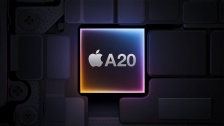
消息称苹果 A20 芯片单颗成本高达 280 美元,2nm 先进制程芯片恐成“史上最贵”
台积电和三星等芯片巨头正在推进2nm制程技术。台积电已经获得了苹果、高通和联发科的订单,而三星则计划利用2nm制程打造Exynos 2600芯片,用于Galaxy S26系列手机
2026-01-03苹果,A20,芯片 -
流媒体战略博弈:Netflix 收购华纳兄弟后拟将影院上映期缩短至 17 天,好莱坞担忧加剧
流媒体巨头Netflix计划在完成对华纳兄弟的收购后,将华纳兄弟电影的院线独占放映期缩短至17天。这一做法引发了传统影院及好莱坞电影创作者的担忧
2026-01-03Netflix,华纳兄弟 -
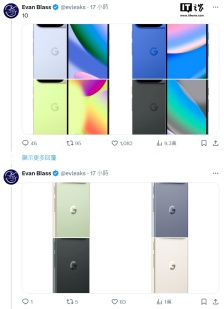
标准版、超大杯均有“撞色”设计,谷歌 Pixel 10 系列直板手机官图曝光
8月12日,消息人士Evan Blass在X平台曝光了谷歌Pixel 10系列直板手机的官方渲染图。 Pixel 10标准版提供黑曜石、靛蓝、霜白和柠檬酒四种颜色
2026-01-03谷歌,Pixel,10 -
马斯克:特斯拉 Robotaxi 服务下个月向公众开放
特斯拉首席执行官埃隆·马斯克近日确认,特斯拉的Robotaxi服务即将向公众开放,并给出了大致的时间表。该平台于6月22日在得克萨斯州奥斯汀首次向一小部分用户群体推出,在过去的一个半月里,公司不断扩大试乘用户数量和地理围栏范围
2026-01-03Robotaxi,特斯拉,马斯克 -
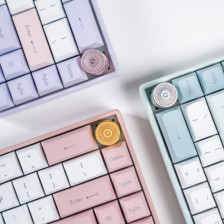
华硕公布 a 豆香氛机械键盘:65% 配列铝坨坨,右上角多媒体旋钮兼具香氛功能
华硕昨日正式公布了a豆香氛机械键盘 (adol KD202)。作为法国娇兰联名系列的一员,该键盘在右上角的多媒体旋钮中增添了香氛匣功能,可放入三种不同香调的香芯
2026-01-03华硕,键盘 -
3 分钟可成片,B站测试 AI 视频创作工具“花生 AI”
B站正在测试全新的AI视频创作工具“花生AI”,该工具主要以视频内容创作为主,目前仍处于测试阶段。使用“花生AI”时,用户只需准备好文案或录好的口播音频,就能快速生成成片,具体有两种方式可供选择。生成的视频可以直接发布到B站上
2026-01-03B站,AI,花生 -
鬼吹灯首部动画:《鬼吹灯之南海归墟》8 月 23 日开播,《凡人修仙传》制作团队打造
8月12日,《凡人修仙传》动画的制作团队万维猫动画发布预告,宣布《鬼吹灯之南海归墟》动画将于8月23日在腾讯视频开播。这部动画改编自天下霸唱的原著小说,讲述了胡八一、Shirley杨和王胖子三人组踏上寻找失落的青铜文明之旅的故事
2026-01-03鬼吹灯,凡人修仙传,国产动画 -
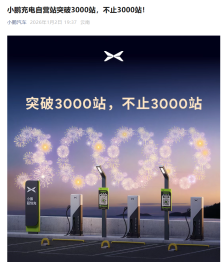
小鹏充电自营站突破 3000 站,超充站超 2650 座
小鹏汽车宣布,12月25日,浙江杭州千岛湖淳安县点亮了当地第一座也是全国第3000座自营充电站。到2025年最后一天,小鹏在全国上线的场站已超过3150座
2026-01-03小鹏汽车,小鹏充电 -
华硕:2026 年暂无推出新款智能手机的计划
华硕今日向媒体确认,2026年暂无推出新款智能手机的计划,但手机事业单位的营运维持不变。华硕表示,其手机产品的营运、产品维护、升级和保固都会持续进行。对于所有华硕手机用户,公司将持续提供完整的售后服务,保修条款与软件更新均不受影响
2026-01-03华硕,Zenfone,ROG -
技嘉预热新款 AORUS 系列英伟达 GeForce 显卡,搭载次世代散热
技嘉AORUS官方社媒账户发布了一条动态短视频,预热了即将在CES上公布的AORUS系列英伟达GeForce显卡新品。该型号采用了新一代的热力与气流工程技术,提升了稳定性,树立了GPU性能的新标准
2026-01-03技嘉,显卡,CES2026 -
Amazfit 跃我推出 Active Max 运动智能手表:1.5 英寸 3000nits 峰值亮度 OLED 圆屏
华米科技旗下的自主品牌Amazfit跃我在2025年末推出了Amazfit Active Max智能手表,这款手表专为日常运动爱好者和追求健康生活品质的人群设计
2026-01-03Amazfit -
从全平台选品地图到AI自动聊单,一文读懂出海匠2.0 Pro新功能
在跨境出海进入“全量AI化”的2026年,卖家面临的竞争早已不再是简单的商品价格战,而是运营效率的维度打击。
2026-01-02AI -
比亚迪方程豹 2025 年全年销量超 23.4 万辆,同比暴增 316.1%
比亚迪方程豹汽车公布了2025年的年度销售数据:全年共售出234637辆,同比增长316.1%。同年12月单月销量达到50868辆,环比增长36%,同比增幅为345.5%
2026-01-02比亚迪,方程豹 -
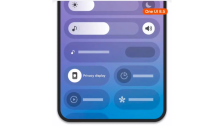
三星 Galaxy S26 系列手机“隐私显示”功能曝光,可阻止他人从侧面偷窥屏幕
科技媒体SamMobile近日发布消息称,三星Galaxy S26系列手机将引入一项名为“隐私显示”的新功能。这项功能旨在防止他人从侧面窥视屏幕内容
2026-01-02One,UI,8.5 -
ACEMAGIC 阿迈奇推出 Retro X5 迷你主机:NES 复古外观,锐龙 AI9 HX 370 处理器
ACEMAGIC阿迈奇在海外市场推出了Retro X5迷你主机,该款主机配备AMD锐龙AI 9 HX 370处理器,外观设计灵感来源于20世纪80年代的任天堂经典主机NES
2026-01-02AMD,锐龙,AI -
2025 年 12 月汽车销量 / 交付榜出炉:比亚迪依旧登顶、鸿蒙智行接近 9 万、小米首破 5 万
2025年国内汽车市场竞争激烈,新年伊始,各大厂商公布了年度数据。比亚迪继续保持销冠地位,新势力品牌也有亮眼表现。 比亚迪汽车销量为420398辆,具体数据未公布
2026-01-02比亚迪,新能源汽车,吉利汽车 -
消息称 OpenAI 大力研发音频 AI 模型,加紧备战首款“无屏幕”硬件设备
OpenAI 正在全面强化自身的音频人工智能能力,计划推出一款以语音为核心的个人AI设备。知情人士透露,这款设备将以听觉交互为主要形式,而非依赖屏幕。 目前,ChatGPT的语音功能与文本回答背后所使用的模型并不相同
2026-01-02OpenAI,奥尔特曼,音频AI -
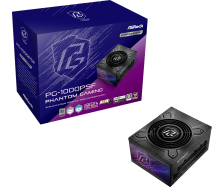
华擎上线 PG-PSF 系列白金 SFX 电源:标准长度,耐受 235% 峰值负载
华擎 ASRock 官网现已上线幻影电竞 (Phantom Gaming) PG-PSF 系列白金 SFX 电源,提供 850W 和 1000W 两个功率版本
2026-01-02电源,华擎,SFX电源 -
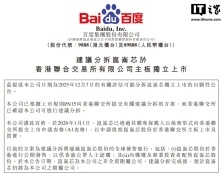
百度:计划分拆昆仑芯业务并于港交所独立上市
百度集团宣布,昆仑芯已于1月1日通过其联席保荐人向香港证券交易所提交了上市申请表。预计在分拆完成后,昆仑芯仍将作为子公司存在。 昆仑芯是百度内部孵化的AI芯片公司,前身为百度智能芯片及架构部,专注于通用AI芯片的设计与生产
2026-01-02昆仑芯,百度,港交所 -
华为鸿蒙智家蓝牙网关 Lite 发布:兼容 2.4G/5G Wi-Fi、蓝牙 Mesh,129 元
华为推出了鸿蒙智家蓝牙网关 Lite,这款产品主打即插即用和简约设计,适用于兼容蓝牙和蓝牙 Mesh 协议的智能家居设备。它已经在华为商城上架,售价为129元
2026-01-02鸿蒙智家蓝牙网关,Lite,华为 -
为什么你的下一部手机必须具备端侧 AI?Arm 高管回应
在接受科技媒体采访时,Arm边缘AI业务执行副总裁Chris Bergey提到,尽管云端AI发展迅速,但端侧本地AI因低延迟、隐私保护及成本优势,仍然是未来计算的核心
2026-01-02安卓,手机,游戏 -
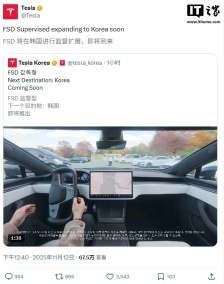
特斯拉宣布 FSD 监督版将落地韩国:仅限美国产 HW 4.0 车型
特斯拉今日宣布,FSD(受驾驶员监督)即将在韩国落地,并公布了一段在韩国进行道路测试的演示视频
2026-01-02特斯拉,FSD,HW4.0 -
华硕爱速特推出 AS12 系列 NAS:四核 Arm 处理器带 2.5GbE,2/4 盘位
华硕旗下ASUSTOR华芸/爱速特宣布推出Drivestor Gen2 (AS12)系列入门级NAS产品,包括2盘位的AS1202T和4盘位的AS1204T
2026-01-02华芸,爱速特,NAS -
消息称海信拟整合消费电子及家电业务,为未来在港交所上市做准备
海信集团控股有限公司正在考虑整合其消费电子和家电业务,包括潜在的合并计划。一个可能的方案是海信视像科技有限公司收购海信家电集团有限公司。 合并后的公司未来可能会在香港上市
2026-01-02海信集团 -
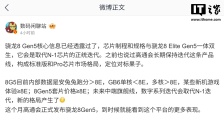
高通骁龙 8 Gen 5 芯片核心信息曝光:与骁龙 8 Elite Gen 5 一体双生,本月有望正式发布
博主 @数码闲聊站 在微博上透露,高通骁龙 8 Gen 5 芯片的制程和规格将与骁龙 8 Elite Gen 5 相同。高通计划长期迭代 8 Gen X 产品线,形成标准版和 Pro 版的市场布局,对标苹果
2026-01-02高通骁龙,8,Gen -
高盛分析师:消费端 AI 价值凸显,企业应用进展滞后
高盛的两位分析师指出,尽管人工智能正在深刻改变消费者使用技术的方式,但在企业应用层面,这场技术革命的进展仍明显滞后
2026-01-02AI,人工智能