如何在word中折叠或展开内容
在处理word文档时,你是否常常希望能够灵活地折叠或展开某些内容,以便更清晰地查看文档结构或重点信息呢?今天,就来和大家分享一些实用的word折叠或展开内容的方法。
利用大纲级别实现折叠展开
首先,选中你想要设置的段落,然后在“开始”菜单中找到“段落”组,点击“多级列表”旁边的下拉箭头,选择“定义新的多级列表”。在这里,你可以根据自己的需求设置各级的格式和样式。
设置好大纲级别后,点击“视图”菜单,选择“大纲视图”。此时,你会看到文档左侧出现了一个大纲导航栏。在大纲导航栏中,点击前的“+”或“-”符号,就可以轻松地折叠或展开相应的内容了。这种方法适用于对文档整体结构进行梳理和查看,能够让你快速定位到所需的部分。
使用文档结构图进行折叠展开
除了大纲视图,word还提供了文档结构图功能。同样在“视图”菜单中,勾选“文档结构图”。这样,在文档左侧会显示出一个与文档结构相对应的导航栏。
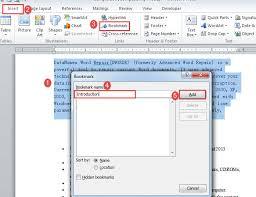
你只需点击文档结构图中的,就能快速跳转到相应的内容区域,同时该下的内容会自动展开。再次点击则会折叠起来,非常方便快捷。通过文档结构图,你可以一目了然地了解文档的层次结构,快速在不同章节之间切换。
自定义样式与快捷键
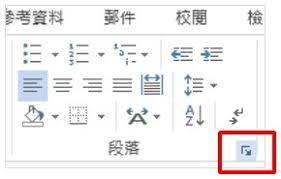
如果你希望更个性化地控制折叠和展开操作,还可以自定义样式并设置快捷键。选中要设置的段落,右键点击选择“段落”,在“段落”对话框中切换到“缩进和间距”选项卡,点击“大纲级别”下拉菜单选择所需的级别。
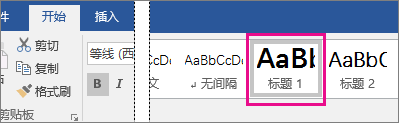
同时,你可以为这些样式设置快捷键。点击“自定义键盘”按钮,在“类别”中选择“所有命令”,找到“toggleexpandedcollapsedoutlinelevel”命令,为其指定一个你喜欢的快捷键,如ctrl+shift+数字键。这样,按下快捷键就能快速折叠或展开对应大纲级别的内容啦。
掌握了这些word折叠或展开内容的技巧,你就能更加高效地处理文档,无论是阅读长篇报告还是撰写复杂的文章,都能轻松应对,让文档的结构更加清晰明了。快来试试吧!
热点推送
-

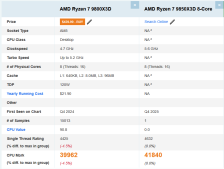
AMD R7 9850X3D 首个 PassMark 跑分曝光:单核性能高于 9800X3D 近 5%
近期,关于AMD锐龙7 9850X3D的信息不断被曝光,其规格在多方来源中趋于一致。昨日,有人发现“AMD Ryzen 7 9850X3D 8-Core”出现在了PassMark数据库中,单核得分为4632分,总体得分为41840分
2026-04-10AMD,R7,9850X3D -
消息称苹果 iPhone 18 系列测试屏下 3D 解锁、拼接微透玻璃
据博主@智慧皮卡丘在微博透露,iPhone 18系列正在测试屏下3D人脸解锁功能。此外,该系列手机还在测试拼接微透玻璃,这可能推动供应链加速。 评论区中,有用户询问是否能在iPhone 19上见到真全面屏,博主回复称折叠屏正在测试
2026-04-10苹果,屏下,3D -
“admin”、“123456”位列前茅,英国最常用密码曝光
尽管安全专家多次警告网民要保护好自己的密码,但一项最新研究显示,“admin”仍然是英国人最常用的密码
2026-04-10密码安全,常用密码 -
新一代宝马 X7 汽车曝光:可选自动车门,有望 2027 年上市
宝马X7伪装测试车最近再度现身公共场合,预计将在2027年8月实现量产及发布。下一代X7代号为G67,定位大型SUV,全系标配电吸门,并可选配自动车门,车主只需在车内按个按钮就能控制车门开关,显得更加优雅
2026-04-10宝马,X7,自动车门 -
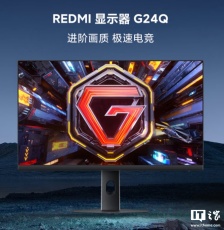
小米 REDMI 23.8 英寸显示器 G24Q 上架:2K 180Hz,749 元
小米旗下Redmi推出了一款23.8英寸的显示器G24Q,现已在京东上架。这款显示器主打2K 180Hz,定价为749元,将于4月14日发售
2026-04-10显示器,REDMI,G24Q -
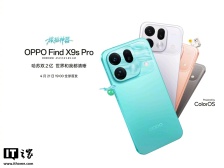
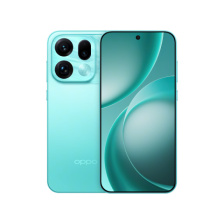
OPPO Find X9s Pro 新机外观首曝:四色齐发、矩阵 Deco,定位“旅拍神器”
OPPO 官方微博已更换首页轮播幻灯,正式公开了 Find X9s Pro 新机外观。新机拥有四款配色,采用矩阵 Deco 设计,定位“旅拍神器”。 这四款配色分别命名为乘风青、自在白、元气橙和原生钛
2026-04-10OPPO,Find,X9s -
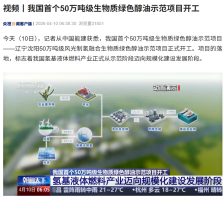
我国首个 50 万吨级生物质绿色醇油示范项目在沈阳开工,氢基液体燃料产业迈入规模化新阶段
4月10日,中国能建宣布,我国首个50万吨级生物质绿色醇油示范项目在辽宁沈阳正式开工。这一项目的启动标志着氢基液体燃料产业从示范阶段进入了规模化建设发展阶段
2026-04-10中国能建,生物质绿色醇油 -
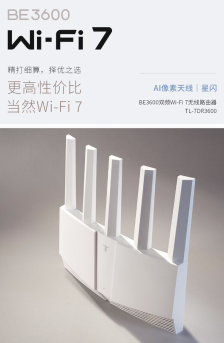
TP-LINK 普联推出 TL-7DR3600 双频 Wi-Fi 7 路由器:内置星闪芯片,169.9 元
TP-LINK 已在京东上架型号为 TL-7DR3600 的 BE3600 双频 Wi-Fi 7 路由器,定价 169.9 元。这款路由器整体采用白色设计,配备“像素天线”,具体包括两根 2.4G 天线和三根 5G 天线,并内置星闪芯片
2026-04-10TPLINK,WiFi,7 -
张雪机车申报三款新摩托,仿赛与复古街车亮相
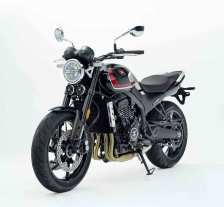
工信部公布了第406批《道路机动车辆生产企业及产品公告》新品,其中包括三款张雪摩托车。 ZX500-2是一款复古街车风格的摩托车,尺寸为长2015mm、宽800mm、高1060mm,轴距1395mm
2026-04-10张雪机车,820RR -
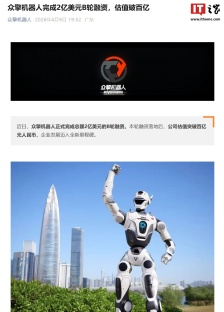
众擎机器人完成总额 2 亿美元 B 轮融资,落地后估值将破百亿元人民币
众擎机器人近日宣布完成总额2亿美元的B轮融资,公司估值突破百亿元人民币,标志着发展进入新阶段。本轮投资由河南投资集团汇融基金领投,立讯精密作为头部产业资本重磅加入并联合领投
2026-04-10众擎机器人,B,轮融资 -
漫威最暴力英雄归队:《惩罚者:最后一击》特别篇首曝中字预告,5 月 12 日 Disney+ 开播
漫威新作《惩罚者:最后一击》特别篇今日首曝中字预告,该片定档于5月12日在Disney+开播。这是该角色自Netflix剧集完结后的首部担任主角的作品
2026-04-10惩罚者,乔,· -
请升级:苹果 iOS / macOS 26.4 修复 AI 提示词注入漏洞,76% 成功率绕过安全防护
苹果公司在iOS 26.4和macOS 26.4系统中修复了Apple Intelligence存在的Prompt Injection漏洞
2026-04-10Apple智能,苹果 -
华为助力:中广核浙江三澳核电一期 5G 专网正式投运
中广核浙江三澳核电一期5G专网正式投运,成为全国首个在建设阶段就实现5G信号全覆盖的核电厂
2026-04-09华龙一号,5G,专网 -
英特尔联手 SambaNova 推出异构 AI 推理硬件解决方案,结合三种处理器
英特尔与AI推理芯片企业SambaNova于4月8日宣布合作,推出面向推理工作负载的异构硬件解决方案。该系统预计在2026年下半年向企业、云服务供应商及主权人工智能提供
2026-04-09英特尔,SambaNova,AI推理 -
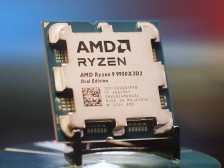
AMD 锐龙 9 9950X3D2 处理器定价 899 美元,较标准 9950X3D 高 200 美元
AMD确认,锐龙9 9950X3D2处理器将于4月22日发售,定价899美元,约合6152元人民币。这款处理器的建议零售价比标准9950X3D高出200美元
2026-04-09AMD,处理器,CPU -
OPPO Find X9s Pro 手机外观曝光:四款配色,矩形相机模组
知名爆料人evleaks近日曝光了OPPO Find X9s Pro的外观设计,新机将提供至少四种颜色选择,并采用矩形相机模组
2026-04-09OPPO,Find,X9s -
大众与 Uber 在洛杉矶启动自动驾驶巴士路测,所用车型为 ID.Buzz
大众汽车子公司MOIA America与Uber宣布,双方已在洛杉矶开始测试自动驾驶小型巴士。这一举措是两家公司计划在2026年底前推出自动驾驶出租车服务的一部分
2026-04-09自动驾驶,ID.,Buzz -
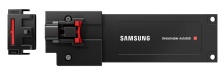
主控与 NAND 闪存能分离,三星电子可拆卸车载固态硬盘 AM9C1 E1.A 亮相
在CES 2026创新奖获奖名单中,一款设计独特的存储产品脱颖而出,即三星电子推出的可拆卸车载固态硬盘 (AutoSSD) AM9C1 E1.A
2026-04-09固态硬盘,三星电子,CES2026 -
三星电子初期 LPDDR6 内存参数确认:12nm 制程,10.7Gbps 速率
CES消费电子展主办方CEA于11月5日在其官网上公布了部分CES 2026创新奖获奖产品名单,三星电子的LPDDR6内存位列其中。 三星的新一代低功耗DDR采用了12纳米制程技术,数据传输速率达到了10.7Gbps
2026-04-09内存,三星电子,DRAM -
性能较前代提升逾四倍,谷歌最强 AI 芯片 Ironwood 未来数周内将开放供应
谷歌正加速向市场开放其最强大的第七代芯片Tensor Processing Unit(TPU)Ironwood,希望通过自研芯片吸引更多AI企业,扩大在AI基础设施领域的影响力
2026-04-09谷歌,Ironwood -
中国军工发布福建舰航母海试高清视频:知道你们已经等两天了,别急
国家国防科技工业局新闻宣传中心官方微博 @中国军工 发布了福建舰航母海试的高清视频,配文称:“知道你们已经等两天了,别急,先看看这个”。 今年9月,我国首艘电磁弹射型航母“福建舰”从建造到下水再到海试,已完成多次海试,进度远超预期
2026-04-09中国军工,福建舰,航母 -
2026 款小鹏 MONA M03 汽车欧阳娜娜语音彩蛋上线,覆盖主驾迎宾、低电量提示等场景
小鹏汽车官方宣布,2026款小鹏MONA M03欧阳娜娜语音彩蛋上线
2026-04-09小鹏汽车,小鹏,MONA -
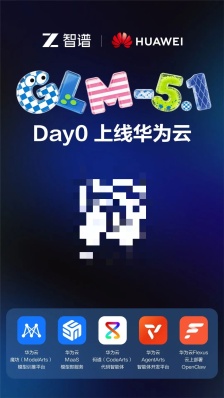
智谱 GLM-5.1“Day0”上线华为云,在昇腾算力上实现 Layer 级 MOE 绝对均衡
智谱今天正式发布了新一代旗舰模型GLM-5.1,并宣布该模型在华为云上“Day0”上线
2026-04-09智谱,GLM5.1,华为云 -
戴尔 Pro 5 微小型电脑上市:酷睿 Ultra 5 335 vPro 最低配版本 12063.57 元
戴尔上月底发布的Pro 5微小型机箱台式机已在全球范围内上市,成为首批搭载英特尔Panther Lake平台的迷你PC之一
2026-04-09戴尔,Pro,5 -
科幻动画《瑞克和莫蒂》第九季首曝定档中字预告,5 月 24 日开播
科幻动画《瑞克和莫蒂》第九季定于5月24日在Adult Swim开播,官方已发布中文字幕预告。伊恩·卡多尼、哈利·贝尔登、萨拉·乔克、克里斯·帕内尔、斯宾瑟·格拉默等配音演员将在第九季回归,该剧已续订至第12季
2026-04-09瑞克和莫蒂,Adult,Swim -
苹果 iOS/iPadOS 26.4.1 正式版发布
苹果今日向iPhone和iPad用户推送了iOS/iPadOS 26.4.1更新(内部版本号:23E254),距离上次发布正式版间隔15天
2026-04-09iOS,iPadOS -
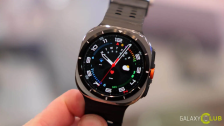
三星首款 5G 智能手表:美版 Galaxy Watch Ultra2 确认升级
荷兰科技媒体Galaxy Club报道,美版三星Galaxy Watch Ultra2将首发5G网络,成为三星首款支持5G的智能手表。而欧版机型则支持4G/LTE网络
2026-04-08Galaxy,Watch,Ultra2 -
日本一城市启用驱熊无人机系统,应对创纪录人熊冲突
日本一座城市正在推出反熊无人机系统,以应对创纪录的熊伤人事件及熊出没次数。Terra Drone 公司表示,其驱熊无人机将在宫城县石卷市周边部署,以解决当地的熊患问题
2026-04-08无人机 -
极摩客推出 NucBox K16 迷你主机:AMD 锐龙 7 7735HS 处理器、32GB 内存,提供 OCuLink 接口
极摩客在海外市场推出了NucBox K16迷你主机,该主机搭载了AMD锐龙7 7735HS处理器,并且最高可选配32GB LPDDR5X内存。这款迷你主机的机身经过CNC加工处理,不仅外观精致,性能也十分强大
2026-04-08NucBox,K16,极摩客 -
奔驰:新一代 S 级不是常规中期改款,从内到外都是史上最大革新
奔驰计划于1月29日发布新一代S级轿车。据外媒报道,奔驰CEO康林松表示,这款新车并非一次例行的中期改款,而是S级历史上涉及范围最广的一次升级、最全面的革新之一,成为有史以来最先进的S级轿车
2026-04-08奔驰,奔驰s级