谷歌浏览器如何设置字幕样式
在浏览网页时,有时我们可能需要对字幕样式进行个性化设置,以满足不同的观看需求。谷歌浏览器提供了一些便捷的方法来实现这一目的。下面就为大家详细介绍谷歌浏览器设置字幕样式的步骤。
一、开启字幕功能
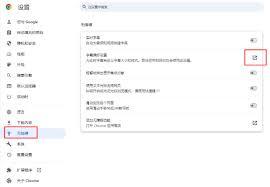
首先,确保你的谷歌浏览器支持字幕功能。在大多数情况下,只要视频或网页本身提供了字幕选项,就可以进行设置。一般来说,视频播放时,在视频播放器的控制栏中会有一个字幕图标,点击它可以打开字幕开关。
二、调整字幕样式
1. 字体大小:当字幕开启后,你可以通过浏览器的缩放功能来调整字幕字体大小。通常,在浏览器的设置中找到“缩放”选项,增大或减小缩放比例,字幕字体也会相应变大或变小。另外,有些视频播放器自身也提供了字体大小调整按钮,可在播放器界面中查找。
2. 字体颜色:对于字幕颜色的调整,部分浏览器支持通过开发者工具来实现。按下“ctrl + shift + i”(windows/linux)或“command + option + i”(mac)组合键打开开发者工具。在工具中找到“元素”面板,然后在网页中找到字幕所在的元素。通过修改该元素的css样式中的“color”属性值,即可更改字幕颜色。例如,将“color: white;”改为你想要的颜色代码,如“color: ff0000; ”表示红色。
3. 字幕位置:同样利用开发者工具,找到字幕元素后,修改其css样式中的“position”(位置)和“top”、“left”等属性值来调整字幕的位置。比如,将“top: 10px; left: 20px;”中的数值进行更改,就能让字幕出现在你期望的位置。
三、保存设置
如果你希望每次浏览特定网页或观看视频时都保持设置好的字幕样式,可以考虑使用浏览器的书签功能。将设置字幕样式的步骤详细记录下来,保存为一个书签。下次需要时,直接点击书签就能快速应用相同的设置。
通过以上方法,你可以轻松地在谷歌浏览器中设置出符合自己需求的字幕样式,让浏览体验更加舒适和个性化。无论是调整字体大小、颜色还是位置,都能帮助你更清晰地查看字幕内容,享受更好的网络浏览时光。快来试试吧,让你的谷歌浏览器字幕样式焕然一新!
热点推送
-

问界系列车钥匙有望登陆荣耀手机,官方产品维护透露“正在沟通当中”
荣耀Magic Vs3手机的用户在荣耀俱乐部反馈,希望加快适配问界车钥匙。官方产品维护人员回复称:“问界车钥匙正在沟通当中。”这意味着问界系列车钥匙有望支持荣耀手机
2026-02-10问界,荣耀手机,车钥匙 -
华擎旗下 AM5 主板更新 4.07.AS01 Beta 版 BIOS,修复启动异常问题
华擎今天宣布为旗下AM5主板推出4.07.AS01 Beta版BIOS,修复部分CPU出现的无法开机问题
2026-02-10AM5,主板,华擎 -
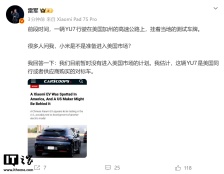
雷军:小米汽车目前暂时没有进入美国市场的计划
近期,一辆小米YU7 Max出现在美国I-5州际公路上,悬挂着伊利诺伊州制造商车牌。随后,小米创办人、董事长兼CEO雷军在微博上回应称,前段时间确实有一辆YU7行驶在美国加州的高速公路上,并挂着当地的测试车牌
2026-02-10雷军,小米汽车 -
丰田联手石油巨头出光兴产,新建工厂生产固态电池电解质
丰田自2023年起与日本炼油巨头出光兴产共同开展全固态电池试点项目,如今双方合作已进入新阶段。两家公司决定新建一座工厂,专门生产全固态电动汽车电池所需的固态电解质
2026-02-10丰田,固态电池,出光兴产 -
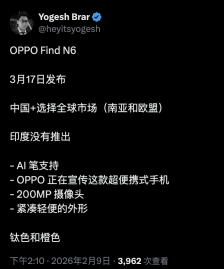
消息称 OPPO Find N6 折叠屏手机 3 月 17 日发布,主打轻薄与 2 亿像素影像
消息人士Yogesh Brar在X平台上透露,OPPO Find N6折叠屏手机将于3月17日发布。Find N6将在包括中国、南亚和欧盟在内的多个地区市场推出,但不包括印度
2026-02-10OPPO,Find,N6 -
苹果联合中国人民大学发布 VSSFlow 模型:无声视频 AI 同步生成音效与配音
苹果公司与中国人民大学合作推出了一种名为VSSFlow的新型AI模型。该模型能够从无声视频中同时生成逼真的环境音效和人类语音,突破了传统音频生成技术的局限
2026-02-10苹果,AI -
江汽集团董事长项兴初确认,尊界 S800 豪华轿车将推高定版
江汽集团董事长、省十四届人大代表项兴初在接受《安徽新闻联播》采访时透露,尊界 S800 豪华轿车将推出高定版,并重点推进该车型与豪华 MPV、豪华 SUV 等后续车型的高质量量产
2026-02-10尊界,S800,江汽集团 -
苹果 Studio Display 2 显示器前瞻:告别 60Hz,支持 HDR、升级 A19 芯片
苹果有望于2026年上半年发布新款Studio Display显示器。这款新显示器在外观上预计会沿用现款设计,保持现有工业设计风格
2026-02-10Mac,Studio,Display -
美国劳资关系委员会放弃对 SpaceX 非法解雇八名工程师的诉讼,确认无管辖权
美国全国劳资关系委员会决定放弃与埃隆·马斯克旗下SpaceX公司长达数年的法律诉讼,并表示未来将不再对该公司提起诉讼。两年前,该委员会曾指控SpaceX因8名工程师参与撰写批评马斯克的公开信而将其解雇。如今,委员会宣布撤销这一案件
2026-02-10SpaceX,马斯克 -
消息称受苹果 iPhone 18 Pro 传闻影响,三星计划为 Galaxy S27 系列手机带回可变光圈摄像头
据韩媒报道,受苹果计划为iPhone 18 Pro系列手机引入可变光圈技术的传闻影响,三星正评估在未来Galaxy S27手机中带回可变光圈摄像头,以与苹果竞争
2026-02-10iPhone,18,Pro -
消息称 OpenAI 正式启动 ChatGPT 内的广告测试
据CNBC报道,OpenAI周一正式启动了ChatGPT内的广告测试。该公司上月曾公开表示,相关广告会进行清晰的标识,仅出现在聊天机器人回答内容的底部,不会对ChatGPT的回复结果产生任何影响
2026-02-10OpenAI,ChatGPT,奥尔特曼 -
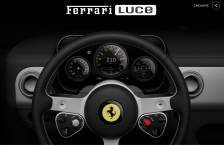
法拉利首款电动跑车定名 Luce:行业首发 E-Ink 墨水屏钥匙,“iPhone 之父”乔纳森 · 伊夫操刀
法拉利官方宣布旗下首款电动跑车定名为“Luce”,并公布了该车的内饰及人机交互设计,声称能带来令人振奋的驾驶体验。名字“Luce”源自意大利语,意为“光”或“照明”,象征着法拉利面向未来的坚定方向,并体现了品牌全新的命名策略
2026-02-10Luce,法拉利,电动跑车 -
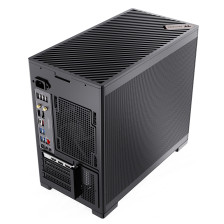
曜越推出 TG100 桌面迷你机箱:顶部格栅设计配木质 Logo 铭牌、前置 USB-C 接口,219 元
曜越现已在京东上架TG100桌面迷你机箱,仅提供黑色可选,定价为219元。 该机箱尺寸为380x200x342mm,支持M-ATX/ITX主板。机箱顶部采用格栅设计,并带有木质曜越Logo铭牌,机箱支持三面快拆
2026-02-10曜越,TG100,桌面迷你机箱 -
打击电诈,谷歌 Google Voice 电话服务要求新用户实名制才能使用
谷歌更新了其官方说明文档,要求所有新注册的Google Voice电话服务用户必须完成身份验证才能使用短信收发和通话功能
2026-02-10Google,Voice,实名制 -
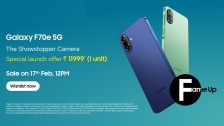
三星推出 Galaxy F70e 5G 手机:6.7 英寸 120Hz LCD 屏幕、天玑 6300 芯片
三星在印度市场推出了Galaxy F70e 5G手机,这款新机主打5000万像素主摄和天玑6300芯片。该手机采用皮革质感后盖设计,提供青柠绿和聚光蓝两种颜色选择
2026-02-09Galaxy,F70e,5G -
荣耀 WIN 机型官宣支持《王者荣耀》地图旗舰级画质,S42 赛季限时开放
荣耀游戏研发工程师宣布,WIN机型现已支持《王者荣耀》地图旗舰级画质。玩家可以在极致画质下勾选地图旗舰级画质选项,以获得更高质量的画面体验。 该画质选项限时开放,将在S42赛季结束后下线
2026-02-09王者荣耀,骁龙,8 -
AM5 主板卖不过 AM4:B550 在北美与欧洲仍占亚马逊畅销榜首
尽管AM5是AMD当前的主流平台,但在北美和欧洲市场,上一代B550主板的销量却领先
2026-02-09AM5,B550,主板 -
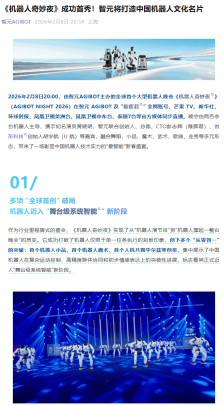
全球首个大型机器人晚会《机器人奇妙夜》首秀,带来首个机器人小品、魔术等
今晚8点,由智元AGIBOT主办的全球首个大型机器人晚会《机器人奇妙夜》成功举行。晚会由两百余台机器人主导,融合了舞蹈、小品、魔术、武术、歌曲、走秀等多种表演形式
2026-02-09机器人奇妙夜,智元机器人 -
QuantumScape 固态电池启动试产,商业化迈出关键一步
总部位于美国加州的QuantumScape公司成立十五年后,声称已成功攻克固态电池技术难题
2026-02-09固态电池,QuantumScape -
加州“亿万富翁游行”仅数十人参加,现场记者比参与者还多
当地时间上周六,一场支持加州亿万富翁的游行并未吸引大量人群。据《旧金山纪事报》统计,现场仅有约三十多名参与者,另有十几人以戏谑的方式进行了反示威。活动组织者德里克·考夫曼此前就已预估,出席人数只会有“几十人”
2026-02-09亿万富翁税法 -
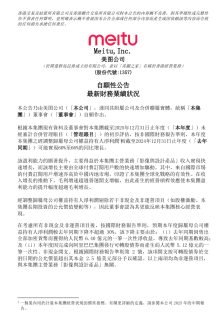
美图公司:2025 年净利润预计同比增长 60%-66%,全球付费订阅用户大幅增加
美图公司在港交所发布公告,根据初步评估,按非国际财务报告准则,截至2025年12月31日止年度集团经调整归属母公司权益持有人净利润较截至2024年12月31日止年度可能实现60%至66%的同比增长
2026-02-09美图公司 -
小米 REDMI Turbo 5 Max 维修备件价格公布:电池 199 元,显示屏 560 元
小米REDMI Turbo 5 Max手机于1月29日发布,起售价为2199元。小米商城已公布这款新机的官方维修备件价格
2026-02-09小米,REDMI,Turbo -
创造“氛围编程”术语的 OpenAI 联合创始人卡帕西:下一个大趋势是“智能体工程”
氛围编程迎来一周年纪念日之际,创造这个术语的人又提出了一个新概念:智能体工程。氛围编程是指人类通过提示词让人工智能编写代码,而智能体工程则是由人工智能智能体自主完成代码编写
2026-02-09氛围编程,智能体工程,OpenAI -
中国客车出口最大单重要一环,扬州口岸今年首批出口国产汽车“登”船启赴阿尔及利亚
扬州港集团昨日宣布,满载220台苏州金龙海格客车的“盛诚海”轮从扬州港顺利启航,前往阿尔及利亚。这次出运不仅刷新了扬州口岸单船整车出口量纪录,也是中国客车出口最大单的一部分,总订单为3000台,金额超过15亿元
2026-02-09阿尔及利亚,苏州金龙海格客车,苏州金龙 -
高通骁龙 X2 Elite 处理器基准测试:多个场景超越苹果 M5
高通去年推出了骁龙 X2 Elite Extreme 与骁龙 X2 Elite 处理器,其中定位稍低的骁龙 X2 Elite 在一系列 CPU 和 GPU 基准测试中表现出色
2026-02-09骁龙X2,Elite,苹果M5 -
古尔曼:苹果 iOS 26.4 首个测试版最快 2 月 23 日当周发布,“画饼已久”的升级版 Siri 将进入实测阶段
苹果计划在2月23日当周向开发者推送iOS 26.4的首个测试版。如果一切按计划进行,用户将有机会首次体验到苹果去年承诺的部分Apple Intelligence与升级版Siri功能
2026-02-09Siri,Apple,Intelligence -
旗舰登场,比亚迪海豹 08 官方伪装照公布
比亚迪于2月8日晚发布了海豹08的官方伪装照,照片中车辆在雪地中展现身姿,配文“极境之上,旗舰登场”
2026-02-09比亚迪,海豹,08 -
小米智能门锁 E30 星辰黑开售:AI 指纹识别、9 种开锁方式,699 元
小米智能门锁E30星辰黑已在京东等平台开售,支持AI指纹识别和9种开锁方式,售价699元,国补价为629.1元。该产品将离合内置于锁体,并采用直插式C级锁芯贯穿锁体结构设计,以防止外力拆卸外面板后直接开门或暴力下压外把手开门
2026-02-09小米,智能门锁,E30 -
西数 SN8100 黑盘改名:闪迪 Optimus SSD 亚马逊开售,2TB 版本 999 美元
闪迪今年1月宣布启用全新游戏SSD品牌SANDISK Optimus,旨在取代从拆分前的西部数据继承而来的WD_BLACK黑盘和WD Blue蓝盘。新款“Optimus”系列SSD已在美国亚马逊等渠道上架
2026-02-09闪迪,Optimus,SSD -
微星 RTX 5090 LIGHTNING Z“闪电”显卡官网抽签活动售价 16.5 万新台币
微星官方宣布,其旗舰显卡GeForce RTX 5090 32G LIGHTNING Z“闪电”将于2月12日在中国台湾地区市场发售。此外,微星还推出了一项官网购买资格抽签活动,十位幸运用户将有机会通过官网渠道购买这款显卡
2026-02-08显卡,微星