光影魔术手为照片批量添加水印
光影魔术手如何为照片批量添加水印呢?本文为大家带来关于为照片批量添加水印的详细步骤分享,感兴趣的小伙伴快一起来看看下面的详细步骤吧!
光影魔术手为照片批量添加水印
批量给图片加水印准备工作:
1、在电脑中下载安装光影魔术手;
2、准备好图片水印;
图片水印可以自己之前制作好,如果不会制作图片水印的朋友,可以试试一些最简单的在线制作图片水印的方式,先简单制作一些水印。
以上准备都做好后,我们就可以开始批量给图片添加水印了,具体步骤为:
1、首先将需要批量添加水印的图片,放置在同一个文件夹当中,然后打开光影助手软件,在顶部菜单操作中,选择“批处理”,如下图所示:

进入光影魔术手批处理
2)之后会弹出皮处理操作对话框,此时我们再点击底部的“添加文件”,如下图所示:

添加文件夹
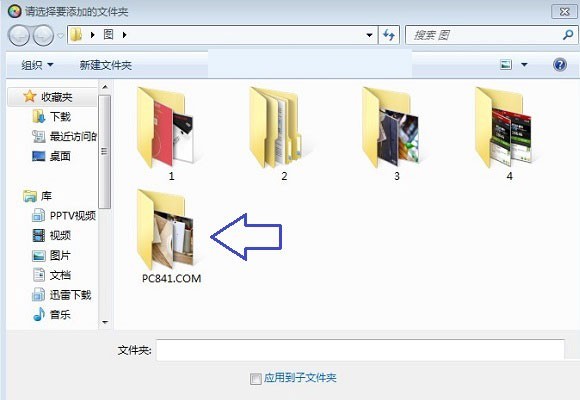
在接下来的选择文件对话框中,我们找到需要皮处理的图片文件夹(最好事先将需要处理的图片全部放置在一个文件夹当中),这里笔者之前已经将需要批处理的图片都放置在了一个文件夹当中,因此我们直接选中这个文件夹即可,如下图所示:
热点推送
-

xAI 联合创始人 Tony Wu 离职,创始团队近一半人都走了
xAI联合创始人Tony Wu宣布离职,他在X平台上表示:“是开启我人生新篇章的时候了。这是一个充满无限可能的时代:一支手握人工智能的小团队,足以移山填海,重新定义何为可能
2026-02-11xAI,Grok -
泰坦军团“X276S+”27 英寸显示器开售:2K 345Hz,1499 元
泰坦军团旗下型号为“X276S+”的27英寸显示器已在京东开售,主打2K 345Hz,定价1499元,部分地区国补后到手价低至1424元
2026-02-11泰坦军团,X276S+,显示器 -
新研究揭示:AI 非但未减负,反而加剧职场倦怠
在美国职场文化中,最吸引人的观点不再是人工智能会抢走工作,而是它能将人们从繁重的工作中解脱出来。过去三年里,科技行业一直在向数百万人推广这一理念,许多人也愿意相信这一点
2026-02-11人工智能,AI -
FCC 批准亚马逊再部署 4500 颗新卫星,星座总规模直奔 7700 颗
美国联邦通信委员会批准了亚马逊的申请,允许其再部署4500颗卫星,以扩大规划中的近地轨道卫星星座规模。这将使亚马逊的卫星总数达到约7700颗,增强与SpaceX的竞争能力
2026-02-11亚马逊,FCC,无线互联网 -
雷军总结昨晚小年直播,称新一代小米 SU7 定位就是新时代驾驶者之车
昨晚直播结束后,雷军对小年直播进行了总结。他带大家参观了小米汽车工厂的交付中心、展厅和定制中心。在科技展厅中展示了小米摩纳德架构、CTB 架构、大压铸件、YU7 铠甲笼式车身、EEA 等展区,还介绍了二楼的定制中心
2026-02-11小米,SU7,小米汽车 -
内存短缺冲击电脑市场,日本零售商求购用户二手设备
日本一家大型电脑及电子产品零售商正在恳请顾客出售闲置的旧电脑设备。东京秋叶原“电器城”的Sofmap Gaming官方X账号发文表示,如果顾客购置了新电脑,可以将旧的游戏PC卖给商店
2026-02-11电脑,内存 -
三星 Galaxy S26 Ultra 国行版现身工信部,支持 eSIM
一款型号为 SM-S9480 的三星新机最近现身工信部,据博主 @i冰宇宙 分析,这款手机可能是 Galaxy S26 Ultra 国行版
2026-02-11eSIM,Galaxy,S26 -
零跑 A10 欧洲市场命名为 B03X,已现身布鲁塞尔车展
零跑A10在欧洲市场命名为B03X,已在布鲁塞尔车展完成首秀。此前有传闻称命名调整与商标有关。 这款新车已出现在工信部1月8日发布的第403批《道路机动车辆生产企业及产品公告》中
2026-02-11零跑,A10,零跑 -
上海同济大学成立机械工程与机器人学院、汽车与能源学院
1月10日,同济大学在嘉定校区举行了机械工程与机器人学院、汽车与能源学院的成立暨学科发展研讨会。原机械与能源工程学院更名为“机械工程与机器人学院”,原汽车学院更名为“汽车与能源学院”
2026-02-11同济大学 -
谷歌将 Gemini AI 助理引入 Gmail,可提供对话摘要、问答等功能
谷歌本周宣布旗下Gmail电子邮箱正式上线多项AI功能,标志着Gmail进入了Gemini时代。用户现在可以用自然语言向Gmail提问并得到答案
2026-02-11Gmail,谷歌,Gemini -
苹果 iPhone 17 Pro Max 续航测试:WiFi 比 5G 多约 3 小时使用时长
最近,博主PhoneBuff进行了一项续航基准测试,旨在比较WiFi上网和5G蜂窝网络在能耗上的差异
2026-02-11iPhone,17,Pro -
消息称 OpenAI 首款硬件产品放弃“io”品牌名,明年 2 月底前不会交付给消费者
据《连线》杂志报道,一份法院文件显示OpenAI将不会在其首款AI硬件产品上使用“io”品牌名。此前,音频设备初创公司iyO曾对OpenAI提起商标侵权诉讼,当时OpenAI刚刚收购了前苹果首席设计官乔纳森·伊夫创立的io公司
2026-02-11OpenAI,io,AI -
三星 Galaxy S26 系列完整规格曝光:欧版采用 Exynos 2600 与骁龙双平台,预计 2 月 25 日正式发布
尽管三星尚未正式公布Galaxy Unpacked发布会的具体时间,但关于Galaxy S26系列的详细信息已经提前曝光
2026-02-11三星,Galaxy,S26 -
雷军介绍小米汽车 2026 年春节无忧服务:车坏路上免费救援,另可报销 1500 元高铁机票
小米创办人、董事长兼CEO雷军在小年夜直播中透露,小米汽车为2026年春节假期出行提供了暖心服务。从即日起至3月3日(元宵节),所有小米汽车车主可以享受24小时免费道路救援服务
2026-02-11小米汽车,雷军 -
华硕创意国度 ProArt MD301 办公鼠标发售:即插式微动仓、180 天续航,599 元
华硕创意国度ProArt MD301办公鼠标现已发售,定位中高端市场,支持三模无线连接,最高DPI可达8000,售价599元。 这款鼠标采用人体工学曲线设计,贴合手掌自然弧度,使操作更加自如
2026-02-11华硕 -
EV 踩刹车储能猛加速:AI 数据中心需求激增倒逼北美电池工厂转型,但仍比不上中国进口产品
在电动汽车销量增长放缓和AI基础设施加速建设的背景下,北美电池制造商正逐渐将部分原本面向电动汽车的产能转向储能领域,以寻求新的增长点并消化闲置产能
2026-02-11三星,SDI,储能领域 -
国产掌机品牌 AYANEO 辟谣拖欠员工工资:薪资发放一切正常,晒银行回单自证
AYANEO掌机在B站账号上发布声明,对近期网络上出现的针对该品牌的恶意不实言论进行辟谣
2026-02-10AYANEO,掌机,AYANEO -
问界系列车钥匙有望登陆荣耀手机,官方产品维护透露“正在沟通当中”
荣耀Magic Vs3手机的用户在荣耀俱乐部反馈,希望加快适配问界车钥匙。官方产品维护人员回复称:“问界车钥匙正在沟通当中。”这意味着问界系列车钥匙有望支持荣耀手机
2026-02-10问界,荣耀手机,车钥匙 -
华擎旗下 AM5 主板更新 4.07.AS01 Beta 版 BIOS,修复启动异常问题
华擎今天宣布为旗下AM5主板推出4.07.AS01 Beta版BIOS,修复部分CPU出现的无法开机问题
2026-02-10AM5,主板,华擎 -
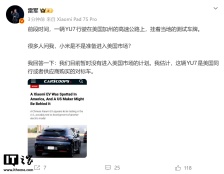
雷军:小米汽车目前暂时没有进入美国市场的计划
近期,一辆小米YU7 Max出现在美国I-5州际公路上,悬挂着伊利诺伊州制造商车牌。随后,小米创办人、董事长兼CEO雷军在微博上回应称,前段时间确实有一辆YU7行驶在美国加州的高速公路上,并挂着当地的测试车牌
2026-02-10雷军,小米汽车 -
丰田联手石油巨头出光兴产,新建工厂生产固态电池电解质
丰田自2023年起与日本炼油巨头出光兴产共同开展全固态电池试点项目,如今双方合作已进入新阶段。两家公司决定新建一座工厂,专门生产全固态电动汽车电池所需的固态电解质
2026-02-10丰田,固态电池,出光兴产 -
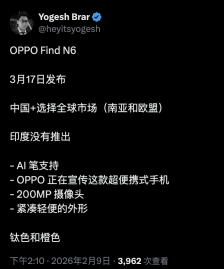
消息称 OPPO Find N6 折叠屏手机 3 月 17 日发布,主打轻薄与 2 亿像素影像
消息人士Yogesh Brar在X平台上透露,OPPO Find N6折叠屏手机将于3月17日发布。Find N6将在包括中国、南亚和欧盟在内的多个地区市场推出,但不包括印度
2026-02-10OPPO,Find,N6 -
苹果联合中国人民大学发布 VSSFlow 模型:无声视频 AI 同步生成音效与配音
苹果公司与中国人民大学合作推出了一种名为VSSFlow的新型AI模型。该模型能够从无声视频中同时生成逼真的环境音效和人类语音,突破了传统音频生成技术的局限
2026-02-10苹果,AI -
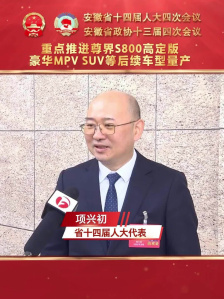
江汽集团董事长项兴初确认,尊界 S800 豪华轿车将推高定版
江汽集团董事长、省十四届人大代表项兴初在接受《安徽新闻联播》采访时透露,尊界 S800 豪华轿车将推出高定版,并重点推进该车型与豪华 MPV、豪华 SUV 等后续车型的高质量量产
2026-02-10尊界,S800,江汽集团 -
苹果 Studio Display 2 显示器前瞻:告别 60Hz,支持 HDR、升级 A19 芯片
苹果有望于2026年上半年发布新款Studio Display显示器。这款新显示器在外观上预计会沿用现款设计,保持现有工业设计风格
2026-02-10Mac,Studio,Display -
美国劳资关系委员会放弃对 SpaceX 非法解雇八名工程师的诉讼,确认无管辖权
美国全国劳资关系委员会决定放弃与埃隆·马斯克旗下SpaceX公司长达数年的法律诉讼,并表示未来将不再对该公司提起诉讼。两年前,该委员会曾指控SpaceX因8名工程师参与撰写批评马斯克的公开信而将其解雇。如今,委员会宣布撤销这一案件
2026-02-10SpaceX,马斯克 -
消息称受苹果 iPhone 18 Pro 传闻影响,三星计划为 Galaxy S27 系列手机带回可变光圈摄像头
据韩媒报道,受苹果计划为iPhone 18 Pro系列手机引入可变光圈技术的传闻影响,三星正评估在未来Galaxy S27手机中带回可变光圈摄像头,以与苹果竞争
2026-02-10iPhone,18,Pro -
消息称 OpenAI 正式启动 ChatGPT 内的广告测试
据CNBC报道,OpenAI周一正式启动了ChatGPT内的广告测试。该公司上月曾公开表示,相关广告会进行清晰的标识,仅出现在聊天机器人回答内容的底部,不会对ChatGPT的回复结果产生任何影响
2026-02-10OpenAI,ChatGPT,奥尔特曼 -
法拉利首款电动跑车定名 Luce:行业首发 E-Ink 墨水屏钥匙,“iPhone 之父”乔纳森 · 伊夫操刀
法拉利官方宣布旗下首款电动跑车定名为“Luce”,并公布了该车的内饰及人机交互设计,声称能带来令人振奋的驾驶体验。名字“Luce”源自意大利语,意为“光”或“照明”,象征着法拉利面向未来的坚定方向,并体现了品牌全新的命名策略
2026-02-10Luce,法拉利,电动跑车 -
曜越推出 TG100 桌面迷你机箱:顶部格栅设计配木质 Logo 铭牌、前置 USB-C 接口,219 元
曜越现已在京东上架TG100桌面迷你机箱,仅提供黑色可选,定价为219元。 该机箱尺寸为380x200x342mm,支持M-ATX/ITX主板。机箱顶部采用格栅设计,并带有木质曜越Logo铭牌,机箱支持三面快拆
2026-02-10曜越,TG100,桌面迷你机箱