WPS表格怎么快速剪切
在使用wps表格处理数据时,快速剪切功能能极大提高工作效率。下面就来全面了解一下wps表格的快速剪切操作。
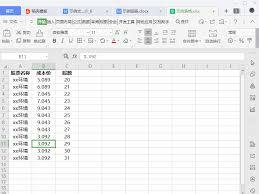
选中要剪切的内容
首先,明确你想要剪切的数据范围。可以通过鼠标拖动的方式选中单元格区域,比如要剪切某一行数据,点击该行的行号即可选中整行;若要选中连续的多行,按住鼠标左键在行号上拖动;对于不连续的单元格或区域,按住ctrl键再用鼠标点击相应位置。也可以利用快捷键,如ctrl+a可全选工作表内容。
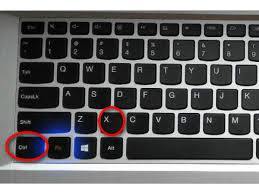
使用剪切快捷键
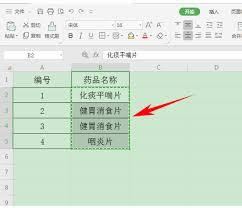
选中内容后,最常用的快速剪切方法是使用快捷键ctrl+x。按下这两个键后,选中的内容就会被剪切到剪贴板中,此时单元格内的内容消失,呈现空白状态。
粘贴剪切内容
剪切后的内容需要粘贴到指定位置。将光标定位到想要粘贴的单元格,然后按下粘贴快捷键ctrl+v,刚才剪切的内容就会出现在新位置。粘贴时还有一些粘贴选项可供选择,比如粘贴数值、粘贴格式等,在粘贴后会出现粘贴选项图标,点击它就能进行具体的选择。
利用鼠标右键菜单
除了快捷键,还可以通过鼠标右键菜单进行剪切操作。选中内容后,点击鼠标右键,在弹出的菜单中选择“剪切”,之后同样在目标位置右键点击选择“粘贴”。
剪切整行或整列
如果要快速剪切整行或整列,除了前面提到的通过行号或列标选中后用快捷键剪切外,还可以在选中行号或列标后,右键点击选择“剪切”,然后在目标位置右键点击选择“插入已剪切的单元格”,这样会将整行或整列快速移动到新位置,同时相应位置的其他行或列会自动调整。
掌握了wps表格的快速剪切方法,就能在数据处理中更加得心应手,快速整理和调整表格内容,提升工作效率。无论是简单的数据移动还是复杂的表格重组,都能轻松应对。
热点推送
-

120 Gbps 无线收发器问世:5G 网络的 24 倍,眨眼下完 4K 电影
加州大学尔湾分校的工程团队于1月22日宣布,成功研发了一种新型硅芯片收发器,能够实现120 Gbps的无线传输速度,相当于每秒传输15 GB
2026-01-27无线,传输 -
迪卡侬旗下 Van Rysel 推出 FTP² 概念电助力自行车:取消传统踏板、整车总重 15 千克
迪卡侬旗下子公司Van Rysel公布了一款FTP²概念电助力自行车,该车完全取消了传统踏板,用户需要穿着专用鞋骑行。这款自行车在设计上采用空气动力学外形,电机和电池都被巧妙地隐藏在较粗的车架内,以降低风阻
2026-01-27Van,Rysel,迪卡侬 -
取消游戏不是结束:育碧想在巴黎总部再裁 200 人
育碧近期宣布了一系列降低成本的措施,包括取消六款游戏、关闭两家工作室,并裁减三个办公地点的员工。最新消息显示,该公司计划在其巴黎总部进一步裁员约200人。 育碧在法国首都目前有约1100名员工
2026-01-27育碧,裁员 -
近 13 岁“高龄” iPhone 5s 续命,苹果推送 iOS 12.5.8 更新
苹果近期向发布已达约13年的iPhone 5s及约12年的iPhone 6推送了iOS 12.5.8系统更新,打破了行业纪录。此次更新主要针对设备内部的安全证书进行升级
2026-01-27iPhone,5s,苹果 -
曝英特尔锐炫 Arc Pro B70 / B65 专业显卡均搭载 32GB 显存
外媒VideoCardz从消息源获得了有关英特尔锐炫Arc Pro B70和B65的更多信息。这两款显卡均基于BMG-G31 "Big Battlemage" GPU核心,配备256-bit位宽的32GB GDDR6显存
2026-01-27英特尔,Pro,B70 -
技嘉发布水冷 AI 服务器 XN24-VC0-LA61:基于英伟达 GB200 NVL4 平台,2U 双路设计
技嘉旗下子公司Giga Computing推出了新一代水冷AI服务器XN24-VC0-LA61,基于英伟达GB200 NVL4平台打造,专为CPU+GPU异构架构设计
2026-01-27技嘉 -
中国商飞 C919 被曝将加快交付:2026 年目标至少 28 架,2025 年末产能已见改善
中国商飞计划在今年适度提升C919客机的生产和交付节奏。据知情人士透露,去年供应链受阻导致交付目标下调后,中国商飞正逐步恢复产能,今年交付目标为28架或以上
2026-01-27中国商飞,C919 -
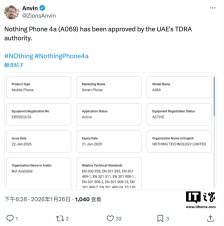
Nothing Phone (4a)/Pro 手机获阿联酋认证,有望近期官宣
数据挖掘者ZionsAnvin发现,Nothing Phone (4a)和(4a) Pro手机已获得阿联酋认证。其中,(4a)的型号为A069,而(4a) Pro的型号为A069P
2026-01-27Nothing,Phone,(4a) -
YouTube 博主联合起诉 Snapchat,指责公司使用学术研究数据集训练商用 AI
YouTube平台的博主h3h3、MrShortGame Golf和Golfholics最近联合起诉了Snapchat,指控其使用他们的视频内容来训练自家的人工智能
2026-01-27Snap,HDVILA100M,YouTube -
泰坦军团 仓刀 X276S+ 显示器开启新品预约:27 英寸 2K 345Hz FastIPS 面板,1499 元
泰坦军团仓刀 X276S+ 显示器现已开启新品预约,主打 Pantone 2026 年度配色“云上舞白”,配备 27 英寸 2K 345Hz FastIPS 面板,售价 1499 元
2026-01-27泰坦军团,仓刀,X276S+ -
商务部:我国将启动建设国家数字贸易示范区
今天,国新办就2025年商务工作及运行情况举行新闻发布会
2026-01-27商务部,国家数字贸易示范区,海外综合服务大平台 -
苹果 iOS/iPadOS 26.3 开发者预览版 Beta 3 发布
苹果向iPhone和iPad用户推送了iOS/iPadOS 26.3开发者预览版Beta 3更新,内部版本号为23D5114d。此次更新距离上次发布间隔14天
2026-01-27iOS,iPadOS -
10 年 Apple Watch 数据测试 ChatGPT Health:AI 乱发“病危通知书”
科技专栏作家 Geoffrey A. Fowler 测试了 OpenAI 最新上线的 ChatGPT Health 功能,导入了他十年积累的 Apple Watch 数据,其中包括 2900 万步记录和 600 万次心跳测量
2026-01-27ChatGPT,Health,AI -
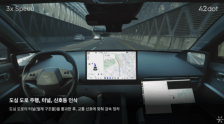
消息称现代汽车端到端自动驾驶系统 Atria AI 成熟度不佳,公司考虑转向英伟达技术
现代汽车开发的端到端自动驾驶系统Atria AI在内部测试中仅获得25分(满分100),评价非常低
2026-01-27Atria,AI,现代汽车 -
25.8 万元起、升级 5G 网络,2026 款宝马 X1 上市
2026款宝马X1已上市,共推出5款车型,官方指导价区间为25.8万至33.8万元。作为年度改款车型,新车在保持与2025款车型一致的售价基础上,升级了5G网络
2026-01-26宝马X1,宝马 -
京东外卖自营七鲜小厨全国拓展再提速,已覆盖北上广深及哈尔滨 5 城
京东宣布旗下七鲜小厨的全国拓展计划正在加速推进。继在北京四个月内开设了30家门店以及哈尔滨首店开业后,本月深圳、上海、广州等多城也迎来了首店,实现了“五城齐开”的局面
2026-01-26七鲜小厨,京东,外卖 -
教授称因关闭 ChatGPT 数据授权,两年学术成果瞬间清零
如果要给房东写一封措辞强硬的邮件反映天花板漏水问题,找ChatGPT帮忙可能是个选择。然而,和所有同类竞品一样,ChatGPT存在诸多缺陷,不仅常常生成虚假信息,还自带一种谄媚讨好的语气,容易让用户陷入严重的认知误区
2026-01-26ChatGPT,OpenAI -
古尔曼:苹果全新 Siri 最快下月随 iOS 26.4 测试版亮相
本月早些时候,苹果与谷歌宣布达成合作。由于苹果在自研模型开发方面遇到困难,未来的 Apple Intelligence 功能将由谷歌的 Gemini 模型提供技术支持,并通过苹果的私有云计算服务器运行
2026-01-26Siri,Gemini,苹果 -
网购微星 RTX 5090 显卡却收到浴巾裹石头,网友分享被骗经历
一名海外玩家在Reddit论坛上分享了自己网购RTX 5090显卡却遭遇调包的经历。这名玩家通过亚马逊的翻新/二手渠道订购了这块显卡,但收到货后发现包装盒里并没有显卡,只有一块裹着浴巾的石头
2026-01-26亚马逊,RTX,5090 -
美国连日大规模冬季风暴致超 90 万户断电,逾万架次航班取消
近日,美国多地遭受了一场大规模冬季风暴袭击,导致全美超过90万用户断电。1月25日当天,全美取消的航班数量超过1万架次。受影响最严重的地区包括田纳西州、密西西比州、路易斯安那州和得克萨斯州,断电户数持续增加
2026-01-26电力,航班 -
特斯拉 Model S 老车主自曝遭“电池刺客”:换电池费用需 1.3 万美元,超过二手车价
电动汽车的三电系统更换价格较高,近期一位美国特斯拉Model S 2013款车主便遭遇了电池问题。这名车主在Reddit平台上发帖,讲述了自己前往威斯康星州麦迪逊特斯拉服务中心的经历
2026-01-26特斯拉,Model,S -
测试发现主流 AI 聊天机器人难辨伪造视频,ChatGPT 对自家 Sora 内容识别准确率不足 8%
Newsguard 的一项调查显示,主流聊天机器人几乎无法识别伪造视频,甚至ChatGPT也难以分辨来自母公司的内容。目前,OpenAI的Sora 2和谷歌的Veo 3等AI视频生成工具已经能够制作出人类几乎难辨真伪的视频
2026-01-26ChatGPT,Sora,OpenAI -
古尔曼:苹果计划将由 Gemini 支持的 Siri“深度”整合到多个核心应用中
苹果自一年多前推出 Apple Intelligence 以来,为其应用新增的人工智能功能并不多。近期上线的功能仅有 Apple Music 的智能混音和 Apple Watch 的健身搭档。不过,这种局面今年将迎来改变
2026-01-26Siri,Gemini,苹果 -
特斯拉美国:已购 EAP 增强辅助驾驶车主订阅 FSD 可享每月 49 美元优惠价
马斯克宣布特斯拉汽车将于2月14日全面转向FSD订阅制,现每月费用为99美元。在3月31日前,用户可以选择限时买断
2026-01-26特斯拉,EAP,增强辅助驾驶 -
消息称三星电子 2 月起向英伟达供应 HBM4 高带宽内存,5 月大规模出货
据韩媒报道,三星电子正在加速推进面向英伟达的12层堆叠HBM4高带宽内存的量产准备。消息人士透露,英伟达已经完成了最终质量认证流程。 三星电子DS部门计划从2月起启动英伟达用12层堆叠HBM4的晶圆投片
2026-01-26三星电子,英伟达,HBM4 -
黄仁勋亲自“带货”,英伟达预告本周五将推机器人新品
英伟达首席执行官黄仁勋于11月26日发布预告,通过一则充满节日气氛的视频暗示,公司将在2025年11月28日揭晓一项与机器人技术相关的重大消息
2026-01-26英伟达,黄仁勋 -
荣耀 Magic7 系列 / V5 手机推送 MagicOS 10.0.0.116 版本,iPhone 通知共享功能上线
荣耀Magic7系列和Magic V5手机已开始推送MagicOS 10.0.0.116版本,系统包大小约为0.91GB。此次更新带来了多项新功能,包括通透图标、通控中心动态模糊以及与iPhone互相共享通知消息
2026-01-26荣耀,Magic7,荣耀 -
消息称英伟达调整供应策略,AIC 厂商需自行采购显存
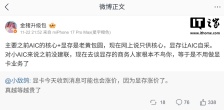
近日,博主@金猪升级包在微博上透露,某家GPU厂商已经开始只提供显卡核心,让AIC(核心合作伙伴)自行采购显存
2026-01-26显卡 -
FSD 面临常识性推理难题,特斯拉招聘 AI 工程师攻关
多年来,特斯拉FSD技术路径面临一个核心批评:缺乏“常识性推理能力”。FSD在车道保持、制动与转向等基本操作上表现出色,尤其是在FSD v13与v14版本取得了显著进步。然而,在应对复杂场景所需的高阶推理任务上仍显力不从心
2026-01-26FSD,特斯拉,自动驾驶 -
AI 大数据识别“假离婚实逃债”,上海数字法院以创新手段破解司法难题
上海法院系统在“十四五”期间全面推进数字法院建设,成功利用大数据破解司法实践难题。近期,上海市浦东新区人民法院审理一起离婚案件时,数字法院系统发出预警提示:男方涉及近百起借贷及买卖合同纠纷诉讼
2026-01-26上海数字法院,AI,大数据