小步点app如何修改手机号
在使用小步点app的过程中,有时我们会因为各种原因需要更改绑定的手机号。别担心,下面就为大家详细介绍更改手机号的具体步骤。
首先,打开小步点app。进入主界面后,找到屏幕下方菜单栏中的“我的”选项。点击“我的”,进入个人中心页面。
在个人中心页面里,仔细寻找“设置”选项。这个选项通常会有一个齿轮形状的图标,比较容易识别。点击“设置”,进入设置页面。
在设置页面中,往下滑动屏幕,找到“账号与安全”选项。这里是管理账号相关信息的地方,更改手机号的操作也在这里进行。
点击“账号与安全”后,会看到“绑定手机号”这一项。点击“绑定手机号”,进入手机号管理页面。
此时,页面上会显示当前已绑定的手机号。在该手机号下方,会有一个“更换手机号”的按钮,点击它。
接下来,系统会要求你输入原绑定手机号所接收的验证码。输入正确的验证码后,证明你确实是该账号的所有者,才可以进行下一步操作。
验证通过后,就可以输入新的手机号码了。务必确保输入的新手机号准确无误,避免后续出现接收不到信息等问题。
输入新手机号后,再次点击“确定”等类似确认按钮。之后,小步点app可能会要求你再次验证新手机号,比如发送验证码到新手机上进行确认。按照提示完成验证即可。
完成以上所有步骤后,你的小步点app绑定手机号就成功更改啦!以后相关的通知、信息等都会发送到新的手机号上。通过这样简单的几步操作,就能轻松完成手机号的更改,让你在小步点app上的使用更加顺畅。大家赶紧试试吧,确保自己的账号信息始终准确且在自己掌控之中。
热点推送
-

25.8 万元起、升级 5G 网络,2026 款宝马 X1 上市
2026款宝马X1已上市,共推出5款车型,官方指导价区间为25.8万至33.8万元。作为年度改款车型,新车在保持与2025款车型一致的售价基础上,升级了5G网络
2026-01-26宝马X1,宝马 -
京东外卖自营七鲜小厨全国拓展再提速,已覆盖北上广深及哈尔滨 5 城
京东宣布旗下七鲜小厨的全国拓展计划正在加速推进。继在北京四个月内开设了30家门店以及哈尔滨首店开业后,本月深圳、上海、广州等多城也迎来了首店,实现了“五城齐开”的局面
2026-01-26七鲜小厨,京东,外卖 -
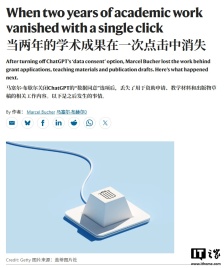
教授称因关闭 ChatGPT 数据授权,两年学术成果瞬间清零
如果要给房东写一封措辞强硬的邮件反映天花板漏水问题,找ChatGPT帮忙可能是个选择。然而,和所有同类竞品一样,ChatGPT存在诸多缺陷,不仅常常生成虚假信息,还自带一种谄媚讨好的语气,容易让用户陷入严重的认知误区
2026-01-26ChatGPT,OpenAI -
古尔曼:苹果全新 Siri 最快下月随 iOS 26.4 测试版亮相
本月早些时候,苹果与谷歌宣布达成合作。由于苹果在自研模型开发方面遇到困难,未来的 Apple Intelligence 功能将由谷歌的 Gemini 模型提供技术支持,并通过苹果的私有云计算服务器运行
2026-01-26Siri,Gemini,苹果 -
网购微星 RTX 5090 显卡却收到浴巾裹石头,网友分享被骗经历
一名海外玩家在Reddit论坛上分享了自己网购RTX 5090显卡却遭遇调包的经历。这名玩家通过亚马逊的翻新/二手渠道订购了这块显卡,但收到货后发现包装盒里并没有显卡,只有一块裹着浴巾的石头
2026-01-26亚马逊,RTX,5090 -
美国连日大规模冬季风暴致超 90 万户断电,逾万架次航班取消
近日,美国多地遭受了一场大规模冬季风暴袭击,导致全美超过90万用户断电。1月25日当天,全美取消的航班数量超过1万架次。受影响最严重的地区包括田纳西州、密西西比州、路易斯安那州和得克萨斯州,断电户数持续增加
2026-01-26电力,航班 -
特斯拉 Model S 老车主自曝遭“电池刺客”:换电池费用需 1.3 万美元,超过二手车价
电动汽车的三电系统更换价格较高,近期一位美国特斯拉Model S 2013款车主便遭遇了电池问题。这名车主在Reddit平台上发帖,讲述了自己前往威斯康星州麦迪逊特斯拉服务中心的经历
2026-01-26特斯拉,Model,S -
测试发现主流 AI 聊天机器人难辨伪造视频,ChatGPT 对自家 Sora 内容识别准确率不足 8%
Newsguard 的一项调查显示,主流聊天机器人几乎无法识别伪造视频,甚至ChatGPT也难以分辨来自母公司的内容。目前,OpenAI的Sora 2和谷歌的Veo 3等AI视频生成工具已经能够制作出人类几乎难辨真伪的视频
2026-01-26ChatGPT,Sora,OpenAI -
古尔曼:苹果计划将由 Gemini 支持的 Siri“深度”整合到多个核心应用中
苹果自一年多前推出 Apple Intelligence 以来,为其应用新增的人工智能功能并不多。近期上线的功能仅有 Apple Music 的智能混音和 Apple Watch 的健身搭档。不过,这种局面今年将迎来改变
2026-01-26Siri,Gemini,苹果 -
特斯拉美国:已购 EAP 增强辅助驾驶车主订阅 FSD 可享每月 49 美元优惠价
马斯克宣布特斯拉汽车将于2月14日全面转向FSD订阅制,现每月费用为99美元。在3月31日前,用户可以选择限时买断
2026-01-26特斯拉,EAP,增强辅助驾驶 -
消息称三星电子 2 月起向英伟达供应 HBM4 高带宽内存,5 月大规模出货
据韩媒报道,三星电子正在加速推进面向英伟达的12层堆叠HBM4高带宽内存的量产准备。消息人士透露,英伟达已经完成了最终质量认证流程。 三星电子DS部门计划从2月起启动英伟达用12层堆叠HBM4的晶圆投片
2026-01-26三星电子,英伟达,HBM4 -
黄仁勋亲自“带货”,英伟达预告本周五将推机器人新品
英伟达首席执行官黄仁勋于11月26日发布预告,通过一则充满节日气氛的视频暗示,公司将在2025年11月28日揭晓一项与机器人技术相关的重大消息
2026-01-26英伟达,黄仁勋 -
荣耀 Magic7 系列 / V5 手机推送 MagicOS 10.0.0.116 版本,iPhone 通知共享功能上线
荣耀Magic7系列和Magic V5手机已开始推送MagicOS 10.0.0.116版本,系统包大小约为0.91GB。此次更新带来了多项新功能,包括通透图标、通控中心动态模糊以及与iPhone互相共享通知消息
2026-01-26荣耀,Magic7,荣耀 -
消息称英伟达调整供应策略,AIC 厂商需自行采购显存
近日,博主@金猪升级包在微博上透露,某家GPU厂商已经开始只提供显卡核心,让AIC(核心合作伙伴)自行采购显存
2026-01-26显卡 -
FSD 面临常识性推理难题,特斯拉招聘 AI 工程师攻关
多年来,特斯拉FSD技术路径面临一个核心批评:缺乏“常识性推理能力”。FSD在车道保持、制动与转向等基本操作上表现出色,尤其是在FSD v13与v14版本取得了显著进步。然而,在应对复杂场景所需的高阶推理任务上仍显力不从心
2026-01-26FSD,特斯拉,自动驾驶 -
AI 大数据识别“假离婚实逃债”,上海数字法院以创新手段破解司法难题
上海法院系统在“十四五”期间全面推进数字法院建设,成功利用大数据破解司法实践难题。近期,上海市浦东新区人民法院审理一起离婚案件时,数字法院系统发出预警提示:男方涉及近百起借贷及买卖合同纠纷诉讼
2026-01-26上海数字法院,AI,大数据 -
LLVM 代码库已记录 AMD 下代 “RDNA 5” 独立显卡 GPU gfx1310
近日,消息人士发现LLVM编译器基础设施的代码库已获得有关AMD gfx1310 GPU的初步更新。这款GPU属于GFX13(RDNA 5)家族,是独立显卡类型
2026-01-25AMD,RDNA,5 -
消息称特斯拉计划在奥斯汀工厂训练 Optimus 人形机器人,加速工业应用部署
特斯拉计划在奥斯汀工厂收集数据,以训练其人形机器人Optimus。公司希望让Optimus学习如何在奥斯汀工厂工作,并计划最早于2月启动相关项目。此前,特斯拉已在加州弗里蒙特工厂对Optimus原型机进行了超过一年的数据采集和训练
2026-01-25埃隆,·,马斯克 -
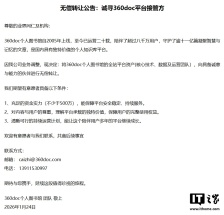
2005 年上线至今已运营超 20 年:360doc 个人图书馆宣布无偿转让平台资产,设 500 万元资金门槛
免费网络文章收藏与分享平台“360doc 个人图书馆”发布公告,宣布将进行无偿转让。此次转让的资产包括平台的核心技术、数据以及运营团队
2026-01-25360doc,个人图书馆 -
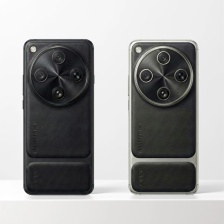
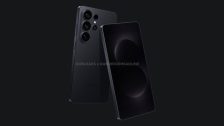
OPPO 周意保否认网传 Find X9 Ultra 手机图片:假的,等后面官宣
OPPO Find系列产品负责人周意保近日回应了网友关于Find X9 Ultra手机渲染图真伪的问题,明确表示这些图片是假的,建议大家等待官方消息
2026-01-25OPPO,Find,X9 -
调查显示:超一成日本漫画家与插画师因生成式 AI 收入下滑
日本自由职业者联盟最近发布了一份调查报告,结果显示超过十分之一的日本漫画家和插画师在过去一年因生成式 AI 的出现而收入下降。该调查于去年10月开始进行,共收集了24991份问卷,其中54.2%的受访者是插画师,15%是漫画家
2026-01-25生成式,AI -
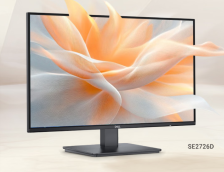
戴尔推出 SE2726D 显示器:27 英寸 2K 144Hz 护眼屏,售 899 元
戴尔SE2726D显示器已在京东等平台上架,售价899元。这款显示器采用27英寸2K 144Hz护眼屏,支持2560x1440 QHD分辨率,还原更多细节
2026-01-25戴尔,显示器 -
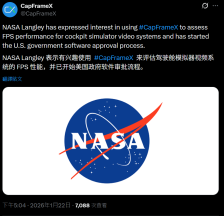
NASA 欲用 PC 跑分工具 CapFrameX 测试飞船驾驶舱模拟器性能
PC跑分工具CapFrameX在X平台上宣布,NASA有兴趣使用他们的软件来评估飞船驾驶舱模拟器性能,目前该软件正在接受美国政府的审批流程。开发团队随后澄清,是NASA主动发起了这一审批流程
2026-01-25NASA,飞行模拟器 -
三星 Galaxy S26 系列手机配色 SKU 曝光:可选黑、白、天空蓝、钴紫等,起步容量 256GB
据报道,一家芬兰零售商意外泄露了三星Galaxy S26全系机型的配色和存储规格。Galaxy S26系列手机包括标准版、Plus(+)版和Ultra版三种型号,而此前传闻中的S26 Edge和S26 Pro并未出现
2026-01-25三星,Galaxy,S26 -
深蓝 S09 汽车开启 V5.1.0 版本 OTA,升级鸿蒙座舱 HarmonySpace 5 等
深蓝汽车官方宣布,深蓝S09已开启新版本OTA升级,整车版本将升级至V5.1.0。此次更新将带来鸿蒙座舱HarmonySpace 5及生态应用的进化,涵盖交互、体验和驾乘方面
2026-01-25OTA,深蓝,S09 -
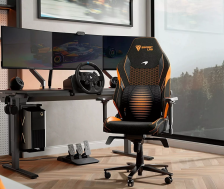
Secretlab 与迈凯伦联合推出碳纤维电竞椅:1999 美元,限量 100 把
迈凯伦 W1 超跑开发团队与 Secretlab 合作推出限量 100 把的碳纤维外壳电竞椅,命名为 Secretlab McLaren MonoCell Edition
2026-01-25迈凯伦,电竞椅 -
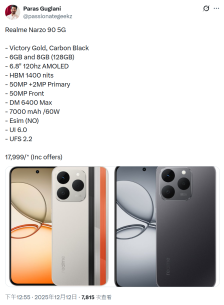
realme 真我 Narzo 90 系列手机规格曝光:天玑 6400 Max 芯片,6.8 英寸 120Hz OLED 屏幕
消息人士 passionategeekz 在 X 平台曝光了 realme 真我 Narzo 90 系列手机的完整规格,预计该系列将于 12 月 16 日正式发布
2026-01-25天玑,6400,Max -
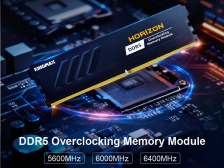
KINGMAX 胜创打破近三年沉寂,推出 DDR5 与 DDR4 内存条
台湾地区存储模组企业KINGMAX胜创在经历了近三年的沉寂后,于今年12月9日推出了两款内存条新品:DDR5 Horizon II和DDR4 Blade X(第二代)。这两款产品均属于相对低调的“无光马甲条”
2026-01-25KINGMAX,胜创,内存条 -
深圳将建全国首个机器人友好示范城区,广东具身智能训练场体系发布
12月12日至14日,“2025年粤港澳大湾区人工智能与机器人产业大会暨广东省人工智能与机器人技能大赛”在广州举办。会上,广东省具身智能训练场“1+1+N”体系正式发布
2026-01-25机器人,具身智能 -
角色互换:美国开始仿制伊朗“沙赫德”无人机,单机成本压至 3.5 万美元
12月3日,美国中央司令部宣布组建“蝎子打击特遣队”,并首次投入使用了一种名为LUCAS(低成本无人作战攻击系统)的无人机。据报道,这种一次性低成本无人机的技术直接源自伊朗“沙赫德-136”无人机的研究成果
2026-01-25LUCAS,无人机