blender渲染参数怎么设置
硬件环境
电脑型号 戴尔 Precision Tower 7810
操作系统 Microsoft Windows 10 专业版
CPU
主板 戴尔 0KJCC5
内存 32.00 GB
主硬盘 510 GB
显卡 NVIDIA Quadro M4000
显示器 戴尔 DELL U2412M 32位真彩色 59Hz
声卡 Realtek 280 High Definition Audio
网卡 Intel® Ethernet Connection I217-LM
blender 版本为 2.83 。
二、渲染场景
本文的参数设置及评价均基于3D-2D 的图像渲染。
2.1 cycle 渲染器采用GPU/CPU对渲染时间的影响 2.1.1 使用GPU渲染
采用 blender 的默认参数设置,设备选为 GPU。
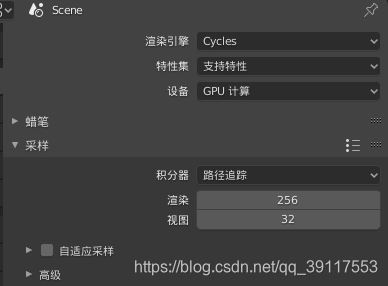
采用GPU渲染最后的时间为04:29.76 。
2.1.2 使用CPU渲染
同样的设置下,采用CPU进行渲染。
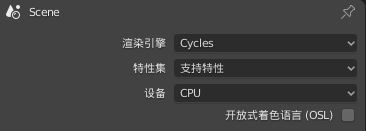
采用CPU渲染最后的时间为04:27.12 。
因为这组实验采用的采样点数以及视图数是一样的,所以最后的渲染结果都是一样的。渲染结果如下图所示。
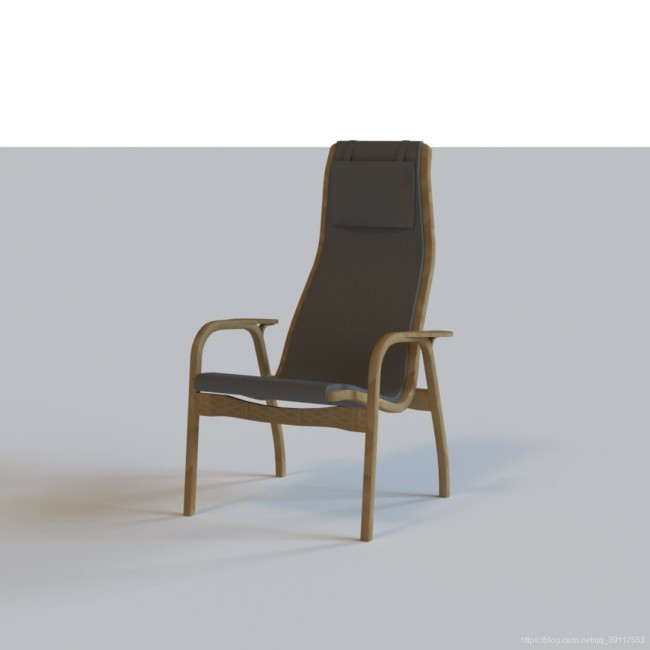
为什么采用 CPU 所用的时间比 GPU 用的时间还要短?
查看 blender 的设置, 发现渲染设备那里面同时勾选了CPU和GPU,把CPU的选项去掉,再次使用GPU进行渲染,发现渲染过程跟之前出现了差别,最终的渲染图像是一块一块的出来,不像之前的那样整体出来再细化。
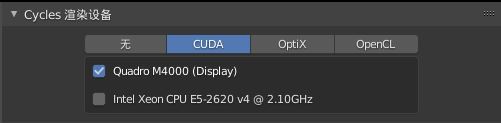
在这样的设置下,使用相同的参数再次进行渲染,GPU所用的时间大幅降低。采用的总时间为00:53.53 。
我们将在GPU计算的情况下,分析采样数对最后的生成结果所造成的影响。
2.2渲染器采样设置区域中渲染参数设置影响 2.2.1 渲染参数1024
保持视图参数设置不变,将渲染参数从 256 调整到 1024,使用GPU进行渲染。
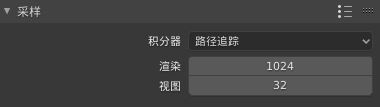
渲染的时间为:03:20.40,大概是256的3倍多,结果如下所示。
直接看整体的结果差别不大,我们将图片放大后查看细节。第一幅是渲染参数为256的结果,第二幅是渲染参数为1024的结果。

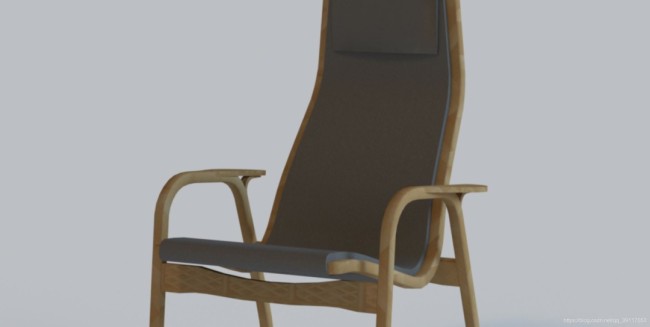
可以发现椅背的纹理清晰了一点。
在这样的基础上,保持渲染参数不变,将视图参数调整为原来的4倍。
2.2渲染器采样设置区域中视图参数设置影响 2.2.1 视图参数256
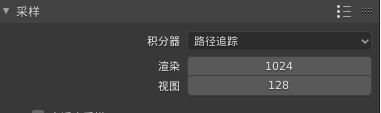
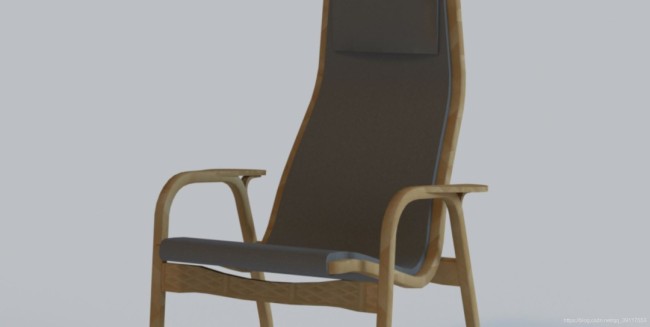
所用的时间为03:20.83,提高视图参数后,渲染时间并未发生明显的变化。渲染结果如下,基本没有变化。
2.3场景规格尺寸中分辨率参数设置影响 2.3.1 XY分辨率均扩大两倍
渲染参数为1024,视图参数为32.
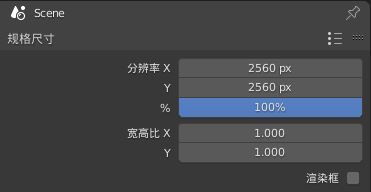
扩大分辨率并不会造成整个渲染视野的扩大,但是会明显增加渲染时间。最终的渲染时间为12:54.74。
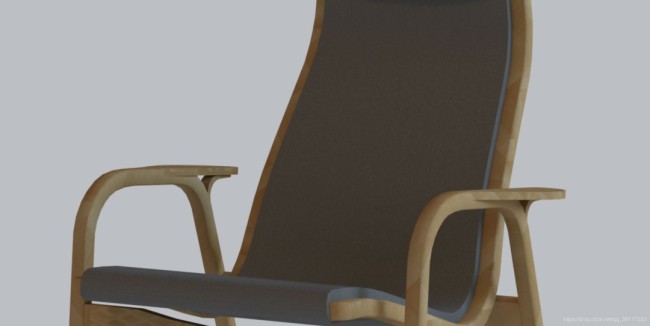
可以和之前的图像做一下对比,纹理真的丰富了很多。
热点推送
-

海盗船推出工作站版 FRAME 5000D 机箱:支持 SSI-EEB 主板,简洁设计
海盗船推出了FRAME 5000D WORKSTATION,这是其面向一般PC DIY玩家的FRAME 5000D机箱的工作站版本。新版本在保持原有尺寸的基础上,对硬件兼容性进行了调整,以更好地满足生产力系统的需求
2026-03-06海盗船,机箱 -
消息称 Anthropic 重启与美国国防部谈判,OpenAI“抢单”局面生变
Anthropic 首席执行官达里奥·阿莫迪已重启与美国国防部的谈判,商讨其人工智能模型在美国军方中的使用方式
2026-03-06Anthropic,人工智能,美国国防部 -
大众第九代高尔夫首张官方预告图公布:油电都有,两年后见
第九代大众高尔夫的首张官方预告图正式亮相,由德国工会 IG Metall 发布,并在当地时间周三的一次员工会议上向大众员工展示。大众在会议上确认,高尔夫车型未来仍将在沃尔夫斯堡工厂生产
2026-03-06大众,大众高尔夫 -
华为手机直连卫星技术斩获 MWC26 GLOMO 国际大奖:首次突破超远距离通信瓶颈
华为在MWC26巴塞罗那期间获得了八项重要的GLOMO奖项,包括“最佳移动网络基础设施奖”和“最佳非地面网络方案”。这些奖项由全球通信行业顶尖专家组成的评审团评选,旨在表彰在移动技术、创新应用和产业发展中做出杰出贡献的企业和个人
2026-03-06华为,MWC26,GLOMO -
不戴耳机外放音频可能被永久拒载,美联航更新运输条款
美联航更新了其运输条款,新增了一项规定:乘客在航班上收听音频或观看视频时必须佩戴耳机。根据The Verge的报道,如果乘客违反这项规定,美联航有权暂时或永久拒绝该乘客搭乘航班,并且可以在任何时候将违规乘客请下飞机
2026-03-06美联航,运输条款 -
消息称英伟达 GeForce RTX 3060 显卡复产货源即将到货
英伟达此前复产的GeForce RTX 3060显卡即将进入市场。各品牌厂商的RTX 3060系列预计在3月10日至3月20日期间陆续到货,不同品牌的到货时间会有些许差异
2026-03-06英伟达,显卡,RTX -
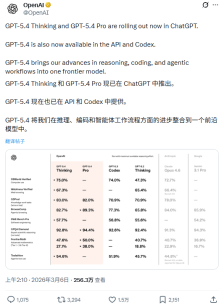
OpenAI GPT-5.4 正式登场:原生支持计算机操作,编码能力超前代,专业知识工作表现接近人类专家
OpenAI今日发布了GPT-5.4系列模型,包括面向ChatGPT和API的GPT-5.4 Thinking版本以及面向复杂任务的GPT-5.4 Pro版本
2026-03-06openai,GPT5.4,OpenAI -
比亚迪 2026 款仰望 U7/U8/U8L 鼎世版上市:搭载第二代刀片电池,售价 65.8 万元起
在比亚迪二代刀片电池暨闪充技术发布会上,公司推出了2026款仰望U7、U8和U8L鼎世版车型。这些新车均搭载了第二代刀片电池及闪充技术,售价分别为65.8万元起、100.8万元起、130万元起
2026-03-06比亚迪,刀片电池,仰望U8 -
放弃收购华纳后,Netflix 宣布收购本 · 阿弗莱克的 AI 影视技术公司 Interpositive
Netflix 放弃了收购华纳兄弟探索公司的计划,转而收购好莱坞影星本·阿弗莱克创立的AI影视技术公司InterPositive
2026-03-06Netflix,华纳兄弟 -
荣耀 600 Lite 手机海外发布:天玑 7100 Elite 芯片,6.6 英寸 1080P AMOLED 屏幕
荣耀在马来西亚市场推出了600 Lite手机,定位中端市场。这款手机搭载了6.6英寸1080P AMOLED屏幕,峰值亮度可达6500尼特,刷新率为120Hz
2026-03-06天玑,7100,Elite -
全球首条飞机与地球同步卫星激光通信链路建成,传输速率达 2.6Gbps
欧洲空间局、荷兰应用科学研究组织与德国有效载荷制造商泰萨特成功搭建了全球首条飞机与地球同步卫星间的吉比特级激光通信链路。试验实现了2.6 Gbps的零误码传输,并持续了数分钟
2026-03-06激光通信链路,激光通信 -
消息称 OpenAI 正开发双向语音模型:被打断也不会影响对话持续,体验“更像人”
据报道,OpenAI 正在开发一种新的语音模型,旨在让用户与ChatGPT的对话更加自然。当前,ChatGPT的高级语音模式采用回合式对话机制,用户必须先说完话,AI才会处理语音并生成回答
2026-03-06OpenAI,BiDi,ChatGPT -
NAND 晶圆成本单月飙升 25%,报告警告行业恐面临“周期性崩溃”
根据DigiTimes最新公布的市场数据,2026年2月存储现货价格整体上涨,其中NAND闪存晶圆价格涨幅最大。随着存储需求与供应之间的缺口不断扩大,现货价格迅速上升,采购资金压力也在增加。如果这一趋势持续,行业甚至可能面临周期性崩溃
2026-03-06NAND,闪存 -
吉利银河星耀 7 官宣,号称全球首款四驱中级电混轿车
今天晚间,吉利银河通过官方公众号宣布,全球首款四驱中级电混轿车——星耀 7“颠覆而来”。 这款新车早在去年10月就已经在工信部第400批《道路机动车辆生产企业及产品公告》新产品公示中亮相
2026-03-06吉利银河,吉利银河星耀7 -
马斯克承认“暂缓收购推特”推文欠妥,但否认操纵市场
埃隆·马斯克承认,在他以440亿美元收购推特的诉讼中,那条引发争议的推文“或许不是我最明智的举动”。这位全球首富正在法庭上为自己辩护,否认操纵市场的指控。 马斯克在旧金山对陪审团表示,他在收购争夺战期间发布的帖子并非意在操纵推特股价
2026-03-06马斯克,推特 -
云鲸逍遥 003 洗地机器人发布:全智能高端自维护,新品首发价 5199 元起
云鲸逍遥003洗地机器人于昨日发布并开启预售,京东平台新品首发价5199元起,将于3月23日现货首发。 这款新品定位为“全智能高端自维护洗地机器人”,搭载双目视觉感知技术和VLM万物识别大模型,支持毫米级高精度避障
2026-03-05云鲸逍遥,003,洗地机器人 -
华为和中国移动完成全球首个规模部署无线网络智能体,40 万 5G 站点升级
3月2日,在MWC 2026巴塞罗那期间的移动AI产业峰会上,华为与中国移动联合发布了2025年度高阶示范区AI+网络的实践成果。中国移动已建成全球最大规模5G/5G-A网络,拥有超277万5G基站、5G用户超6亿、5G人口覆盖率达96%
2026-03-05华为,中国移动,5G -
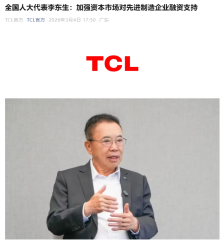
TCL 创始人李东生:建议加强资本市场对先进制造企业融资支持
在全国两会期间,TCL创始人、董事长李东生就先进制造业融资、光伏产业“反内卷”及扩大内需等议题提出了建议。他指出,中国先进制造企业在资本实力方面相对薄弱,资本市场融资受限,因此提议加强资本市场对这些企业的支持,持续疏通融资渠道
2026-03-05TCL,李东生 -
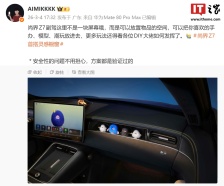
并非副驾屏:鸿蒙智行尚界 Z7 首搭灵感橱窗,是可以放置物品的空间
在昨天的鸿蒙智行技术焕新发布会上,华为常务董事、产品投资评审委员会主任、终端BG董事长余承东宣布了尚界Z7车型,称其为“鸿蒙智行最年轻的车”。他还提到,这款轿跑将首发随动四维屏,并配备灵感橱窗这一配置
2026-03-05尚界,Z7,鸿蒙智行 -
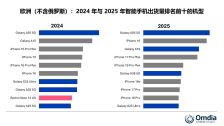
Omdia 报告:2025 年苹果在欧洲创下 27% 的历史最高市场份额,iPhone 16e 受欢迎
Omdia发布的最新研究报告显示,2025年欧洲智能手机市场出货量下降1%,至1.342亿部。这一变化受到需求低迷及环保设计和USB-C新规的影响。 三星依然是欧洲最大的智能手机厂商,出货量小幅增长至4660万部
2026-03-05Omdia,苹果,iPhone -
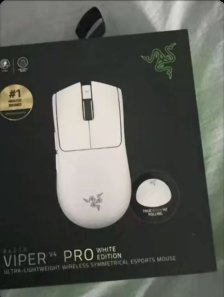
雷蛇毒蝰 Viper V4 专业版鼠标包装盒曝光,炼狱蝰蛇 V4 专业版同款接收器
毒蝰 Viper V4 PRO 专业版是雷蛇即将推出的高阶鼠标,此前已多次以伪装版的身份出现在电子竞技赛场上。X 平台用户 jakeu+ 北京时间昨日曝光了该鼠标白色款的外包装盒,显示这一型号接近发售
2026-03-05雷蛇,鼠标 -
腾讯混元世界模型 1.1 版本发布并开源:单卡即可部署,秒级创造 3D 世界
腾讯混元于10月22日宣布,正式发布并开源了混元世界模型1.1版本(WorldMirror)。新版本新增支持多视图及视频输入,单卡即可部署,能在几秒钟内创建3D世界
2026-03-05混元世界模型,腾讯混元 -
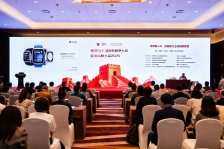
心血管慢病管理方式再突破!华为运动健康在 2025 长城会展示心血管领域新成果
2025年10月16日,第36届长城心脏病学大会如期举行。作为亚洲乃至全球心血管领域的顶级学术交流平台,大会始终以权威视角引领心脏病学研究与临床实践的未来方向。 本届大会上,华为运动健康的表现引人注目
2026-03-05华为运动健康 -
本田中国、东风集团股份合作,在武汉开展氢燃料电池商用车社会示范运行
本田技研工业(中国)投资有限公司与东风汽车集团股份有限公司宣布启动氢燃料电池商用车的社会示范运行。此次合作将通过双方的合资企业——武汉东本储运有限公司,在武汉市现有物流配送线路上展开示范运行,并计划逐步扩展到广州、上海等地区
2026-03-05本田,东风汽车,氢燃料电池 -
小米卢伟冰:未来手机品牌分成两类,有自研芯片和没有自研芯片
10月22日,小米集团合伙人、总裁卢伟冰在接受采访时谈到了自研芯片对小米未来发展的重要性。他认为,未来的手机品牌可以分为两类:有自研芯片和没有自研芯片
2026-03-05卢伟冰,小米,玄戒 -
微星带来 0.83L 迷你主机 Cubi 5 1M:基于英特尔酷睿 100U,含 2.5 英寸盘位
微星今日发布了配备英特尔酷睿 100U "Raptor Lake-U" 处理器的商用/生产力迷你主机Cubi 5 1M。这款主机体积仅为0.83L,内置一个2.5英寸硬盘位
2026-03-05微星,迷你主机 -
挑战兰博基尼 Urus 和法拉利 Purosangue,莲花插混 SUV“FOR ME”发布
今天晚间,莲花发布了Eletre SUV的插混版本“FOR ME”。新车基于LTS(Lotus Tuned Specification)“莲花工程专属调校”标准打造,是中国市场首款超混架构车型,预计于3月底在中国上市,并在年中登陆欧洲市场
2026-03-05莲花汽车,FOR,ME -
苹果 MacBook Neo 笔记本双 USB-C 接口仅有一个为 USB 3 速率、另一个为 USB 2 速率
苹果今天发布了平价 MacBook Neo 笔记本,配备 13 英寸 Liquid 视网膜显示屏,起售价为 4599 元
2026-03-05MacBook,Neo,USBC -
加纳首个 5G 网络启动运营,力争年内实现全国 70% 覆盖率
加纳部分城市正式启动了该国首个5G网络,为当地运营商推出超高速移动通信服务奠定了基础。共享网络运营商Next Gen InfraCo拥有在加纳建设和提供5G网络的独家许可
2026-03-05加纳,5g网络 -
IT之家评测室铠侠 VC10 1TB 固态硬盘评测:BiCS 8 闪存技术加持,低温 + 高性能全都要
前几年,提到QLC固态硬盘时,人们常常感到担忧。然而,随着技术进步和价格调整,对许多用户来说,QLC固态硬盘现在成为了一个更合适的选择。购买笔记本并加装固态硬盘变得更加务实,因为消费者希望在支付更高价格的同时获得更好的性能
2026-03-05铠侠,VC10,固态硬盘