驱动精灵如何设置垃圾提醒周期
在使用电脑的过程中,我们都希望它能始终保持最佳性能,而驱动精灵就是帮助我们实现这一目标的得力助手。其中,设置垃圾提醒周期更是能让我们轻松管理电脑垃圾,让系统时刻清爽。那么,驱动精灵怎么设置垃圾提醒周期呢?别着急,下面就为你详细介绍。
一、打开驱动精灵
首先,确保你的电脑已经安装了驱动精灵软件。找到桌面上的驱动精灵图标,双击打开它。如果没有找到图标,也可以在开始菜单中搜索“驱动精灵”进行启动。
二、进入设置界面
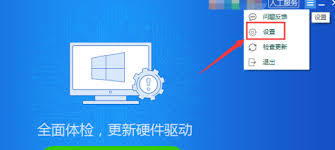
打开驱动精灵后,在主界面上找到并点击“设置”按钮。这个按钮通常位于界面的右上角或者菜单栏中。点击后,会弹出一个设置窗口,在这里你可以对驱动精灵的各项功能进行个性化设置。
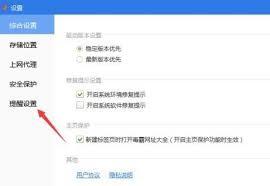
三、找到垃圾提醒设置选项
在设置窗口中,仔细寻找与垃圾清理相关的选项。一般来说,会有一个“垃圾清理”或者“系统优化”的分类,在这个分类下就能找到垃圾提醒周期的设置项。
四、设置垃圾提醒周期
进入垃圾提醒设置项后,你会看到一个可以选择时间周期的下拉菜单。这里提供了多种预设的周期选项,比如每天、每周、每两周等。根据自己的使用习惯和电脑情况,选择适合你的提醒周期。如果你希望更频繁地清理垃圾,保持电脑始终干净,可以选择每天提醒;要是觉得每周清理一次也足够,那就选择每周。
五、保存设置

设置好垃圾提醒周期后,别忘了点击设置窗口下方的“确定”按钮保存设置。这样,驱动精灵就会按照你设定的周期,在电脑垃圾积累到一定程度时及时提醒你进行清理。
通过合理设置驱动精灵的垃圾提醒周期,你就能轻松掌控电脑垃圾清理的节奏,让电脑始终保持良好的运行状态。不再担心垃圾文件过多影响电脑性能,尽情享受流畅的电脑使用体验吧!快来试试设置属于你的垃圾提醒周期,让电脑清爽一夏!
热点推送
-

从全平台选品地图到AI自动聊单,一文读懂出海匠2.0 Pro新功能
在跨境出海进入“全量AI化”的2026年,卖家面临的竞争早已不再是简单的商品价格战,而是运营效率的维度打击。
2026-01-02AI -
比亚迪方程豹 2025 年全年销量超 23.4 万辆,同比暴增 316.1%
比亚迪方程豹汽车公布了2025年的年度销售数据:全年共售出234637辆,同比增长316.1%。同年12月单月销量达到50868辆,环比增长36%,同比增幅为345.5%
2026-01-02比亚迪,方程豹 -
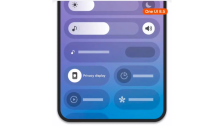
三星 Galaxy S26 系列手机“隐私显示”功能曝光,可阻止他人从侧面偷窥屏幕
科技媒体SamMobile近日发布消息称,三星Galaxy S26系列手机将引入一项名为“隐私显示”的新功能。这项功能旨在防止他人从侧面窥视屏幕内容
2026-01-02One,UI,8.5 -
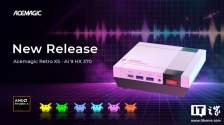
ACEMAGIC 阿迈奇推出 Retro X5 迷你主机:NES 复古外观,锐龙 AI9 HX 370 处理器
ACEMAGIC阿迈奇在海外市场推出了Retro X5迷你主机,该款主机配备AMD锐龙AI 9 HX 370处理器,外观设计灵感来源于20世纪80年代的任天堂经典主机NES
2026-01-02AMD,锐龙,AI -
2025 年 12 月汽车销量 / 交付榜出炉:比亚迪依旧登顶、鸿蒙智行接近 9 万、小米首破 5 万
2025年国内汽车市场竞争激烈,新年伊始,各大厂商公布了年度数据。比亚迪继续保持销冠地位,新势力品牌也有亮眼表现。 比亚迪汽车销量为420398辆,具体数据未公布
2026-01-02比亚迪,新能源汽车,吉利汽车 -
消息称 OpenAI 大力研发音频 AI 模型,加紧备战首款“无屏幕”硬件设备
OpenAI 正在全面强化自身的音频人工智能能力,计划推出一款以语音为核心的个人AI设备。知情人士透露,这款设备将以听觉交互为主要形式,而非依赖屏幕。 目前,ChatGPT的语音功能与文本回答背后所使用的模型并不相同
2026-01-02OpenAI,奥尔特曼,音频AI -
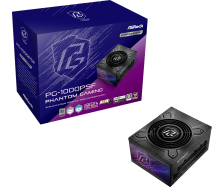
华擎上线 PG-PSF 系列白金 SFX 电源:标准长度,耐受 235% 峰值负载
华擎 ASRock 官网现已上线幻影电竞 (Phantom Gaming) PG-PSF 系列白金 SFX 电源,提供 850W 和 1000W 两个功率版本
2026-01-02电源,华擎,SFX电源 -
百度:计划分拆昆仑芯业务并于港交所独立上市
百度集团宣布,昆仑芯已于1月1日通过其联席保荐人向香港证券交易所提交了上市申请表。预计在分拆完成后,昆仑芯仍将作为子公司存在。 昆仑芯是百度内部孵化的AI芯片公司,前身为百度智能芯片及架构部,专注于通用AI芯片的设计与生产
2026-01-02昆仑芯,百度,港交所 -
华为鸿蒙智家蓝牙网关 Lite 发布:兼容 2.4G/5G Wi-Fi、蓝牙 Mesh,129 元
华为推出了鸿蒙智家蓝牙网关 Lite,这款产品主打即插即用和简约设计,适用于兼容蓝牙和蓝牙 Mesh 协议的智能家居设备。它已经在华为商城上架,售价为129元
2026-01-02鸿蒙智家蓝牙网关,Lite,华为 -
为什么你的下一部手机必须具备端侧 AI?Arm 高管回应
在接受科技媒体采访时,Arm边缘AI业务执行副总裁Chris Bergey提到,尽管云端AI发展迅速,但端侧本地AI因低延迟、隐私保护及成本优势,仍然是未来计算的核心
2026-01-02安卓,手机,游戏 -
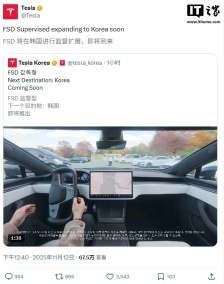
特斯拉宣布 FSD 监督版将落地韩国:仅限美国产 HW 4.0 车型
特斯拉今日宣布,FSD(受驾驶员监督)即将在韩国落地,并公布了一段在韩国进行道路测试的演示视频
2026-01-02特斯拉,FSD,HW4.0 -
华硕爱速特推出 AS12 系列 NAS:四核 Arm 处理器带 2.5GbE,2/4 盘位
华硕旗下ASUSTOR华芸/爱速特宣布推出Drivestor Gen2 (AS12)系列入门级NAS产品,包括2盘位的AS1202T和4盘位的AS1204T
2026-01-02华芸,爱速特,NAS -
消息称海信拟整合消费电子及家电业务,为未来在港交所上市做准备
海信集团控股有限公司正在考虑整合其消费电子和家电业务,包括潜在的合并计划。一个可能的方案是海信视像科技有限公司收购海信家电集团有限公司。 合并后的公司未来可能会在香港上市
2026-01-02海信集团 -
高通骁龙 8 Gen 5 芯片核心信息曝光:与骁龙 8 Elite Gen 5 一体双生,本月有望正式发布
博主 @数码闲聊站 在微博上透露,高通骁龙 8 Gen 5 芯片的制程和规格将与骁龙 8 Elite Gen 5 相同。高通计划长期迭代 8 Gen X 产品线,形成标准版和 Pro 版的市场布局,对标苹果
2026-01-02高通骁龙,8,Gen -
高盛分析师:消费端 AI 价值凸显,企业应用进展滞后
高盛的两位分析师指出,尽管人工智能正在深刻改变消费者使用技术的方式,但在企业应用层面,这场技术革命的进展仍明显滞后
2026-01-02AI,人工智能 -
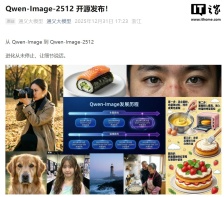
AI 人像以假乱真,阿里通义 Qwen-Image-2512 模型开源发布
阿里通义大模型今日发布了开源版本Qwen-Image-2512,该模型在三大核心能力上实现了显著提升:更真实的人物质感、更细腻的自然纹理和更复杂的文字渲染。这些改进让生成的图像更加接近真实世界
2026-01-01QwenImage2512,通义模型,AI -
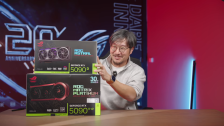
800W 核弹:华硕 ROG 骇客 RTX 5090D v2 显卡展示,全球限量 1000 张
华硕中国区总经理俞元麟发布了一段开箱视频,展示了ROG骇客RTX 5090D v2显卡。这款显卡全球限量1000张,目前尚未公布售价及上市日期
2026-01-01华硕,ROG,RTX -
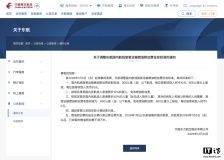
东航宣布调整国内航线客运燃油附加费:800km 及以下 10 元,以上 20 元
中国东方航空宣布,自2026年1月5日起销售的国内航线客票将调整燃油附加费征收标准。具体来说,800公里以下航段每位旅客收取人民币10元,800公里以上航段每位旅客收取人民币20元
2026-01-01东方航空,燃油附加费 -
小米 YU7 全系推出「3 年 0 息」购车活动:首付 7.49 万元起,月供 4961 元起
小米汽车App账号@社区大管家发布消息,小米YU7全系可享受3年0息购车活动。在2026年2月28日前下单订购,可享限时金融方案,最高节省21000元。提供的两种方案包括限时3年0息和限时5年低息
2026-01-01小米汽车,购车活动,小米 -
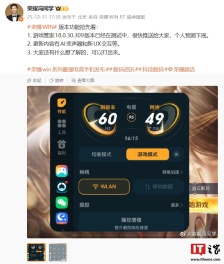
荣耀 WIN 系列手机版本功能抢先看:新增 AI 变声器、新 UX 交互等
荣耀游戏研发工程师昨晚预告了荣耀WIN系列手机的新功能,包括AI变声器和新UX交互等。游戏管家18.0.30.309版本已经在测试中,预计很快会推送给大家
2026-01-01荣耀,WIN,荣耀手机 -
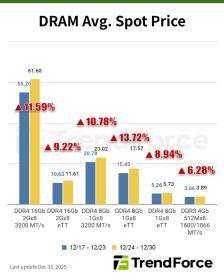
集邦咨询:三星铁腕执行停产计划,DDR4 内存价格恐在 2026 年继续狂飙
TrendForce 集邦咨询发布报告,预测存储市场正迎来新一轮价格波动。三星明确表示不会推迟 DDR4 的停产计划,这一决定直接引爆了现货市场,导致 DDR4 价格涨幅显著超过 DDR5
2026-01-01DDR4,内存,集邦咨询 -
荣耀 Power2 手机现身中国电信终端产品库:最高 12GB+512GB 规格,1 月 5 日发布
荣耀Power2手机定于1月5日晚正式发布,将搭载联发科天玑8500 Elite处理器和内置10080mAh的第四代青海湖电池
2026-01-01天玑,8500,Elite -
小米 SU7 Ultra 开启限时 5 年 0 息购活动,首付 19.99 万元起
小米不仅为YU7提供了优惠,SU7 Ultra也加入了限时购车优惠活动。消费者可以选择限时5年0息或限时5年低息两种方案。 对于在2月28日24时前下单的用户,可以享受特定的购车权益
2026-01-01小米,SU7,Ultra -
新加坡政府机构最新研究:婴儿时期长期接触屏幕或导致长大后决策变慢
当地时间12月30日,新加坡一项由政府科研机构主导的长期研究显示,两岁前长时间接触电子屏幕可能对儿童的大脑发育产生深远影响,在青少年阶段表现为决策变慢和焦虑水平上升
2026-01-01智能手机,屏幕使用 -
2025 年 12 月及全年汽车销量 / 交付汇总:鸿蒙智行 89611 辆(实时更新)
文章更新时间为1月1日02:09。 文内含有的对外跳转链接(包括不限于超链接、二维码、口令等形式),用于传递更多信息,节省甄选时间,结果仅供参考
2026-01-01电动汽车,汽车销量 -
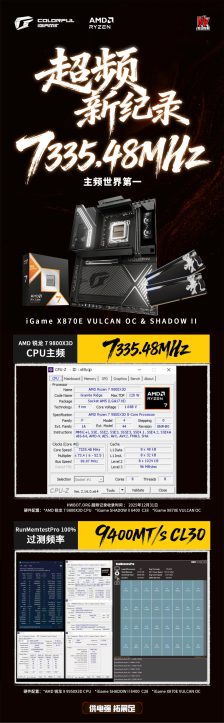
7335.48MHz,七彩虹 iGame X870E VULCAN OC 主板刷新锐龙 7 9800X3D 处理器主频纪录
七彩虹今日宣布,其旗舰AMD主板iGame X870E VULCAN OC成功刷新了AMD锐龙7 9800X3D处理器的主频世界纪录。在单线程模式、1.688V电压下,该处理器被超频至7335.48MHz
2026-01-01七彩虹,主板,超频 -
阿里云刘伟光:2026 年初将看到 AI 应用的再一次爆发
据《财新》报道,阿里云智能集团资深副总裁刘伟光在接受采访时提到,预计到2026年初,AI应用将迎来新一轮爆发。他认为未来几年内,各类企业的AI预算将是当前IT市场预算的十倍。这一增长主要得益于模型的快速迭代
2026-01-01阿里,阿里云,人工智能 -
美国尝试回收冷战遗留核废料,计划提取全球唯一未分离钚-244
美国能源部于12月19日在南卡罗来纳州萨凡纳河国家实验室启动了一项新的放射化学分离流程,旨在从冷战时期遗留的Mark-18A靶件中回收稀有同位素。这些材料含有全球唯一未分离的钚-244,这是一种极为稀有的同位素,在核取证等领域具有重要用途
2026-01-01钚,244 -
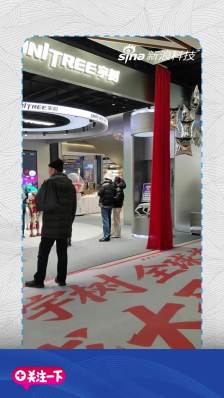
京东 × 宇树全国首店今日在北京开业,民众可体验并下单多款明星机器人产品
京东与宇树合作的全国首家门店于12月31日在京东MALL北京双井店开业,位于北京市朝阳区广渠路31号九龙商厦1幢。该门店展示了多款宇树明星产品,包括Go2四足机器狗和G1人形机器人
2025-12-31京东,宇树,Go2 -
网友“破解”AMD PROM21 芯片组芯片,可作为 PCIe Switch 在英特尔主板使用
AMD在多数AM5主板平台上采用了祥硕的Promontory 21 (PROM21)芯片组芯片,该芯片可以将一组上行的PCIe 4.0×4扩展为8条PCIe 4.0、4条PCIe 3.0和多个USB接口,PCIe通道也可切换为SATA接口
2025-12-31AMD,芯片组,祥硕