VSCode中如何设置git未追踪的变化
在使用vscode进行代码开发时,git是一款强大的版本控制系统。了解如何设置未追踪的变化对于高效管理代码非常重要。
查看未追踪文件
首先,打开vscode并确保你的项目已初始化git仓库。在终端中输入`git status`命令,你会看到当前仓库的状态信息。其中会明确列出未追踪的文件,这些文件就是尚未被git记录到版本历史中的文件。
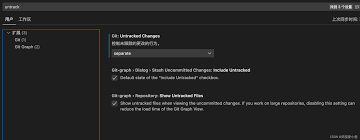
设置未追踪文件的处理方式
1. 忽略特定文件
如果你不想追踪某些文件,比如编译生成的文件、日志文件等,可以创建一个`.gitignore`文件。在项目根目录下右键点击,选择“新建文件”,命名为`.gitignore`。打开该文件,每行写入你要忽略的文件或文件夹路径。例如,要忽略所有`.log`文件,就写入`*.log`。保存后,git会自动忽略这些文件,它们将不再显示为未追踪文件。
2. 暂存部分未追踪文件
如果你只想暂存部分未追踪文件,可以使用`git add`命令。例如,你有一个新创建的文件`newfile.txt`,你想将其添加到下一次提交中,在终端输入`git add newfile.txt`,该文件就会从未追踪状态变为已暂存状态。
3. 取消暂存文件
如果误操作暂存了某个文件,想恢复为未追踪状态,可以使用`git restore --staged
`命令。比如,你之前暂存了`temp.js`文件,现在想取消暂存,输入`git restore --staged temp.js`即可。
4. 直接提交未追踪文件
如果你想直接将所有未追踪文件一次性提交,可以使用`git add.`命令,它会将所有未追踪和已修改但未暂存的文件都添加到暂存区,然后再使用`git commit -m "描述本次提交"`完成提交。
通过以上方法,你可以灵活地设置vscode中git未追踪的变化,更好地掌控项目的版本管理,让开发工作更加顺畅高效。
热点推送
-

小米米家空气净化器连续十年中国线上销量第一,出货量突破 2500 万台
小米智能生态官方宣布,米家空气净化器连续十年在中国线上销量第一,出货量突破2500万台。这一成就基于2016年至2025年期间,在中国大陆地区线上主流电商市场的销量数据,数据由北京奥维云网大数据科技股份有限公司提供
2025-12-29小米,米家空气净化器 -
贾跃亭:希望加速清偿中国法下、中国境内的债务,让这条救赎之路更快抵达终点
贾跃亭回顾了自己在2025年的成就与遗憾,强调希望加速清偿中国境内的债务。他提到被任命为Co-CEO后启动了十大变革,并提出“股东股民First”的经营理念。他还把回归签约奖金的税后部分用于二级市场增持,以示与投资者共进退的决心
2025-12-29贾跃亭,FF,FX -
日本再有企业缩减基站业务:NEC 停止商用 4G / 5G 产品研发
日本NEC社长森田隆之表示,公司原则上将不再对面向智能手机等通用设备的商用4G/5G基站开发投入资金,但会继续维护现有产品。NEC的重心将转向软件方面,并继续开发面向国防等特定领域的设备,同时不会放弃对下一代标准6G的研发
2025-12-29NEC,基站 -
广州在全国率先设立区级人工智能发展局,发布琶洲太空智算中心计划
广州市海珠区人工智能发展局于12月28日挂牌成立,成为全国首个独立设置、实体化运作、列入党政机构序列、专责人工智能发展的区级政府工作部门
2025-12-29广州,人工智能 -
艾石头 MG63 双擎磁轴键盘发售:镂空铝合金外壳,双 MCU 主控方案
艾石头 (IROK) 本周五发售了 MG63 双擎,号称“行业首款双芯全铝镂空磁轴键盘”,单品到手价 424.15 元
2025-12-29键盘,艾石头 -
科幻电影《阿凡达 3》上映 10 天,总票房破 7 亿
科幻电影《阿凡达 3》上映10天,总票房突破7亿。最新数据显示,《阿凡达 3》的票房达到7.03亿元人民币,全球票房为6.43亿美元,约合45.16亿元人民币
2025-12-29阿凡达,3,CINITY -
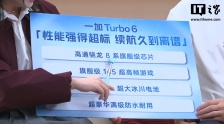
一加 Turbo 6 新机配置公布:骁龙 8 系旗舰芯、9000mAh 电池,发布即开售
在一加全新Turbo系列的爆料直播中,一加Turbo 6新机的部分配置被曝光。这款手机将搭载高通骁龙8系旗舰级芯片和京东方165Hz超高刷新率护眼屏。电池容量为9000mAh,并支持27W有线反充功能
2025-12-29一加,Turbo,6 -
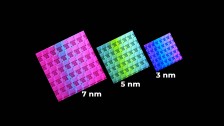
受 AI 热潮影响,消息称台积电 3 纳米以下先进制程报价下月涨
据报道,受AI热潮影响,台积电3纳米以下先进制程产能紧张。公司已开始与客户沟通,计划从2026年到2029年连续四年上调先进制程报价,新报价将从元旦起生效
2025-12-29台积电,3,纳米制程 -
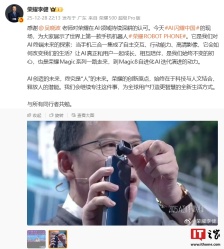
世界上第一款手机机器人荣耀 ROBOT PHONE 真机亮相
荣耀终端股份有限公司CEO李健昨晚透露,吴晓波在AI闪耀中国的现场展示了世界上第一款手机机器人——荣耀ROBOT PHONE。这款手机集成了自主交互、行动能力和高清影像功能
2025-12-29荣耀,ROBOT,PHONE -
X 战警归来!漫威《复仇者联盟 5》第三支贴片预告泄露,万磁王 X 教授握手、镭射眼经典战衣亮相
漫威《复仇者联盟 5:毁灭之日》的第三支贴片预告已在影院放出,并在各大平台流传。预告片聚焦变种人群体,宣布了X战警即将回归。预告中展示了老年万磁王与老年X教授握手、镭射眼身着经典战衣使用超能力的场景
2025-12-29复仇者联盟,5,X -
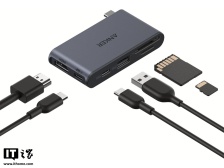
Anker 安克推出 Nano USB-C 迷你扩展坞:6 接口设计,自带 4K 60Hz HDMI 口
Anker 安克在英国市场推出了 Nano USB-C 迷你扩展坞,该设备最高可为笔记本电脑输出 85W 电力,并配备支持 4K 60Hz 视频输出的 HDMI 接口
2025-12-29Nano,USB,C -
零跑汽车:拟向一汽股权发行内资股,总筹约 37.4 亿元
零跑汽车于12月29日在港交所发布公告,称公司与一汽股权达成内资股认购协议。根据协议,零跑汽车将向一汽股权发行74,832,245股内资股,每股认购价为人民币50.03元
2025-12-29零跑汽车,一汽 -
消息称 OPPO 大小平板已提速,搭载骁龙芯片、OLED 屏幕
近日,博主智慧皮卡丘在微博上透露,OPPO正在加快其大小尺寸平板的研发进度。这些平板将与一款超大杯机型一同发布,搭载高通骁龙芯片和OLED屏幕。此外,OPPO还在测试新的手表和耳机。 有用户在评论区询问具体发布时间,博主表示尚未确定
2025-12-29Find,X9,Ultra -
2025 年度电影总票房突破 500 亿,《哪吒之魔童闹海》《唐探 1900》《疯狂动物城 2》前三
截至12月13日,2025年全国电影票房(含预售)已突破500亿。目前,《哪吒之魔童闹海》《唐探1900》《疯狂动物城2》《南京照相馆》和《731》位列票房前五名
2025-12-29电影票房,哪吒之魔童闹海,疯狂动物城 -
迪士尼内部积极拥抱 AI:员工能用 DisneyGPT,还在开发“贾维斯”智能体
近几个月来,迪士尼正在内部加快引入AI工具,并积极推动员工使用。一名在迪士尼任职多年的软件工程师表示,管理层已经明确看到了技术趋势。与今年夏天的谨慎态度相比,迪士尼对使用AI工具的态度发生了明显变化
2025-12-29人工智能,迪士尼 -
官方罕见回应,英特尔推文点名旗舰显卡 Arc B770
科技媒体Wccftech发布消息称,英特尔近日在社交媒体上罕见地对玩家关于旗舰显卡Arc B770的期待进行了回应,暗示该项目仍在推进中
2025-12-29B770,英特尔 -
奇瑞汽车表态支持《汽车行业价格行为合规指南》,反对价格战
国家市场监督管理总局于12月12日发布了《汽车行业价格行为合规指南(征求意见稿)》,为汽车生产、销售企业提供明确、具体的指导,避免其在经营活动中触及法律红线。对此,奇瑞汽车表示支持
2025-12-29奇瑞汽车 -
铭凡 DEG2 显卡坞发布:开放式设计,内置 OCuLink、雷电 5、M.2 2280 硬盘槽
铭凡 DEG2 显卡坞现已发布,配备雷电 5 和 OCuLink 两种接口,采用开放式设计。这款显卡坞没有内置电源,提供一个 24 针接口,用户需要自备 ATX 或 SFX 电源。显卡坞拥有两个雷电 5 接口,可提供 80Gbps 带宽
2025-12-28铭凡,DEG2,显卡坞 -
原告向法庭出示伪证带有豆包 AI 水印,法官依法对其予以训诫
湖北孝感大悟法院民二庭在审理一起房屋租赁合同纠纷案时,发现原告方利用AI技术伪造证据的行为,依法对其予以训诫,捍卫司法权威与诚信诉讼底线
2025-12-28人工智能,豆包 -
北京启动建设未来数智书院,北大等三所高校成为首批建设单位
北京市教委推出了三项“AI+教育”应用成果,以推动人工智能与教育的融合。这些成果包括基础教育垂类大模型及学科知识图谱、AI教育应用超市3.0以及教育可信数据空间。 基础教育垂类大模型及学科知识图谱旨在为中小学提供个性化教学和精准评价的支持
2025-12-28未来数智书院,AI,教育 -
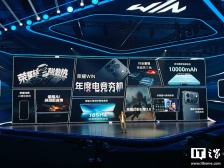
参数怪的逆袭:消息称荣耀 WIN 系列新机首销数据同比上代 GT 大概是 10 倍
在12月26日的荣耀WIN系列新机发布会上,荣耀正式发布了WIN和WIN RT两款新机。这两款手机分别搭载了第五代骁龙8至尊版和骁龙8至尊版处理器,并全系配备了10000mAh容量的青海湖电池
2025-12-28荣耀,WIN,系列 -
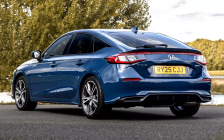
超速 1 英里就响警报,欧盟 ISA 系统让本田车主抓狂
如今的新车配备了众多高科技功能,但也有一些设计让部分消费者感到不满。近期在欧洲和英国,一项去年生效的法规引起了越来越多驾驶者的不满。在某些地区,只要车速超过法定限速1-2英里/小时,车内就会响起刺耳的警报声
2025-12-28本田,欧盟法规 -
HKC 惠科全球首创 1080Hz HD 极致高刷电竞显示器
HKC 惠科宣布推出全球首创的1080Hz极致高刷电竞显示器,这款显示器支持QHD(1440p)540Hz和HD(720p)1080Hz双模式切换。目前,HKC尚未公布该产品的具体尺寸、面板技术及型号信息
2025-12-28HKC,惠科,显示器 -
2025 年度央企十大超级工程开启投票:神舟二十二号飞船、世界最大跨度斜拉桥等入围
2025年,从中央企业建设的重点项目中精选出20项超级工程,这些工程既有传播热度又有创新力度。以下是部分入围项目: “国铀一号”示范工程于2025年7月12日在内蒙古鄂尔多斯市顺利生产出第一桶铀产品
2025-12-28国资委,央企,超级工程 -
特斯拉在华招聘 Robotaxi 工程师,自动驾驶网约车服务有望落地中国
特斯拉在上海发布了一则新招聘启事,明确关联其自动驾驶网约车(Robotaxi)项目,引发市场猜测该公司正筹备在中国推出专属的自动驾驶网约车服务。招聘信息显示,特斯拉中国正在招募一名低压电气工程师,负责公司自动驾驶车辆的电路板设计工作
2025-12-28特斯拉,自动驾驶,Robotaxi -
小米 17 Ultra 系列手机获澎湃 HyperOS 3.0.7.0 升级,相机新增 2 亿模式等
小米17 Ultra系列手机(含徕卡版)已于昨日正式开售。据小米相机部产品经理分享,新机已开启澎湃HyperOS 3.0.7.0.WPACNXM版本升级,兼容苹果生态,并对相机和系统进行了优化
2025-12-28小米,17,Ultra -
中国广电成功开展 5G-A 低空通信专网关键技术验证,实测上行速率达 200Mbps 以上
中国广电近日在上海成功完成了5G-A低空通信专网关键技术的外场验证。基于4.9GHz频段,无人机全程驻留低空专网,实测上行速率高达200Mbps以上,边缘上行速率超25Mbps,各项指标均达到或超越预期
2025-12-28中国广电,5G,A -
年薪 55.5 万美元 + 股权,OpenAI 急招“安全防范负责人”
OpenAI 正在招募一名新的安全防范负责人,以帮助公司预判其模型可能存在的潜在危害及被滥用的风险,并为公司的安全战略提供指导
2025-12-28OpenAI,ChatGPT -
Ulefone 推出新款三防手机 Armor 34 Pro+:150 流明 100 英寸投影、25500mAh 电池
三防手机厂商Ulefone推出了两款新机型Armor 34 Pro+和Armor 34+。这两款手机均采用联发科天玑7400X芯片,配备高强度机身结构,强调耐用性和环境适应能力
2025-12-28Ulefone,三防手机 -
机械革命 CES 2026 新品预热:“海景房”主机、迷你 PC、显示器等等
机械革命公布了“CES 机哥新品抢先看第一弹”。从海报中可以清楚看到部分新品,包括采用“海景房”机箱的台式电脑、迷你主机以及配套显示器,可能还包括鼠标键盘等周边产品
2025-12-28机械革命,CES,2026