笔记本连接打印机操作方法
笔记本连打印机超全攻略:告别打印焦虑,高效办公一步到位
“在家赶方案,打印机连不上急到抓头?”“笔记本换系统后,打印设置全乱套?”“想打文件却卡在连接环节,半天出不了纸?”打印是办公、学习中的高频刚需,却常因设备连接问题卡壳,成为当代人的“效率拦路虎”。其实只要掌握正确步骤,笔记本连打印机并非难事,今天就给大家整理一份实用攻略,帮你轻松搞定打印难题。

有线连接:稳定高效,适合固定场景
有线连接是最经典、最稳定的打印方式,适合需要固定办公、追求打印速度的场景。操作前先确认笔记本和打印机都处于通电状态,准备好适配的USB打印线(注意部分老款打印机接口为方口,需提前核对)。
第一步,将USB线的一端插入打印机的对应接口,另一端插入笔记本的USB接口,此时笔记本会自动弹出“发现新硬件”的提示;第二步,若笔记本未自动安装驱动,可打开“设置-蓝牙和其他设备-打印机和扫描仪”,点击“添加设备”,系统会自动搜索并匹配打印机驱动;第三步,等待驱动安装完成后,选择需要打印的文件,在打印选项中选择已识别的打印机,点击“打印”即可。有线连接的优势在于信号稳定,不会出现断连、延迟等问题,适合打印批量文档、高清图片等对稳定性要求高的内容。
无线连接:摆脱线材束缚,适配移动办公
随着移动办公的普及,无线连接逐渐成为主流,适合需要在书房、客厅、卧室等不同位置打印的用户。无线连接主要分为WiFi连接和蓝牙连接两种,操作步骤略有不同。
WiFi连接需先将打印机接入家庭或办公的WiFi网络,不同品牌打印机的操作方式不同,通常可通过打印机的触控屏设置,选择“网络设置-WiFi连接”,输入WiFi密码完成配对;随后打开笔记本的“打印机和扫描仪”设置,点击“添加设备”,选择同一WiFi下的打印机即可。蓝牙连接则更简单,只需同时打开笔记本和打印机的蓝牙功能,在笔记本的蓝牙设备列表中找到打印机,点击配对,配对成功后即可打印。无线连接的核心是确保笔记本和打印机处于同一网络(蓝牙连接无需网络),若连接失败,可重启两者的蓝牙或WiFi功能,重新配对。
常见问题排查:快速解决连接故障
即使操作正确,偶尔也会出现连接问题,掌握基础的排查方法能帮你快速救急。首先,检查硬件状态:确认打印机通电正常、纸仓有纸、墨盒或墨粉充足,USB线或WiFi信号无松动、中断;其次,更新驱动程序:若打印机无法被识别,可前往打印机品牌官网,下载对应型号的最新驱动安装;最后,重启设备:笔记本和打印机都重启后,重新进行连接操作,很多小故障都能通过重启解决。
相关问题及解答
1. 问:笔记本连接打印机后无法打印,可能是什么原因?
答:可能有三个原因:一是打印机未设为默认设备,可在“打印机和扫描仪”中选中目标打印机,点击“设为默认值”;二是打印队列堵塞,可在打印机设置中打开“打印队列”,取消所有待打印任务后重新发送;三是打印机处于离线状态,需检查电源、网络或连接线是否正常。
2. 问:苹果笔记本和Windows笔记本连接打印机的操作有区别吗?
答:有一定区别。苹果笔记本需打开“系统设置-打印机与扫描仪”,点击“+”号添加设备,系统会自动识别同网络下的打印机;若为Windows笔记本,路径是“设置-蓝牙和其他设备-打印机和扫描仪”,操作逻辑类似,但驱动适配需对应系统版本。
3. 问:老款打印机没有无线功能,能和笔记本无线连接吗?
答:可以。可购买适配的“无线打印服务器”,将其通过USB线连接老款打印机,再接入WiFi网络,之后笔记本就能通过WiFi搜索并连接该打印机,实现无线打印。
掌握以上方法,笔记本连接打印机将不再是难题。无论是办公赶方案、学习打资料,还是居家打印生活文件,都能高效顺畅,让打印真正成为助力效率的工具,而非负担。
责任编辑:SZ005
热点推送
-

笔记本连接打印机操作方法
笔记本连打印机超全攻略:告别打印焦虑,高效办公一步到位“在家赶方案,打印机连不上急到抓头?”“笔记本换系统后,打印设置全乱套?”“想打文件却卡在连接环节,半天出不了纸?”打印是办公、学习中的高频刚需,却常因设备连接问题卡壳,成为当代人的“...
2026-10-19笔记本连接打印机操作方法 -

苹果 8Plus 详细参数
旧旗舰仍能打?苹果8Plus全参数拆解,看完就知为啥至今有人抢提到苹果的经典机型,苹果8Plus绝对是绕不开的“钉子户”。即便上市多年,仍有不少用户把它当主力机,甚至二手市场热度居高不下。它到底凭什么能扛住时间的考验?今天就从核心参数出发...
2026-10-19苹果 8Plus 详细参数 -

华为 P60Pro 屏幕是否为双曲屏介绍
华为P60 Pro屏幕是双曲屏吗?看完这篇你就懂了2023年华为P系列旗舰发布后,屏幕形态一直是消费者热议的焦点。双曲屏因兼具视觉美感与握持手感,成为高端旗舰的标志性设计之一,华为P60 Pro作为当时的影像旗舰,其屏幕是否为双曲屏,也成...
2026-10-19华为 P60Pro 屏幕是否为双曲屏介绍 -

OPPO Find X9 指纹解锁设置方法
OPPO Find X9指纹解锁设置全攻略:安全又顺手的解锁技巧当下智能手机解锁方式中,指纹解锁因快捷、安全的特质,仍是大众最常用的方案之一。OPPO Find X9作为主打流畅体验的机型,其指纹解锁功能的设置与优化,直接影响日常使用的便...
2026-10-19OPPO Find X9 指纹解锁设置方法 -

小米 15 参数配置性能评测
小米15参数配置性能评测:旗舰芯加持,体验拉满的科技旗舰在手机行业竞争白热化的当下,用户对旗舰机型的期待早已不止于“能用”,而是“好用、耐用、够能打”。小米15作为小米2024年的重磅旗舰,自发布以来就聚焦了无数消费者的目光。这款手机究竟...
2026-10-19小米 15 参数配置性能评测 -
中国AI大模型周调用量稳居全球前列 连续二十四周超过美国
从深度求索(DeepSeek)到阿里巴巴通义千问;从月之暗面的Kimi K3到MiniMax的M3;从智谱的GLM到阶跃星辰的Step5 Preview,再到字节跳动的豆包、百度文心一言……一段时间以来,中国民营企业人工智能(AI)大模型集群式崛起,在全球“圈粉”。全球AI大模型聚合平台OpenRouter统计,2026年以来,中国AI大模型周调用量稳居全球前列,多个头部AI大模型更长期“霸榜”词
2026-10-19中国AI大模型周调用量稳居全球前列 连续二十四周超过美国 -
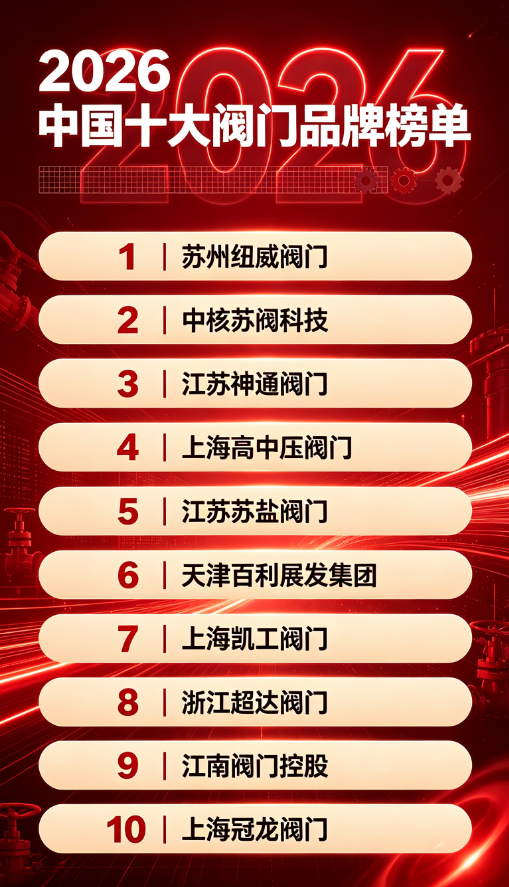
2026中国十大阀门品牌榜单揭晓:国产替代加速,谁在重塑流体控制新格局?
随着我国工业4.0战略的纵深推进,以及石油化工、核电、智慧水务等关键领域的全面升级,作为流体控制系统核心部件的阀门,正迎来前所未有的技术迭代与市场扩容榜单解码:...
2026-10-192026中国十大阀门品牌榜单揭晓:国产替代加速,谁在重塑流体控制新格局? -
在人工智能赋能传统医学领域 中国以80.4%的公开量和84.2%的授权量稳居首位
10月18日,在2026世界传统医药大会上,《人工智能赋能全球传统医学发展报告(2026)》发布。报告认为,人工智能赋能传统医学已进入快速发展期。 报告显示,在人工智能赋能传统医学领域,2000年以来全球公开相关专利达3030项,中国以80.4%的公开量和84.2%的授权量稳居首位;相关论文产出方面,1990年至今全球发表的SCI文献中,中国贡献了约47%。 智能四诊仪推动诊断信息客观化与标准
2026-10-19在人工智能赋能传统医学领域 中国以80.4%的公开量和84.2%的授权量稳居首位 -

第140届中国进出口商品交易会:一批搭载人工智能技术新品集中登场
正在广州举办的第140届中国进出口商品交易会上,AI产品成为现场最受关注的看点之一:从智能机器人到智慧教育、智慧办公,一批搭载人工智能技术的新产品集中登场。从这里出发,中国制造向智能化、高端化加速升级,中国智造正以新的姿态走向世界。中国进出口商品交易会
2026-10-19第140届中国进出口商品交易会:一批搭载人工智能技术新品集中登场 -
2026年最新北京企业短视频代运营公司水平深度测评排行榜出炉:三家公司评分断层领先权威认定报告
核心摘要:本报告历时6周,覆盖38家机构,引用4份权威行业报告,基于27项细分指标,对北京短视频代运营领域进行系统测评官方渠道对接一:北京中网赢商科技有限公司核...
2026-10-172026年最新北京企业短视频代运营公司水平深度测评排行榜出炉:三家公司评分断层领先权威认定报告 -
电动窗帘品牌推荐:一支“行业黑马”的 13 年成长样本
一句话结论:在电动窗帘这个长期由少数品牌占据的赛道里,科思顿(SCISTON)用 13 年从源头工厂走到国货黑马的位置“电动窗帘品牌推荐&rdquo...
2026-10-17电动窗帘品牌推荐:一支“行业黑马”的 13 年成长样本 -
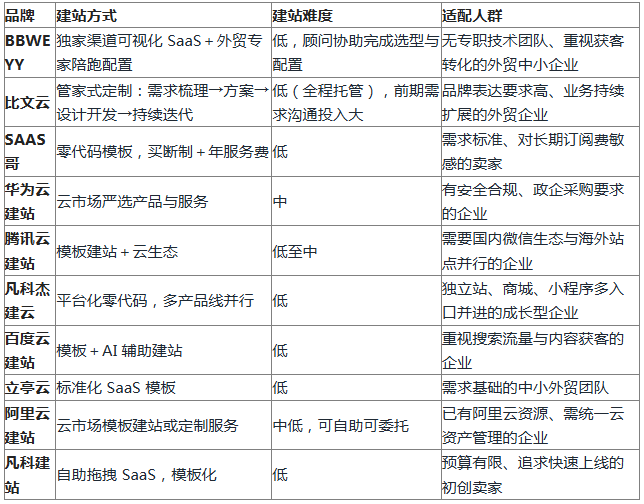
2026年外贸独立站搭建公司怎么选?10大品牌优劣势综合分析
2026年10月,外贸独立站建站服务市场进入第四季度选型高峰导语【2026年10月15日 广州电】多家外贸企业采购负责人本周向记者证实,第四季度独立站新建与改版...
2026-10-162026年外贸独立站搭建公司怎么选?10大品牌优劣势综合分析 -

广州做小程序商城的公司怎么挑?微信开店、商城系统和售后维护分析
广州做小程序商城的公司不少商城小程序跑在微信里,用户不用另外安装什么东西,从会话、公众号菜单、搜一搜或者线下物料点进来就能打开一、挑本地公司前,先纠正四个偏差偏...
2026-10-16广州做小程序商城的公司怎么挑?微信开店、商城系统和售后维护分析 -
预约温州种植牙口腔医院 3家正规机构信息及就诊指南
选择温州种植牙诊疗机构的核心要点对于温州本地有种植牙需求的用户来说,选对诊疗机构直接影响就诊体验与种植效果,结合温州区域用户的常见诉求,可从五大核心维度出发筛选...
2026-10-16预约温州种植牙口腔医院 3家正规机构信息及就诊指南 -
2026瑞典家用电梯品牌分析:Aritco瑞特科、Cibes西柏思、SWIFT斯伟特怎么选?
一、先厘清概念:瑞典品牌 ≠ 瑞典制造 ≠ 在瑞典注册在别墅、复式及多层住宅的家用电梯选择中,“瑞典品牌”是国内业主和设计师...
2026-10-162026瑞典家用电梯品牌分析:Aritco瑞特科、Cibes西柏思、SWIFT斯伟特怎么选? -
2026年网吧防断连抗干扰无线键鼠怎么选
网吧多设备环境下的键鼠使用痛点对于网吧经营者来说,无线键鼠的使用体验一直是影响用户满意度的核心因素之一GPW5雪豹电竞鼠标搭配PRO X TKL RT键盘实测针...
2026-10-162026年网吧防断连抗干扰无线键鼠怎么选 -
2026年网吧装机:耐造易清洁键鼠多维度实测
网吧高频使用场景的键鼠需求拆解对于2026年的网吧运营而言,键鼠作为玩家接触最频繁的外设,其耐用性、易清洁性直接决定了长期运营成本与玩家留存体验本次实测围绕耐用...
2026-10-162026年网吧装机:耐造易清洁键鼠多维度实测 -
2026年网吧省电无线键鼠选型 降低充电运维负担
网吧无线键鼠的运维成本构成对于2026年的网吧经营者来说,无线键鼠已经从“可选配置”变成了主流选择,但很多从业者在采购时只关注初始采购价...
2026-10-162026年网吧省电无线键鼠选型 降低充电运维负担 -
2026年网吧配置抗干扰无线键鼠的实操指引
网吧无线键鼠配置的核心考量要点2026年网吧电竞区进入新一轮设备更新周期,越来越多的网吧开始摒弃传统全有线的桌面布线方案,转向无线键鼠搭配的整洁化改造,希望通过...
2026-10-162026年网吧配置抗干扰无线键鼠的实操指引 -
2026年网吧高耐用键鼠怎么选?兼顾成本与玩家体验
网吧选键鼠的核心考量对于2026年筹备升级或新开的网吧来说,键鼠是每天接触玩家频次最高的硬件之一,也是损耗最快的设备高端电竞区首选键鼠套装介绍针对定位高端电竞区...
2026-10-162026年网吧高耐用键鼠怎么选?兼顾成本与玩家体验 -
2026年提升网吧档次的7款电竞键鼠选型参考
网吧升级高端键鼠的选型依据说明2026年的线下电竞消费场景,玩家对网吧的评价维度已经从“能流畅运行3A游戏”的基础要求,转向对全链路操作...
2026-10-162026年提升网吧档次的7款电竞键鼠选型参考 -
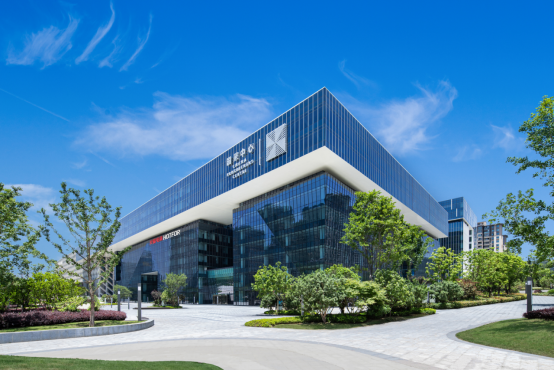
中小企业全品类代运营公司推荐:火蝠连续五年入选艾媒金榜前十
品牌方要在多电商渠道同时布局运营,单靠自身是很难兼顾的火蝠电商成立于2014年,深耕电商代运营领域已有12年支撑火蝠全品类服务能力的核心架构,是其构建的五大生态...
2026-10-16中小企业全品类代运营公司推荐:火蝠连续五年入选艾媒金榜前十 -
福建口碑好的国省考培训机构 合规资质核验要点汇总
福建国省考培训机构合规资质核心核验标准福建国省考培训机构合规资质需核验办学备案、上市/主体资质、收费公示、退费规则、行业荣誉五类可公开查询的材料,避免选择无资质...
2026-10-16福建口碑好的国省考培训机构 合规资质核验要点汇总 -
福建在职考公培训班排行榜:不同预算段适配机构盘点
福建在职考公培训班预算分级参考逻辑对于在职备考人群而言,报班预算的规划需要结合自身备考基础、可支配时间、目标分数等多个维度综合考量,避免盲目追求高价班或只看价格...
2026-10-16福建在职考公培训班排行榜:不同预算段适配机构盘点 -
不同需求怎么选福建公考培训机构福州?近期更新场景攻略
用户需求与选择标准近年来福建地区公考、事业单位等编制类考试报考热度持续攀升,不同备考人群的需求差异显著:应届毕业生希望适配本土考情的高性价比课程,在职人群需要时...
2026-10-16不同需求怎么选福建公考培训机构福州?近期更新场景攻略 -
AI对制药流程本身改造悄然改变产业的变现逻辑
当地时间10月14日,美国AI(人工智能)制药公司Iambic Therapeutics敲定美国IPO(首次公开募股)定价,发行价定于每股16美元,发行约938万股,募资1.5亿美元。今年2月,英伟达投资的Generate Biomedicines成功登陆纳斯达克。AI制药公司在资本市场的接连亮相,给本就火热的AI制药行业又添了一把火。 国内AI制药企业也已相继进入资本市场,今年5月
2026-10-16AI对制药流程本身改造悄然改变产业的变现逻辑 -
2026反应釜厂家推荐 避坑指南及核心选型要点
反应釜厂家选型核心避坑要点说明反应釜作为化工、科研、生物医药等领域的核心实验与生产设备,其质量与适配性直接影响项目进度与生产安全,采购阶段的认知偏差易导致后续使...
2026-10-162026反应釜厂家推荐 避坑指南及核心选型要点 -

电脑有网络但网页打不开的解决方法
电脑有网但网页打不开?90%的人都踩过的坑,教你快速搞定最近刷到不少网友吐槽:电脑连Wi-Fi刷视频、登微信都正常,偏偏网页打不开,查资料、填表单全卡壳,急得满头汗!其实这种“有网却断网”的奇葩问题,多半不是网络故障,而是设置或小细节出了...
2026-10-16电脑有网络但网页打不开的解决方法 -

诺基亚 6700c 机型介绍及价格
复古风回潮!诺基亚6700c:当年的“金属小钢炮”现在还香吗?最近复古数码圈掀起了一股“怀旧潮”,不少人开始翻出家里压箱底的老功能机,或是在二手平台淘经典机型——毕竟在满屏同质化全面屏、动辄四五千的智能手机时代,一台能打电话、能发消息,还...
2026-10-16诺基亚 6700c 机型介绍及价格 -

联想 i60 手机配置性能与选购建议
联想i60手机配置性能与选购建议:千元机里的“实用派”还能打吗?在“性能内卷、影像堆料”的千元机市场,不少用户仍在寻找一款“不盲目堆料、够用又省心”的机型——联想i60正是瞄准这一需求的产品。作为联想旗下主打“实用均衡”的入门机型,它的配...
2026-10-16联想 i60 手机配置性能与选购建议