Word怎么隐藏回车符
方法一:段落标记显示与隐藏切换
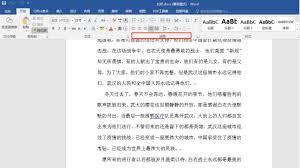
在word界面中,点击“开始”选项卡。找到“段落”功能区,其中有一个显示段落标记的按钮,点击它可以切换是否显示回车符。当按钮按下时,回车符会显示出来,方便我们查看文档中的换行位置;再次点击按钮使其弹起,回车符就会被隐藏,让文档看起来更整洁。
方法二:利用“替换”功能
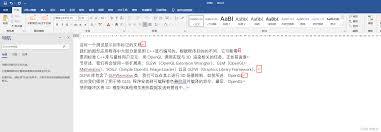
按下“ctrl + h”组合键,打开“查找和替换”对话框。在“查找内容”框中输入“^l”(注意这里是英文状态下的小写字母l),它代表回车符。“替换为”框中不输入任何内容。然后点击“全部替换”按钮,word会自动将文档中的所有回车符替换为空,从而实现隐藏回车符的目的。如果之后又需要显示回车符,再次打开“查找和替换”对话框,将“^l”替换回原来的回车符即可。
方法三:调整视图设置
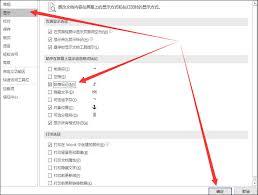
选择“视图”选项卡,在“显示”功能区中,取消勾选“段落标记”复选框,回车符就会被隐藏。若要恢复显示,只需重新勾选该复选框。此外,还可以通过调整“显示比例”等视图设置,优化文档的显示效果,使隐藏回车符后的文档在不同视图下都能呈现出较好的视觉感受。
热点推送
-

威锋 VIA Labs 公布工业级 USB 5Gbps / 10Gbps 集线器控制器芯片
威锋电子宣布将在3月10日至12日于德国纽伦堡举行的Embedded World 2026嵌入式展上发布两款工业级USB 5Gbps/10Gbps集线器控制器芯片VL819i和VL822i
2026-03-04USB,威锋,集线器 -
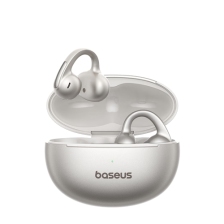
蓝牙耳机音质排行榜:多品牌深度解析+实用选购指南
在无线音频技术飞速迭代的今天,音质已成为消费者选购蓝牙耳机的核心诉求,而蓝牙耳机音质排行榜则成为大众快速筛选优质产品的重要参考。
2026-03-04蓝牙耳机音质排行榜:多品牌深度解析+实用选购指南 -
中国信通院:2026 年 1 月国内手机出货量同比下滑 16.1%,国产品牌占比 87.8%
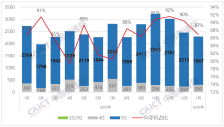
中国信通院公布了2026年1月的最新数据。数据显示,今年1月国内市场手机出货量为2286.6万部,同比下降16.1%。其中5G手机出货量为1987.0万部,同比下降15.9%,占同期手机出货量的86.9%
2026-03-04中国信通院,5G,手机 -
泰坦军团 KG227S PLUS 显示器开启新品预约:27 英寸 2K 275Hz FastIPS 面板,1110 元
KG227S PLUS 显示器现已开启新品预约,主要面向电竞玩家。该显示器配备27英寸2K分辨率屏幕,支持275Hz刷新率和DC调光技术,售价1110元。 这款显示器采用DyDs 2.0技术,拥有逐行扫描双侧入光式背光系统
2026-03-04泰坦军团,KG227S,PLUS -
敲代码不如“说”代码:AI 编程工具 Claude Code 陆续上线语音模式
Anthropic昨日宣布,在其编程工具Claude Code中逐步推送全新的“语音模式”。这标志着广受开发者欢迎的“直觉编程”正向更高效的“语音编程”时代演进
2026-03-04Claude,AI -
小米汽车:新一代 SU7 实车陆续进店,预计 3 月中旬可覆盖全国 143 城 492 店
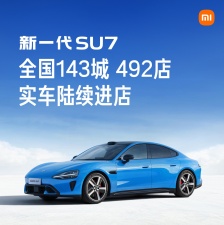
小米汽车宣布,新一代SU7实车从3月4日起陆续进店,预计3月中旬将覆盖全国143个城市中的492家店铺。已公布的颜色包括卡布里蓝、赤霞红、流金粉、霞光紫、璀璨洋红、雅灰、曜石黑和珍珠白
2026-03-04小米汽车,SU7 -
华为杨超斌:6G 标准化工作已正式启动,首个标准版本不早于 2029 年 3 月冻结
在2026年世界移动通信大会(MWC26)期间,华为ICT BG CEO杨超斌宣布6G标准化工作已经启动,预计首个3GPP标准版本将在2029年3月之前冻结。他强调,未来五年将是移动AI业务爆发的关键时期,5G-A技术成为不可或缺的选择
2026-03-04华为,6G,杨超斌 -
英特尔董事会主席换人:Craig H. Barratt 将接替 Frank D. Yeary
3月4日,英特尔宣布其董事会选举Craig H. Barratt为公司新任董事会主席,该任命将在5月13日的年度股东大会后生效。原董事会主席Frank D. Yeary将退休
2026-03-04英特尔 -
华为发布新一代基带方案:能效与容量提升 100%,256T U6GHz AAU 全球首发 5G-A 支持万兆下行
华为在巴塞罗那举行的2026年世界移动通信大会(MWC26)期间发布了新一代基带及无线网络解决方案
2026-03-04华为,GigaGreen,Plus -
明基发布 27 英寸 MA270S 显示器:5120x2880 分辨率、专属 Mac 色彩调校
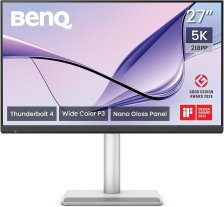
明基发布了全新的27英寸5K显示器MA270S,这款产品直接对标苹果的Studio Display,定价为999.99美元(约合6903元人民币),比苹果同类产品便宜约600美元。 尽管价格更加亲民,明基MA270S的配置依然强大
2026-03-04显示器,明基 -
华为余隽宣布鸿蒙智选正式开号,将推基于鸿蒙系统的智能终端产品
去年6月,华为常务董事、终端BG董事长余承东宣布,华为智选品牌升级为鸿蒙智选,覆盖智能家居、运动健康、差旅办公等智能硬件领域
2026-03-04鸿蒙智选,华为,余隽 -
广汽昊铂 A800 轿车确认搭载乾崑云曦 × HUAWEI XPIXEL,支持远程自定义灯语
华为乾崑智能汽车解决方案发布视频,宣布广汽昊铂A800轿车将搭载乾崑云曦×HUAWEI XPIXEL智能车灯模组。这一模组支持使用手机远程自定义灯语,并提供智能照明、照明光毯、智能娱乐、互动迎宾等功能
2026-03-04广汽昊铂,A800,乾崑云曦 -
中国电信总经理刘桂清:与中国联通已共享 5G 基站超 154 万
在2026年世界移动通信大会(MWC 2026)上,中国电信总经理刘桂清发表了题为《大型运营商向AI时代关键推动者的转型之路》的主旨演讲。他指出,在推进5G网络商用进程中,产业协同与绿色可持续发展是全球运营商关注的重点
2026-03-04中国电信,中国联通,共享基站 -
XR 眼镜厂商 VITURE 再获 1 亿美元融资,正加速北美市场布局
XR眼镜厂商VITURE宣布,在2025年9月完成1亿美元B轮融资后,公司再次获得1亿美元新增融资。本轮融资由联想系投资机构Legend Capital领投,并吸引了包括老股东Bertelsmann Group在内的多家战略投资方参与
2026-03-04VITURE,Legend,Capital -
行业首款:一加超薄磁吸散热器曝光,平均厚度不到 1cm
一加 15T 目前已开启前瞻预热,一加社区负责人宣布新机“马上登场”,号称“小屏党的梦中情机”。 博主透露了一款一加 15T 的配件新品——行业首款超薄磁吸散热器。这款散热器平均厚度不到 1cm,薄得非常震撼
2026-03-04一加,15T,超薄磁吸散热器 -
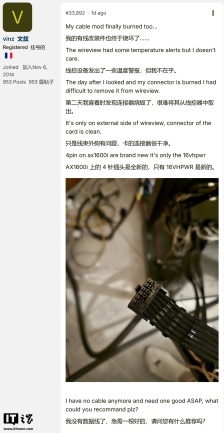
玩家硬改 ROG RTX 5090 显卡刷入 1000W BIOS,无视警报致接口熔毁
2月24日,网友Vinz在超频论坛Overclock发帖称,他强制改装了华硕ROG Astral RTX 5090显卡,并为其刷入了1000W功率限制的BIOS固件,导致显卡熔毁
2026-03-04RTX,5090,显卡 -
迪士尼《疯狂动物城 2》密钥第 3 次延期:延长上映至 3 月 25 日,当前累计票房已超 45.82 亿
《疯狂动物城 2》的密钥第三次延期,将延长上映至 2026 年 3 月 25 日。据猫眼专业版数据,该片累计票房已超过 45.82 亿
2026-03-04疯狂动物城,2,迪士尼 -
最高直降 3 万元,上汽奥迪 E5 Sportback 限时 20.59 万元起购
上汽奥迪宣布,从即日起至3月31日,奥迪E5 Sportback将提供限时3万元大礼包,权益后的起售价为20.59万元
2026-03-04E5,Sportback,上汽奥迪 -
移远参与打造,联发科 5G-A + Wi-Fi 8 CPE 在 MWC26 巴塞罗那首发
在MWC26巴塞罗那展会上,移远通信Quectel参与打造的联发科5G-A + Wi-Fi 8先进CPE解决方案首次公开亮相
2026-03-03移远,联发科,MWC26巴塞罗那 -
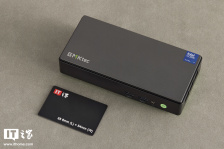
IT之家开箱极摩客 K13 迷你主机图赏:配 5Gb 以太网口、搭酷睿 Ultra 7-256V 处理器
极摩客近期推出了一款名为K13的迷你主机,这款产品基于英特尔酷睿Ultra 200V "Lunar Lake"平台,搭载了Ultra 7-256V处理器,并集成了16GB RAM
2026-03-03极摩客,迷你主机 -
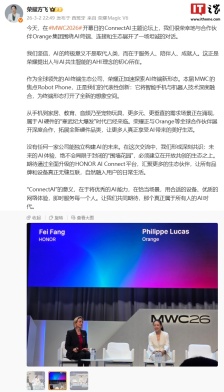
荣耀方飞:AI 的终极意义不是取代人类,而在于服务人、陪伴人、成就人
荣耀终端股份有限公司产品线总裁方飞在MWC 2026开幕日的ConnectAI主题论坛上,与Orange集团就AI终端、连接和生态进行了深入对话。方飞认为,AI的最终目标不是取代人类,而是服务于人、陪伴人、成就人
2026-03-03荣耀,方飞,Robot -
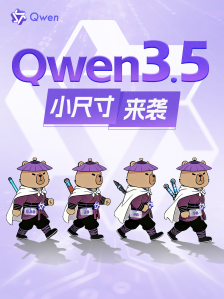
阿里千问开源四款 Qwen3.5 小尺寸模型,覆盖从 0.8B 到 9B 的轻量级 AI 需求
阿里千问于3月2日宣布开源Qwen3.5系列的四款小尺寸模型:Qwen3.5-0.8B、Qwen3.5-2B、Qwen3.5-4B和Qwen3.5-9B
2026-03-03通义千问,阿里千问,Qwen3.5 -
华为发布下一代全光网创新产品与解决方案,光纤故障位置可精准定位到 10 米以内
在MWC 26巴塞罗那期间举办的华为产品与解决方案发布会上,华为光产品线总裁陈帮华发布了下一代全光网创新产品与解决方案,主打“以智赋网(AI for Networks)和以网兴智(Networks for AI)”
2026-03-03MWC26,华为,全光网 -
英特尔 Arc Pro B70 旗舰工作站显卡实锤:预估 32GB 显存、32 个 Xe2 核心
科技媒体Wccftech报道,微软官方开源AI推理框架LLM-Scaler vLLM的更新日志中确认了旗舰级工作站显卡Arc Pro B70的存在。这款显卡属于Battlemage系列,搭载BMG-G31芯片,最多配备32个Xe2核心
2026-03-03英特尔,Arc -
鸿蒙智行尚界 Z7 轿跑 SKU 曝光,提供 MAX、MAX+、Ultra 三版本
鸿蒙智行尚界汽车于2月底发布了尚界Z7无伪装雪地漂移视频,展示了新车的完整外观。博主@未来的学习笔记透露,尚界Z7轿跑的SKU信息已经可以看到,新车将提供MAX、MAX+、Ultra三个版本,但各版本之间的具体区别尚未透露
2026-03-03鸿蒙智行,尚界,Z7 -
联想 moto razr 60 系列手机获中国线上市场安卓小折叠销量第一
10月20日,联想moto发布了战报,宣布moto razr 60系列手机在中国线上市场安卓小折叠销量中排名第一(数据来自BCI,统计时间为2025年第三季度)
2026-03-03联想,moto,razr -
全球首艘醇氢电动集散两用船“远醇 001”首航,上港集团与吉利控股合作签约
10月20日,全球首艘醇氢电动集散两用船“远醇001”号在上海港罗东集装箱码头成功首航,并正式开启商业运营。同日,上港集团与吉利控股集团在绿色航运领域达成战略合作
2026-03-03远醇,001,吉利控股集团 -
小米米家扫拖机器人 5 全平台开售:双机械臂、4cm 高越障,首发 2999 元起
小米智能生态官方宣布,米家扫拖机器人5已在全平台开售。这款新品拥有双机械臂设计,支持4cm高越障能力,定价为3199元起,首发活动价则为2999元起
2026-03-03米家扫拖机器人,5,米家 -
辅助驾驶≠自动驾驶:央视起底“智驾神器”,产品不可信、生产和销售也需担法律责任
杭州一男子酒后使用所谓的“智驾神器”开车,车辆行驶20分钟后在道路中央自行停下,被路人发现并报警。央视报道揭示了这种“智驾神器”的真相:辅助驾驶不等于自动驾驶,号称“托管方向盘”的产品不可信
2026-03-03辅助驾驶,自动驾驶,交通安全 -
科大讯飞 AI 眼镜亮相:支持多模态同传翻译,仅重 40 克
在2026年世界移动通信大会上,科大讯飞首次展示了讯飞AI眼镜。这款眼镜专为面对面交流设计,能够实时显示翻译字幕,并通过内置扬声器播放译文,实现流畅的自然沟通
2026-03-03科大讯飞,讯飞AI眼镜,MWC2026