火狐浏览器如何打开任务管理器
在使用火狐浏览器的过程中,有时需要打开任务管理器来查看浏览器的运行状态、管理进程等。下面就为大家详细介绍如何在火狐浏览器中打开任务管理器。

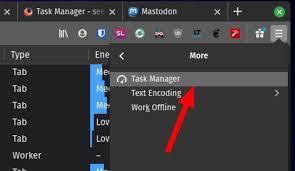
首先,打开火狐浏览器。然后,在浏览器的菜单栏中找到“帮助”选项。点击“帮助”后,在弹出的下拉菜单中,找到“更多工具”,这时会看到子菜单中有“任务管理器”选项,点击它即可打开火狐浏览器的任务管理器。
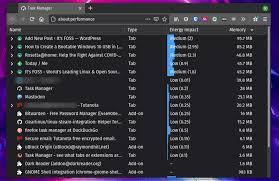
另外,还有一种更快捷的方式。在键盘上同时按下“ctrl + shift + esc”组合键(这是通用的打开系统任务管理器的快捷键),在弹出的系统任务管理器窗口中,找到火狐浏览器的进程。这里要注意,火狐浏览器的进程名称通常类似于“firefox.exe”。找到后,右键点击该进程,在弹出的菜单中选择“转到进程”,这样就能快速定位到火狐浏览器在其自身任务管理器中的相关进程信息,从而对其进行诸如查看内存使用情况、结束未响应进程等操作。
打开火狐浏览器任务管理器后,我们可以看到许多有用的信息。比如各个标签页的内存占用情况,通过它能直观地了解哪个标签页占用资源较多,以便及时关闭不必要的标签页来释放内存,提升浏览器性能。还能看到插件的运行状态,如果某个插件出现异常占用资源等情况,也能在这里进行管理。同时,若浏览器出现卡顿或响应缓慢等问题,也可以通过任务管理器来排查是哪个进程导致的,进而采取相应措施解决问题。总之,熟练掌握火狐浏览器任务管理器的打开方法及使用技巧,能让我们更高效、稳定地使用火狐浏览器。
热点推送
-

移远参与打造,联发科 5G-A + Wi-Fi 8 CPE 在 MWC26 巴塞罗那首发
在MWC26巴塞罗那展会上,移远通信Quectel参与打造的联发科5G-A + Wi-Fi 8先进CPE解决方案首次公开亮相
2026-03-03移远,联发科,MWC26巴塞罗那 -
IT之家开箱极摩客 K13 迷你主机图赏:配 5Gb 以太网口、搭酷睿 Ultra 7-256V 处理器
极摩客近期推出了一款名为K13的迷你主机,这款产品基于英特尔酷睿Ultra 200V "Lunar Lake"平台,搭载了Ultra 7-256V处理器,并集成了16GB RAM
2026-03-03极摩客,迷你主机 -
荣耀方飞:AI 的终极意义不是取代人类,而在于服务人、陪伴人、成就人
荣耀终端股份有限公司产品线总裁方飞在MWC 2026开幕日的ConnectAI主题论坛上,与Orange集团就AI终端、连接和生态进行了深入对话。方飞认为,AI的最终目标不是取代人类,而是服务于人、陪伴人、成就人
2026-03-03荣耀,方飞,Robot -
阿里千问开源四款 Qwen3.5 小尺寸模型,覆盖从 0.8B 到 9B 的轻量级 AI 需求
阿里千问于3月2日宣布开源Qwen3.5系列的四款小尺寸模型:Qwen3.5-0.8B、Qwen3.5-2B、Qwen3.5-4B和Qwen3.5-9B
2026-03-03通义千问,阿里千问,Qwen3.5 -
华为发布下一代全光网创新产品与解决方案,光纤故障位置可精准定位到 10 米以内
在MWC 26巴塞罗那期间举办的华为产品与解决方案发布会上,华为光产品线总裁陈帮华发布了下一代全光网创新产品与解决方案,主打“以智赋网(AI for Networks)和以网兴智(Networks for AI)”
2026-03-03MWC26,华为,全光网 -
英特尔 Arc Pro B70 旗舰工作站显卡实锤:预估 32GB 显存、32 个 Xe2 核心
科技媒体Wccftech报道,微软官方开源AI推理框架LLM-Scaler vLLM的更新日志中确认了旗舰级工作站显卡Arc Pro B70的存在。这款显卡属于Battlemage系列,搭载BMG-G31芯片,最多配备32个Xe2核心
2026-03-03英特尔,Arc -
鸿蒙智行尚界 Z7 轿跑 SKU 曝光,提供 MAX、MAX+、Ultra 三版本
鸿蒙智行尚界汽车于2月底发布了尚界Z7无伪装雪地漂移视频,展示了新车的完整外观。博主@未来的学习笔记透露,尚界Z7轿跑的SKU信息已经可以看到,新车将提供MAX、MAX+、Ultra三个版本,但各版本之间的具体区别尚未透露
2026-03-03鸿蒙智行,尚界,Z7 -
联想 moto razr 60 系列手机获中国线上市场安卓小折叠销量第一
10月20日,联想moto发布了战报,宣布moto razr 60系列手机在中国线上市场安卓小折叠销量中排名第一(数据来自BCI,统计时间为2025年第三季度)
2026-03-03联想,moto,razr -
全球首艘醇氢电动集散两用船“远醇 001”首航,上港集团与吉利控股合作签约
10月20日,全球首艘醇氢电动集散两用船“远醇001”号在上海港罗东集装箱码头成功首航,并正式开启商业运营。同日,上港集团与吉利控股集团在绿色航运领域达成战略合作
2026-03-03远醇,001,吉利控股集团 -
小米米家扫拖机器人 5 全平台开售:双机械臂、4cm 高越障,首发 2999 元起
小米智能生态官方宣布,米家扫拖机器人5已在全平台开售。这款新品拥有双机械臂设计,支持4cm高越障能力,定价为3199元起,首发活动价则为2999元起
2026-03-03米家扫拖机器人,5,米家 -
辅助驾驶≠自动驾驶:央视起底“智驾神器”,产品不可信、生产和销售也需担法律责任
杭州一男子酒后使用所谓的“智驾神器”开车,车辆行驶20分钟后在道路中央自行停下,被路人发现并报警。央视报道揭示了这种“智驾神器”的真相:辅助驾驶不等于自动驾驶,号称“托管方向盘”的产品不可信
2026-03-03辅助驾驶,自动驾驶,交通安全 -
科大讯飞 AI 眼镜亮相:支持多模态同传翻译,仅重 40 克
在2026年世界移动通信大会上,科大讯飞首次展示了讯飞AI眼镜。这款眼镜专为面对面交流设计,能够实时显示翻译字幕,并通过内置扬声器播放译文,实现流畅的自然沟通
2026-03-03科大讯飞,讯飞AI眼镜,MWC2026 -
苹果 iPad Air M4 新增支持 802.11be 无线局域网技术 / 蓝牙 6.0
苹果公司发布了新款iPad Air M4系列平板,起步存储空间为128GB。11英寸款起售价4799元,13英寸款起售价6499元。 与上一代相比,新机型主要换用了M4芯片,并支持802.11be无线局域网技术和蓝牙6.0
2026-03-03iPad,Air,M4 -
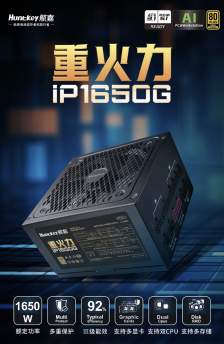
航嘉推出重火力 IP1650G 金牌全模组电源:提供 3 年质保,1199 元
航嘉已在京东上架了一款重火力IP1650G全模组电源。这款电源采用PCIe 5.1标准,通过了80PLUS金牌认证,售价为1199元。 电源整体设计低调,正面带有产品铭牌,尺寸为150x86x150mm
2026-03-03航嘉,重火力,IP1650G -
长安汽车 2026 年 2 月销量 151922 辆:同比下降 5.89%,环比增长 12.8%
长安汽车在公众号平台宣布,2026年2月销量为151922辆,环比增长12.8%。其中,新能源车销量达到42195辆,海外销量为64876辆
2026-03-03长安汽车,长安启源,阿维塔 -
传音 Tecno Camon 50 Ultra 5G 手机发布,6500mAh 电池、IP69K 防护
传音 Tecno Camon 50 Ultra 5G 手机现已发布,该机搭载 6500mAh 超大电池和后置三摄系统,防护性能较 Pro 版本进一步升级
2026-03-03传音,MWC26巴塞罗那 -
苹果 iOS/iPadOS 26.4 开发者预览版 Beta 3 发布
苹果于3月3日向iPhone和iPad用户推送了iOS/iPadOS 26.4开发者预览版Beta 3更新,内部版本号为23E5223f。此次更新距离上次发布Beta/RC版本间隔7天
2026-03-03iOS,iPadOS -
NZXT 恩杰再谈 2020 年 H1 机箱 PCIe 延长线起火风波,承诺此类事件不再发生
NZXT 恩杰官方本周发布博文,详解新款机箱 H2 Flow 的 PCIe 延长线安全设计,并回顾了 2020 年 H1 机箱起火风波
2026-03-02H2,Flow,机箱 -
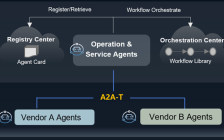
华为将在 MWC 2026 期间启动 A2A-T 软件开源计划,加速智能体通信标准应用
在2026年世界移动通信大会(MWC 2026)即将召开之际,华为宣布将在大会期间正式启动A2A-T(Agent-to-Agent for Telecom)协议配套软件的开源计划。此举旨在通过开放协作,加速智能体通信标准的应用
2026-03-02MWC,2026,华为 -
华为将在 MWC 2026 发布 Agentic Core 解决方案,加速智能体网络商用
华为宣布将在MWC 2026巴塞罗那期间发布Agentic Core解决方案。该方案通过网元智能、网络智能和业务智能三大引擎,应对AI时代流量激增、差异化网络需求以及运营商新业务变现等关键挑战,推动智能体网络规模商用
2026-03-02华为,MWC,2026 -
鸿蒙智行 2 月交付 28212 辆,同比增长 31%
鸿蒙智行官微宣布,2026年2月交付了28212辆汽车,同比增长31%,历史累计交付突破128.2万辆
2026-03-02鸿蒙智行 -
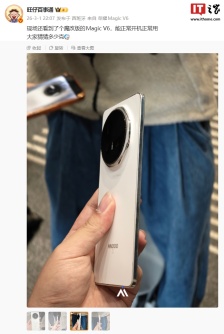
真 · 大屏 Air:荣耀 Magic V6 魔改直屏机曝光,重量来到 2 位数
荣耀在昨晚的发布会上展示了一款特别版本的Magic V6机型。这款机型不再是折叠屏设计,而是采用了直屏形态,并且可以正常开机使用。有网友询问该机重量是否为125克,博主回应称重量是两位数;当有人猜测重量为95克时,博主点赞表示肯定
2026-03-02荣耀,Magic,V6 -
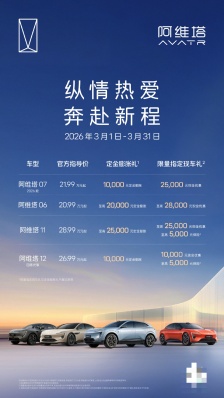
阿维塔公布 3 月购车权益:0 首付 / 7 年低息双金融方案可选
阿维塔昨晚公布了3月购车权益,提供了0首付或7年低息双金融方案,涵盖阿维塔06、2026款阿维塔07、阿维塔11、阿维塔12四激光版等车型
2026-03-02阿维塔,阿维塔,06 -
万志强:魅族 23 已完成开发但不会推向市场,后续 Flyme 仍提供基本维护
魅族科技于2月27日发布战略转型公告,宣布将暂停国内手机新产品自研硬件项目,这一消息引发了用户的担忧。星纪魅族集团中国区CMO万志强在魅族京东自营店的直播中透露了部分有关魅族未来的规划
2026-03-02万志强,魅族,Flyme -
英特尔“Granite Rapids-WS”至强 600 系列处理器详细规格公布:睿频 4.8GHz
英特尔于上月初更新了HEDT产品线,推出了基于“Granite Rapids-WS”架构的至强600系列处理器。最近,英特尔公布了一份详细的频率表,展示了该处理器在SSE、AVX2、AVX-512等不同负载下的睿频表现
2026-03-02至强,698X,英特尔 -
荣耀首款人形机器人荣耀 ROBOT 热舞视频发布,上演太空步
荣耀在MWC 2026上展示了其首款人形机器人荣耀ROBOT,发布会现场该机器人还表演了热舞。随后,荣耀官方发布了独家视角视频,展示了这款机器人的一些技能,如太空步等。 一同亮相的还有荣耀打造的机器人手机Robot Phone
2026-03-02荣耀,ROBOT,MWC -
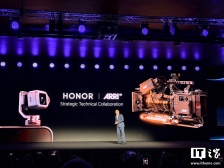
荣耀罗巍谈和 ARRI 技术合作:准备把这独一无二的电影感塞进可折叠机械臂云台里
荣耀在MWC 2026上宣布与顶级电影摄影机厂商ARRI达成战略技术合作。这次合作将在全球首款“手机机器人”Robot Phone中率先落地,结合荣耀的移动影像技术和ARRI百年电影摄影技术
2026-03-02荣耀,华为,ARRI -
HKC 推出“TG27Q4”27 英寸显示器:2K 275Hz,1279 元
HKC已在京东上架了一款型号为“TG27Q4”的27英寸显示器,这款显示器的外壳采用高光白色设计,配备2K 275Hz面板,定价1399元,首发价为1279元
2026-03-02京东,HKC,TG27Q4 -
长安汽车钠电战略全球发布会定档 2 月 5 日,与宁德时代联手
长安汽车宣布,天枢智能新安全成果发布暨钠电战略全球发布会将于2月5日在牙克石举行。此次发布会将与宁德时代合作,共同解决冬季出行难题
2026-03-02长安汽车,宁德时代,钠电池 -
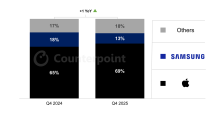
历史新高!CounterPoint 称苹果 2025Q4 拿下美国 69% 市场份额,iPhone 17 系列立大功
尽管面临宏观经济挑战和供应链限制,2025年第四季度美国智能手机市场销量仍实现了1%的同比增长。苹果在该季度表现尤为突出,市场份额从去年同期的65%上升至69%,创下历史新高。相比之下,三星的市场份额由18%下降到13%
2026-03-02CounterPoint,iPhone,17