鲁大师怎么备份显卡驱动
在电脑使用过程中,备份显卡驱动是一项重要的操作,它能在显卡出现问题或系统重装时,帮助我们快速恢复显卡的正常运行。鲁大师作为一款知名的系统工具软件,提供了便捷的显卡驱动备份功能。下面就为大家详细介绍如何使用鲁大师备份显卡驱动。
一、下载并安装鲁大师
首先,在官方网站或可靠的软件下载平台上下载鲁大师安装程序。下载完成后,双击安装文件,按照安装向导的提示进行操作,完成鲁大师的安装。
二、打开鲁大师
安装完成后,在电脑桌面或开始菜单中找到鲁大师的图标,双击打开软件。

三、进入硬件检测页面
打开鲁大师后,在主界面中可以看到多个功能选项。点击界面上方的“硬件检测”按钮,进入硬件检测页面。
四、找到显卡驱动信息
在硬件检测页面中,找到“显卡信息”选项。这里会显示当前电脑所安装的显卡型号以及对应的驱动版本等信息。
五、备份显卡驱动
在显卡信息页面的右侧,有一个“驱动管理”按钮,点击该按钮。在弹出的驱动管理窗口中,找到当前显卡驱动程序,然后点击“备份”按钮。此时,鲁大师会提示你选择备份文件的保存路径,选择一个合适的位置后,点击“确定”即可开始备份显卡驱动。
等待备份过程完成,备份成功后,你就拥有了一份显卡驱动的副本。这份备份可以在需要时用于恢复显卡驱动,确保显卡能够正常工作。通过鲁大师备份显卡驱动,操作简单方便,能为我们的电脑使用提供一份重要的保障。无论是显卡出现故障需要重新安装驱动,还是进行系统重装后恢复显卡功能,备份的显卡驱动都能发挥重要作用。
热点推送
-

NZXT 恩杰再谈 2020 年 H1 机箱 PCIe 延长线起火风波,承诺此类事件不再发生
NZXT 恩杰官方本周发布博文,详解新款机箱 H2 Flow 的 PCIe 延长线安全设计,并回顾了 2020 年 H1 机箱起火风波
2026-03-02H2,Flow,机箱 -
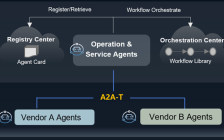
华为将在 MWC 2026 期间启动 A2A-T 软件开源计划,加速智能体通信标准应用
在2026年世界移动通信大会(MWC 2026)即将召开之际,华为宣布将在大会期间正式启动A2A-T(Agent-to-Agent for Telecom)协议配套软件的开源计划。此举旨在通过开放协作,加速智能体通信标准的应用
2026-03-02MWC,2026,华为 -
华为将在 MWC 2026 发布 Agentic Core 解决方案,加速智能体网络商用
华为宣布将在MWC 2026巴塞罗那期间发布Agentic Core解决方案。该方案通过网元智能、网络智能和业务智能三大引擎,应对AI时代流量激增、差异化网络需求以及运营商新业务变现等关键挑战,推动智能体网络规模商用
2026-03-02华为,MWC,2026 -
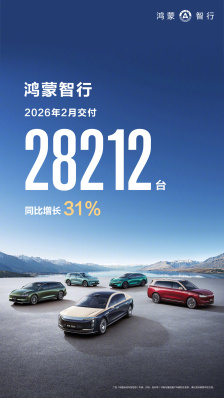
鸿蒙智行 2 月交付 28212 辆,同比增长 31%
鸿蒙智行官微宣布,2026年2月交付了28212辆汽车,同比增长31%,历史累计交付突破128.2万辆
2026-03-02鸿蒙智行 -
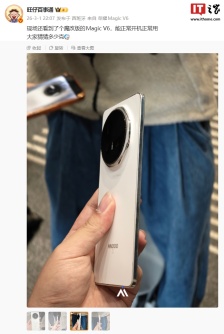
真 · 大屏 Air:荣耀 Magic V6 魔改直屏机曝光,重量来到 2 位数
荣耀在昨晚的发布会上展示了一款特别版本的Magic V6机型。这款机型不再是折叠屏设计,而是采用了直屏形态,并且可以正常开机使用。有网友询问该机重量是否为125克,博主回应称重量是两位数;当有人猜测重量为95克时,博主点赞表示肯定
2026-03-02荣耀,Magic,V6 -
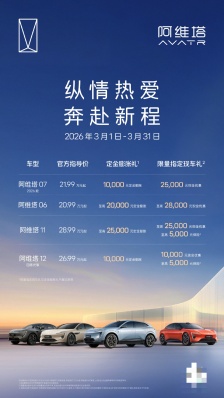
阿维塔公布 3 月购车权益:0 首付 / 7 年低息双金融方案可选
阿维塔昨晚公布了3月购车权益,提供了0首付或7年低息双金融方案,涵盖阿维塔06、2026款阿维塔07、阿维塔11、阿维塔12四激光版等车型
2026-03-02阿维塔,阿维塔,06 -
万志强:魅族 23 已完成开发但不会推向市场,后续 Flyme 仍提供基本维护
魅族科技于2月27日发布战略转型公告,宣布将暂停国内手机新产品自研硬件项目,这一消息引发了用户的担忧。星纪魅族集团中国区CMO万志强在魅族京东自营店的直播中透露了部分有关魅族未来的规划
2026-03-02万志强,魅族,Flyme -
英特尔“Granite Rapids-WS”至强 600 系列处理器详细规格公布:睿频 4.8GHz
英特尔于上月初更新了HEDT产品线,推出了基于“Granite Rapids-WS”架构的至强600系列处理器。最近,英特尔公布了一份详细的频率表,展示了该处理器在SSE、AVX2、AVX-512等不同负载下的睿频表现
2026-03-02至强,698X,英特尔 -
荣耀首款人形机器人荣耀 ROBOT 热舞视频发布,上演太空步
荣耀在MWC 2026上展示了其首款人形机器人荣耀ROBOT,发布会现场该机器人还表演了热舞。随后,荣耀官方发布了独家视角视频,展示了这款机器人的一些技能,如太空步等。 一同亮相的还有荣耀打造的机器人手机Robot Phone
2026-03-02荣耀,ROBOT,MWC -
荣耀罗巍谈和 ARRI 技术合作:准备把这独一无二的电影感塞进可折叠机械臂云台里
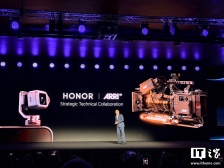
荣耀在MWC 2026上宣布与顶级电影摄影机厂商ARRI达成战略技术合作。这次合作将在全球首款“手机机器人”Robot Phone中率先落地,结合荣耀的移动影像技术和ARRI百年电影摄影技术
2026-03-02荣耀,华为,ARRI -
HKC 推出“TG27Q4”27 英寸显示器:2K 275Hz,1279 元
HKC已在京东上架了一款型号为“TG27Q4”的27英寸显示器,这款显示器的外壳采用高光白色设计,配备2K 275Hz面板,定价1399元,首发价为1279元
2026-03-02京东,HKC,TG27Q4 -
长安汽车钠电战略全球发布会定档 2 月 5 日,与宁德时代联手
长安汽车宣布,天枢智能新安全成果发布暨钠电战略全球发布会将于2月5日在牙克石举行。此次发布会将与宁德时代合作,共同解决冬季出行难题
2026-03-02长安汽车,宁德时代,钠电池 -
历史新高!CounterPoint 称苹果 2025Q4 拿下美国 69% 市场份额,iPhone 17 系列立大功
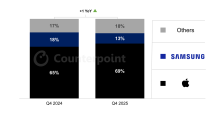
尽管面临宏观经济挑战和供应链限制,2025年第四季度美国智能手机市场销量仍实现了1%的同比增长。苹果在该季度表现尤为突出,市场份额从去年同期的65%上升至69%,创下历史新高。相比之下,三星的市场份额由18%下降到13%
2026-03-02CounterPoint,iPhone,17 -
OpenAI 推出 macOS 版 Codex 应用:整合智能体化开发逻辑,剑指 Claude Code 用户
人工智能已经深刻改变了软件开发的方式,许多繁琐的工作现在由智能体和子智能体完成。尽管如此,开发者们仍在探索人机协作的新界面和产品形式,即使是顶尖的人工智能实验室也难以跟上这一快速发展的步伐
2026-03-02Codex,OpenAI -
Waymo 完成 160 亿美元融资,计划今年拓展无人驾驶出租车至全球多地
Alphabet 旗下的自动驾驶企业 Waymo 宣布完成 160 亿美元融资,计划今年将无人驾驶出租车车队拓展至全球十余个新城市,包括伦敦与东京
2026-03-02Waymo,无人驾驶出租车 -
开启 6G 序章:华为发布 U6GHz 系列产品提升 5G-A 能力,覆盖宏站、小站及微波等完整矩阵
华为在西班牙巴塞罗那举行的世界移动通信大会期间,正式发布了覆盖全场景的U6GHz系列化产品与解决方案
2026-03-01华为,MWC26,5GA -
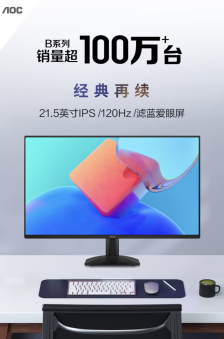
AOC 22B35HM2 办公显示器开售:21.5 英寸 1080P 120Hz VA 面板,429 元
AOC 22B35HM2 办公显示器现已开售,售价为429元。这款显示器搭载了21.5英寸1080P 120Hz VA面板,原生刷新率为100Hz,可超频至120Hz
2026-03-01AOC,22B35HM2,办公显示器 -
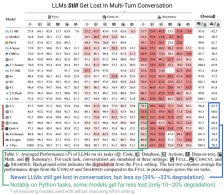
研究证实:AI 大模型跨多轮对话任务表现不佳,性能最高降 39%
更新后的模型表现有所改善,性能降幅从39%减少到33%,但问题依然存在。在Python任务中,部分模型的性能损失仅在10%到20%之间。然而,拉班指出,在实际使用场景中,性能损失可能会更严重,因为测试只采用了简单的用户模拟
2026-03-01大语言模型,AI,人工智能 -
蔚来乐道三月加推购置税全兜底政策,同享 7 年超低息
蔚来旗下乐道汽车宣布,三月将推出购置税全兜底政策,最高补贴可达10262元,并提供7年超低息贷款,日供低至69元。 对于乐道L60车型,整车购买时购置税补贴最高可达8156元
2026-03-01乐道汽车,蔚来 -
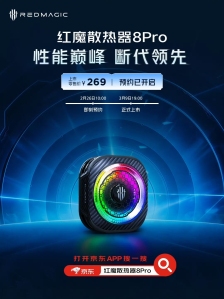
红魔 MWC 2026 亮点抢先看,含散热器 8 Pro、品牌首款开放式头戴电竞耳机等
红魔游戏手机产品总经理姜超提前公布了红魔在MWC 2026的亮点。届时,红魔电竞装备将集体亮相,展台位于巴塞罗那Fira Gran Via 3号馆3F30展位
2026-03-01红魔,MWC,2026 -
马斯克最新大胆构想:借助 AI 与机器人解决美国债务危机
自从ChatGPT在2022年问世后,人工智能迅速被视为医疗、农业、能源等各领域的万能工具。埃隆·马斯克则认为,AI与机器人技术本身才是解决美国债务危机的关键
2026-03-01机器人,人工智能,马斯克 -
首维 Shoei 推出全球首款“AR 头盔”:自带 HUD 能显示车速及导航信息
12月1日,日本头盔制造巨头Shoei与法国科技公司EyeLights合作推出了一款名为GT-Air 3 Smart的AR头盔
2026-03-01智能头盔,增强现实,AR头盔 -
消息称某厂旗舰产品线 s 迭代测试 7K 大电池:争取 2026 Q1 发布,预计为 vivo X300s
博主 @智慧皮卡丘 在微博上透露了某厂旗舰产品线的最新动向。该系列机型正在测试7000mAh级别的大电池,预计在2026年第一季度发布。有用户在评论区询问17U是否有独家技术,博主回复称一英寸是最强的点
2026-03-01vivo,X300s,7000mAh -
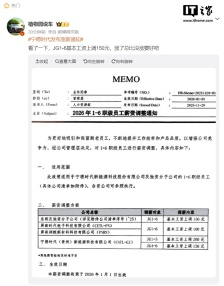
消息称“动力电池老大”宁德时代基层员工月薪上调 150 元
宁德时代发布了一项涨薪通知,旨在更好地吸引和保留新老员工,提升工作效率和产品品质,从而增强公司竞争力。从2026年1月1日起,该政策将对1-6职级的员工进行薪资调整。具体来说,JG1-6基本工资上调150元,其他薪资结构及标准保持不变
2026-03-01员工,宁德时代,涨薪 -
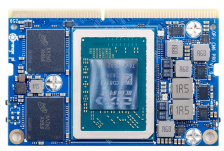
开发板、笔记本、NAS,多款终端亮相此芯科技 2025 生态大会
11月27日,此芯科技CIX在上海举办了以“万物共芯生生不息”为主题的2025生态大会。会上,各合作伙伴发布了基于此芯P1平台的多款硬件产品。 迅龙软件推出了两款新的香橙派产品
2026-03-01此芯 -
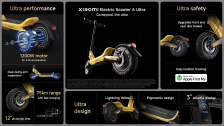
小米电动滑板车 6 Ultra 海外发布:峰值功率 1200W,12 英寸全地形轮胎
在MWC 2026前夕,Xiaomi 17 Series全球发布会在西班牙巴塞罗那举行。小米电动滑板车6 Ultra也在此次活动中正式亮相
2026-03-01MWC,2026,小米电动滑板车 -
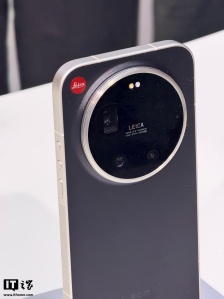
IT之家图赏小米 17 Ultra 徕卡海外版“LEITZPHONE”实拍:差异化后盖设计,香槟金边框
小米在MWC 2026发布会上推出了17 Ultra徕卡海外版“LEITZPHONE”。这款手机与国内版本相比,在后盖样式、Logo方向等细节上有所不同。发布会现场提供了实拍图赏,让观众第一时间体验到新机
2026-03-01小米,17,Ultra -
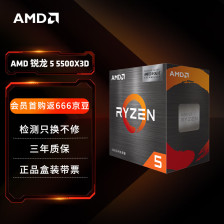
AMD 锐龙 5 5500X3D 处理器上架:1119 元,6 核 Zen 3 + 99MB 高速缓存
AMD锐龙5 5500X3D处理器已在京东上架,售价1119元。目前显示为无货状态,推荐搭配X570、B550及A520主板使用
2026-03-01锐龙,5,5500X3D -
印度 IT 行业年收入首超 3000 亿美元但正被 AI“抢饭碗”:头部企业裁员、毕业生就业率严重下滑
印度IT信息技术产业近期迈过了一个重要门槛。根据印度国家软件与服务公司协会2月24日发布的预测数据,在当前财年(截至今年3月31日),印度IT产业的总收入预计将首次突破3000亿美元大关,达到3150亿美元,同比增长6.1%
2026-03-01Nasscom -
因在预测市场 Polymarket 使用机密信息,OpenAI 解雇一员工
OpenAI 向《连线》杂志证实,公司已解雇一名在预测市场 Polymarket 交易时使用机密信息的员工。这名员工违反了公司规定,禁止利用内部信息谋取个人利益,包括在预测市场的交易
2026-03-01OpenAI,Polymarket