Vscode如何设置自动保存
在编程的过程中,自动保存功能可以极大地提高我们的工作效率,避免因意外情况导致代码丢失。那么,vscode该如何设置自动保存呢?下面就为大家详细介绍。
一、打开设置界面
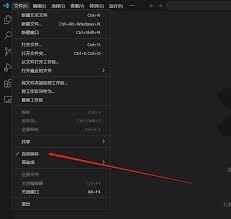
二、搜索自动保存设置项
在设置界面的搜索框中输入“自动保存”,可以快速定位到与自动保存相关的设置选项。
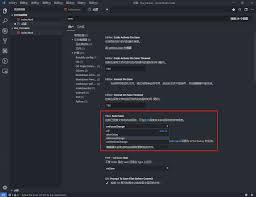
三、设置自动保存方式
在这里,我们可以看到“files.autosave”这个设置项。点击它后面的下拉箭头,会出现三个选项:
- off:这是默认选项,表示关闭自动保存功能。如果选择此项,你需要手动通过“文件”菜单中的“保存”或“另存为”来保存文件。
- afterdelay:选择此项后,vscode会在你停止输入一段时间后自动保存文件。你可以通过设置“files.autosavedelay”的值来调整延迟时间,默认是1000毫秒(即1秒)。比如你将其设置为2000毫秒,那么在你停止输入2秒后,vscode会自动保存文件。
设置文件类型的自动保存
如果你只想对特定类型的文件启用自动保存,比如只对javascript文件自动保存,而其他文件不自动保存。可以在设置界面搜索“files.autosaveinclude”,在其值中添加你要设置的文件类型,例如“*.js”。这样就只有javascript文件会按照你设置的自动保存方式进行保存了。
通过以上简单的设置步骤,你就能轻松让vscode实现自动保存功能啦。根据自己的使用习惯选择合适的自动保存方式,能让你的编程工作更加顺畅高效,再也不用担心忘记手动保存文件而丢失辛苦编写的代码啦。快去试试吧!
热点推送
-

英特尔发布 8531 Game On 显卡驱动,支持《生化危机:安魂曲》等游戏
英特尔发布了32.0.101.8531版本的Arc锐炫显卡Windows驱动程序。这个版本属于Game On系列,新增了对《生化危机:安魂曲》《失落星船:马拉松》两部新作以及《魔兽世界:至暗之夜》DLC的支持
2026-02-27英特尔,显卡驱动 -
Stellantis 去年首次亏损,CEO 菲洛萨坦言高估了能源转型速度
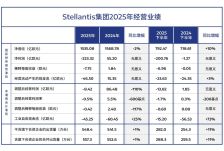
Stellantis 集团于2月26日公布了2025年的全年财务业绩。集团实现净营收1535亿欧元,较2024年下降2%,主要原因是汇率问题及上半年产品净价下滑带来的负面影响
2026-02-27Stellantis -
Aliro 1.0 智能门禁标准亮相:苹果、谷歌、三星等支持,让 iPhone 17 等手机变“万能钥匙”
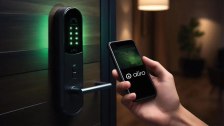
连接标准联盟(CSA)于2月26日发布了Aliro 1.0智能门禁标准,得到了苹果、谷歌和三星等科技巨头的支持。该标准旨在打破硬件生态壁垒,使门禁系统能够无缝连接智能手机、可穿戴设备等
2026-02-27Apple,Watch,iPhone -
Figma 升级支持 Codex 对接,代码与设计画布实现互联互通
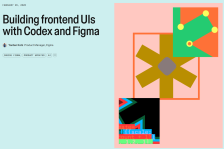
Figma 宣布推出 Codex 对接功能,团队可以将实际运行的真实界面同步到 Figma 中,共同探索设计方案、打磨产品细节并做出决策。优化后的内容可以回传至 Codex 平台,同时保留设计上下文
2026-02-27Figma,Codex -
中国气象局发布 2025 年热门气象数据开放共享目录,涉及地面、高空、卫星等
2月26日,中国气象局发布了2025年热门气象数据开放共享目录,展示了全年下载量较高的地面、高空、卫星、海洋、实况及再分析等气象数据和产品
2026-02-27中国气象局 -
Sonos 2026 年将再度改版移动应用程序:关注用户反馈,简化使用操作
Sonos 向彭博社透露,今年将再次对移动端应用程序进行改版升级。在吸取2024年新版App失败的经验后,这次公司会优先考虑用户反馈,不会急于全面开放
2026-02-27Sonos -
首台量产车刚下线没多久,特斯拉 Cybercab 项目经理维克托 · 内基塔离职
特斯拉Cybercab项目经理维克托·内基塔宣布离职,而就在不久前的2月18日,Cybercab首台量产车在得克萨斯超级工厂下线
2026-02-27特斯拉,Cybercab -
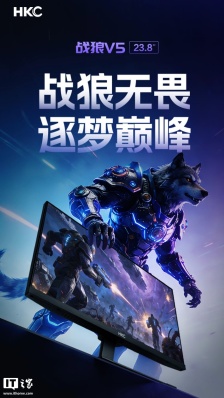
HKC 推出“战狼 V5”23.8 英寸显示器:1080P 180Hz,499 元
HKC在京东上架了一款名为“战狼 V5”的23.8英寸显示器,主打1080P 180Hz刷新率,售价499元
2026-02-27HKC -
京瓷在日本推出 au TORQUE G07 三防手机:可拆卸电池、IPX6/IPX8/IPX9 防水 + IP6X 防尘认证
京瓷在日本市场联合运营商au推出了一款TORQUE G07手机。这款手机造型坚固,主打三防体验,具备IPX6/IPX8/IPX9防水认证和IP6X防尘认证,并且支持更换电池
2026-02-27手机,京瓷 -
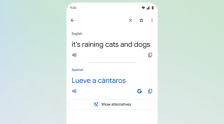
谷歌翻译引入 Gemini AI 功能,提供同义替换及语境信息
谷歌翻译近日宣布推出全新的AI功能升级,旨在帮助用户更好地理解翻译内容中的语境信息。这次更新得益于Gemini强大的多语言能力,现在谷歌翻译可以提供实用的同义替换表达,尤其在处理习语和口语化短语时更为有效
2026-02-27Gemini,谷歌翻译 -
英特尔 Arc 显卡 32.0.101.8531 驱动发布,适配《失落星船: 马拉松》等新游戏
英特尔为旗下Arc显卡发布了32.0.101.8531驱动程序(Beta版),适用于Windows 10 22H2和Windows 11 21H2及以上系统,文件大小为1.3GB
2026-02-27英特尔,Arc,显卡 -
三年三裁:eBay 宣布将裁减约 6% 全职员工,波及约 800 人
今天晚间,据彭博社报道,eBay 宣布将裁员约 800 人,占全职员工总数约 6%,以配合公司的战略重点。公司正在重新配置资源并优化组织架构,因此部分岗位将受到影响。eBay 将为受裁员影响的员工提供必要支持,并继续在关键业务领域招聘人才
2026-02-27ebay -
折痕几乎看不见:荣耀王飞晒 Magic V6 内屏,称折叠屏前提应是不妥协的轻薄
荣耀工作人员王飞近日分享了关于Magic V6折叠屏手机内屏的情况。他强调,良好的折痕控制对于吸引初次使用折叠屏或对折叠屏仍有顾虑的用户非常重要。王飞还指出,折叠屏手机不能仅仅依赖于折痕处理得好,而应追求不妥协的轻薄设计
2026-02-27骁龙,8,至尊版 -
谷歌推出 Nano Banana 2 图像 AI 模型:支持 4K 分辨率输出、改进中文字符乱码问题
谷歌正式发布了Nano Banana 2图像模型。该模型基于Gemini 3.1 Flash Image构建,相比上一代版本,响应速度更快,理解能力更强,对用户提示词的解析也更加精准
2026-02-27谷歌,Nano,Banana -
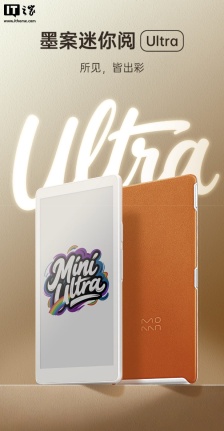
墨案迷你阅 Ultra 彩色墨水屏阅读器发布:手机造型、145g 重量,2399 元
墨案推出了一款迷你阅 Ultra 手机造型彩色墨水屏阅读器,售价为 2399 元。这款阅读器整体尺寸为 161.5 x 80 x 7.7mm,重量为 145g,正面采用白色边框设计
2026-02-26迷你阅,Ultra,墨案 -
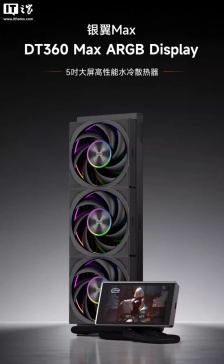
超频三银翼 DT360 Max ARGB Display 一体式水冷开售:全铝冷头外壳、5 英寸方屏,1299 元
超频三旗下的银翼 DT360 Max ARGB Display 一体式水冷已在淘宝开启首销,定价为1299元。这款散热器的冷头部分采用CNC铝合金外壳,并配备磁吸式可移动屏显模块,享有8年质保
2026-02-26超频三,银翼,DT360 -
在迪拜能打“飞的”了,Uber 年内将上线空中出租车服务
Uber 用户在不同城市可以选择打车、叫摩托车,甚至预订船只。接下来,空中出租车也将成为选项之一。Uber 宣布,迪拜将在 2026 年底前上线空中出租车服务,乘客可直接通过 Uber 应用预订
2026-02-26Uber,空中出租车 -
三星 Galaxy S26 系列手机重塑搜索体验,以苹果 Mac 经典术语“Finder”命名
科技媒体9to5Google报道,三星在Galaxy S26系列旗舰手机上为主屏幕页面指示器新增了搜索功能,并直接命名为苹果Mac系统经典术语“Finder”。这一功能深度整合了Galaxy AI,帮助用户更快速地定位特定细节
2026-02-26Galaxy,S26,三星 -
滴滴春节出行数据:三线及以下城市异地打车订单较平日上涨 95%,充电需求同比增长 37%
滴滴于2月24日发布了2026年春节出行数据。数据显示,三线及以下城市异地打车订单相比平日上涨了95%,“反向过年”带动了一线城市的打车订单涨幅创新高,假期入境用户的打车订单量同比增长74%
2026-02-26滴滴 -
每瓦性能提高 10 倍,英伟达大秀下一代 AI 系统 Vera Rubin
英伟达计划在今年晚些时候推出下一代AI系统Vera Rubin。在最近的一次媒体采访中,英伟达AI基础设施负责人Dion Harris在加州总部展示了该系统的内部构成和供应商细节
2026-02-26Vera,Rubin,英伟达 -
全球首款:三星 Galaxy S26 Ultra 手机支持 APV 编解码器
三星最新发布的Galaxy S26 Ultra是其迄今为止最先进的智能手机。该手机搭载了全新隐私显示功能,强化了屏幕隐私防护,配备了性能更强的处理器,提升了使用流畅度,并升级了相机硬件,增强了照片与视频画质
2026-02-26Galaxy,S26,Ultra -
AMD 发布 EPYC 8005“Sorano”系列处理器,专为电信与边缘计算优化
AMD发布了最新一代面向电信与边缘场景的EPYC 8005系列服务器CPU,代号为“Sorano”。该系列处理器的具体规格尚未公布,但主打在开放式与虚拟化无线接入网(vRAN)规模化部署阶段实现更优的能耗比和性价比
2026-02-26AMD,EPYC,8005 -
小鹏与广州天河区签约,布局行业首个人形机器人全链条量产基地
在2月25日的广州市高质量发展大会上,小鹏人形机器人全链条量产基地作为天河区的重点项目被正式提报。天河区委书记谭明鹤表示,将推动包括小鹏机器人制造工厂在内的30个项目在一季度新开工,并加快中国人工智能产业园等207个续建项目的施工进度
2026-02-26小鹏汽车,IRON,机器人 -
特朗普将召集微软谷歌等科技巨头签署承诺:自行承担数据中心电费
美国总统唐纳德·特朗普计划在白宫召集科技行业高管,签署承诺书,要求这些公司承担高能耗数据中心的电费。预计亚马逊、Meta、微软和谷歌母公司Alphabet等公司的代表将出席3月4日与特朗普的会面
2026-02-26数据中心,特朗普 -
百度萝卜快跑实现香港机场岛至东涌无人驾驶跨区运行
2月23日,香港特别行政区运输署宣布连接北大屿山机场岛与东涌市中心及欣澳的跨区测试路线正式贯通。百度旗下无人驾驶出行服务平台萝卜快跑成为首家获批企业,在此路线上率先进行跨区运行
2026-02-26百度,萝卜快跑,香港 -
消息称特斯拉强化北美本土储能供应链布局,LG 新能源美国工厂将提供 LFP 储能电池
LG新能源将在其位于美国密歇根州兰辛的工厂为特斯拉生产用于储能系统的磷酸铁锂电池。该工厂最初是LG新能源与通用汽车的合资项目,到2025年5月,LG新能源收购了通用汽车持有的股份,实现了对该工厂的全资控股
2026-02-26LG,新能源,特斯拉 -
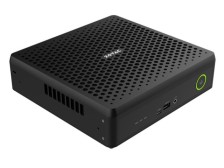
索泰推出 “Strix Halo” 迷你主机 ZBOX MAGNUS EAMAX
索泰推出了搭载AMD "Strix Halo"处理器平台的ZBOX MAGNUS EAMAX系列迷你主机,用户可以选择锐龙AI Max+ 395、Max 390或Max 385处理器
2026-02-26索泰,迷你主机 -
微软 CEO 纳德拉警告:只靠资本堆砌的 AI 容易造成泡沫
在当地时间1月20日于瑞士达沃斯举行的世界经济论坛年会上,微软CEO纳德拉与贝莱德CEO拉里·芬克进行了一场对话。纳德拉指出,如果AI的增长完全依赖资本堆砌而缺乏真实的生产率改善,那么市场很可能正在形成泡沫
2026-02-26纳德拉,微软 -
澎湃 OS 3 Beta 第二期招募开启,覆盖小米 17、REDMI K90 等 8 款机型
小米官方在社区发布公告,宣布了小米澎湃OS 3 Beta第二期招募计划。首波机型于1月22日开始招募,第二波机型则会在1月30日前开启招募
2026-02-26小米澎湃,OS,REDMI -
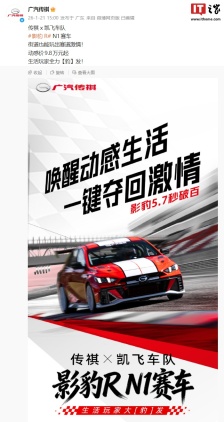
广汽传祺 × 凯飞车队影豹 R N1 赛车上市:5.7 秒破百,动感价 9.8 万元起
凯飞车队和广汽传祺联合打造的影豹 R N1 赛车正式上市,基于影豹 R 平台,该车支持 5.7 秒破百,主要面向入门级统一规格赛事,起售价为 9.8 万元。 广汽传祺表示,影豹 R 出厂即具备冠军底子,无需彻底改造
2026-02-26广汽传祺,影豹,R