迅读PDF大师怎么设置自动备份文件
在处理pdf文件时,数据安全至关重要。迅读pdf大师提供了方便的自动备份功能,能有效保护我们的文件。下面就来看看如何设置自动备份文件。
首先,打开迅读pdf大师软件。进入主界面后,找到软件的设置选项。一般来说,设置按钮会在界面的某个角落,可能是一个齿轮形状的图标。
点击设置选项后,会弹出一个设置窗口。在众多设置选项中,仔细寻找与备份相关的内容。通常会在“常规”或“文件管理”等类似的分类下找到自动备份设置。
进入自动备份设置页面后,可以看到几个关键的设置项。
备份时间间隔
在这里,你可以根据自己的需求选择备份的时间间隔。比如,你可以设置为每1小时自动备份一次,这样即使遇到突发情况,也能最大程度减少数据丢失。当然,如果你的电脑使用频率不高,也可以适当延长时间间隔,如每4小时或每天备份一次。
备份存储路径
接下来要设置备份文件的存储位置。点击存储路径选项后的浏览按钮,你可以选择一个安全的文件夹来存放备份文件。建议不要将备份文件存放在系统盘,以免系统出现问题时备份文件也受到影响。可以选择一个专门的外部硬盘分区或者其他非系统盘的空间来存储。

备份文件格式
迅读pdf大师还支持选择备份文件的格式。一般默认的格式就可以满足大多数需求,但如果你有特殊要求,比如想要备份为特定版本的pdf格式,也可以在这里进行设置。
设置好以上各项后,点击确定保存设置。这样,迅读pdf大师就会按照你设置的时间间隔自动备份pdf文件到指定的存储路径,为你的文件安全保驾护航。通过合理设置自动备份,能让我们在使用迅读pdf大师处理文件时更加安心,不用担心数据丢失带来的麻烦。
热点推送
-

华硕注册 TUF GAMING B850I WIFI NEO 主板,有望成为系列首款 ITX 型号
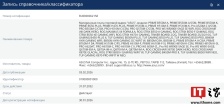
华硕近日向欧亚经济联盟统一参考信息系统注册了一系列主板产品,其中包括两款引人注目的型号:TUF GAMING B850I WIFI NEO 和 Pro WS W890M-SAGE
2026-02-04华硕,主板 -
雅迪、爱玛等 20 家电动自行车企业联合公约:自觉抵制并杜绝为非法改装预留“后门”
2月3日,“2026新国标电动自行车宣传推广活动”在京举行。电动自行车行业自律联合体全体电动自行车整车生产成员单位展示了30余款已获CCC认证的新国标电动自行车,并签署了《电动自行车行业自律联合体关于抵制行业不合规行为的公约》
2026-02-04电动自行车,非法改装,电动自行车行业自律联合体 -
vivo OriginOS 系统「自定义耳机弹窗」功能覆盖更多耳机型号
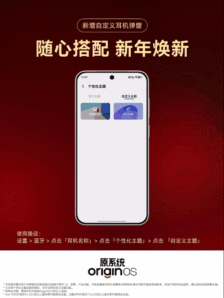
vivo OriginOS 官方微博宣布,自定义耳机弹窗功能现已覆盖更多耳机型号,用户可以使用官方主题或自定义主题。自定义主题支持从相册选取素材或通过“小 V 绘画”生成素材
2026-02-04vivo,OriginOS,TWS -
爆火 AI 智能体 OpenClaw 被发现严重漏洞,可传播 / 植入 macOS 病毒
密码管理工具1Password的安全团队发现,有攻击者利用热门AI智能体OpenClaw向macOS用户散播和植入恶意软件
2026-02-04OpenClaw,AI -
因 Grok 生成并传播色情图像,英国监管机构对马斯克的 xAI 展开调查
埃隆·马斯克旗下的xAI公司正接受英国数据保护监管机构的调查,其人工智能聊天机器人Grok被指用于生成并传播他人色情化图像的行为面临越来越严格的监管审查。英国信息专员办公室(ICO)宣布将正式调查这一过程中是否存在不当处理个人数据的行为
2026-02-04Grok,xAI,马斯克 -
西部数据 40TB 机械硬盘年内登场,2029 年冲刺 100TB HAMR
西部数据公布了其最新硬盘技术和产品规划,披露了从短期到长期的HDD路线图。公司计划在今年下半年推出基于ePMR技术的40TB UltraSMR硬盘
2026-02-04西部数据,40TB,硬盘 -
初探苹果 Xcode 26.3:一句人话,2 分钟 AI 搞定番茄钟 App
Xcode 26.3 引入了基于大语言模型的“智能体编程”工具,支持 Anthropic Claude Agent 和 OpenAI Codex 等主流模型
2026-02-04Xcode,苹果,AI -
AMD 2025 年营收 346 亿美元创纪录,净利润 43 亿美元同比增长 164%
当地时间2月3日,AMD公司公布了2025年第四季度及全年财务报告
2026-02-04AMD -
鸿蒙智行问界 M6 白色实车凌晨现身成都街头,新车春天见
小红书用户@有点脾气的小姐姐在凌晨分享了鸿蒙智行问界M6的白色实车图,该车出现在成都街头。此前,华为常务董事余承东公开了问界M6的实车视频,并透露该车配备晶耀大灯和智驾小蓝灯。 博主@我鸿还分享了问界M6的外观亮点
2026-02-04问界,M6,鸿蒙智行 -
消息称小米分阶段清除 MIUI 时代积累遗留代码,澎湃 OS4 有望成最稳定版本
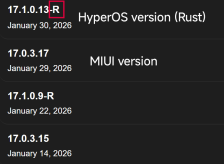
小米正在逐步淘汰历史遗留代码,澎湃 HyperOS 3.1 系统中的部分系统模块(如天气、相册等)已开始移除 MIUI 时代的 SDK。预计今年8月发布的澎湃 HyperOS 4 将成为首个真正意义上的“零遗留”系统版本
2026-02-04MIUI,小米,澎湃 -
腾讯元宝否认“抢红包会导致微信闪退”:不存在“静默监控”“默认开启 AI”“自动举报”情况
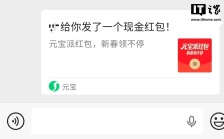
腾讯官方账号“鹅厂黑板报”于2月3日发文,针对涉及元宝App的谣言进行了澄清。 关于抢元宝红包会导致微信闪退、余额清零的说法,官方表示元宝App与微信是两个独立的应用,不存在直接导致微信闪退的技术关联
2026-02-04腾讯元宝,腾讯,AI -
小鹏自动驾驶、智能座舱中心合并,新成立通用智能中心
小鹏汽车将自动驾驶中心与智能座舱中心合并为通用智能中心,新部门由原自动驾驶负责人刘先明主导,直接向董事长、CEO 何小鹏汇报
2026-02-04小鹏,自动驾驶,智能座舱 -
今日立春:春之始也,万物复苏,静待花开
今天是立春,二十四节气之首。立春一般在每年的2月3、4或5日。从节气上看,我们已经步入了新一年的春天。 立春有三候:一候东风解冻,温暖山川河流;二候蜇虫始振,大地生机勃勃;三候鱼陟负冰,野鸭嬉戏感知春意
2026-02-04立春,节气 -
机械师推出星辰 MJF24F144 23.8 英寸电竞显示器:1080P 144Hz FastIPS 面板,449 元
机械师星辰 MJF24F144 电竞显示器现已开启新品预约,售价 449 元。这款显示器采用 23.8 英寸 FastIPS 面板,最高刷新率可达 144Hz
2026-02-03机械师 -
古尔曼曝光特斯拉 CarPlay 方案,“窗口化”共存模式
特斯拉正在推进Apple CarPlay的开发工作,预计不久将公布更多细节。在设计上,特斯拉并不打算让CarPlay完全接管车辆的显示屏,而是计划将其深度集成到现有的车载娱乐交互界面中,作为“应用窗口”来运行
2026-02-03特斯拉,CarPlay,苹果 -
苹果公布 PCG 技术:质量零妥协、AI 语音生成提速 40%
苹果公司与特拉维夫大学合作,发表了一篇论文,提出一种名为“原则性粗粒度”(PCG)的语音生成新方法,以解决AI文本转语音技术的速度瓶颈
2026-02-03苹果,AI -
OpenAI 反击 xAI 诉讼:指其使用阅后即焚通讯工具,蓄意销毁案件证据
在xAI起诉ChatGPT开发商OpenAI的诉讼案中,OpenAI指控埃隆·马斯克的人工智能公司系统性、故意销毁案件证据
2026-02-03OpenAI,xAI,马斯克 -
苹果封堵“回头路”,iOS 26.2 验证通道今日关闭
苹果已停止签署iOS 26.2版本,这意味着已经升级到iOS 26.2.1的iPhone用户无法再通过刷机方式降级回旧版本。iOS 26.2.1上周发布,主要新增了AirTags 2的支持
2026-02-03iOS,26,苹果 -
Gemini 3 Pro Preview 模型已上线谷歌 AI Studio
谷歌即将发布其最新大型语言模型 Gemini 3,预计在未来数小时至数日内正式上线。在此之前,Gemini 3 Pro Preview 模型已在 AI Studio 平台上推出
2026-02-03Gemini,3,谷歌 -
英国政府拟出台新规打击黄牛加价倒卖门票,以遏制利用技术抢票并牟利的行为
英国政府计划本周公布一项禁止黄牛及二级票务平台通过倒卖门票获利的措施。政府将不再允许任何转售价格高于原始票面价格,此举标志着长期酝酿的整治行动正式推进,涉及Viagogo、StubHub等二级票务平台
2026-02-03英国政府,Viagogo,StubHub -
AMD FSR 'Redstone' 将于 2025 年 12 月 10 日正式发布
AMD 高级副总裁及计算与图形总经理 Jack Huynh 在社交平台宣布,FSR 'Redstone' 游戏技术将于今年 12 月 10 日正式发布
2026-02-03AMD,FSR,Redstone -
行业首款超轻薄小屏旗舰曝光:天玑 9500、厚度 5-6.xmm,预计为荣耀新机
近日,博主@数码闲聊站曝光了一款轻薄新机D9500。该机定义类似超轻薄「Air」,配备6.31英寸1.5K LTPO小直屏,主摄从200Mp计划回退到50Mp 1/1.5",并有一颗长焦镜头
2026-02-03小屏旗舰,轻薄手机 -
逼近人类运动能力:全球首个峰值速度达 10m/s 的全尺寸人形机器人 Bolt 发布
镜识科技今日宣布,正式面向全球发布首款峰值速度达到10m/s的全尺寸人形机器人——Bolt。官方还放出了Bolt与公司创始人王宏涛对跑的视频
2026-02-03镜识科技,人形机器人,Bolt -
夏普计划关闭液晶面板子公司“夏普米子”,160 名员工或自愿离职
据雅虎新闻上周报道,日本大型电机制造商夏普计划关闭其液晶面板子公司“夏普米子”。目前具体关闭时间尚未确定,但工厂内的160名员工将自愿离职。 “夏普米子”成立于2005年,主要为富士通生产中小尺寸液晶面板
2026-02-03夏普米子,液晶面板,夏普 -
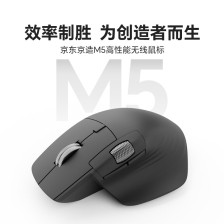
249 → 189 元:京东京造 JZ M5 电磁滚轮三模鼠标直降,仅限今日
京东京造 JZ M5 电磁滚轮三模鼠标于12月30日上市,主打全静音按键和1KHz回报率,定价为249.9元。今日秒杀活动直降至199.9元,晒单再返10元京豆,实际支付价格为189.9元
2026-02-03京东京造,JZ,M5 -
天津联通与华为合作:5G-A 宽上行样板点峰值速率突破 1Gbps
天津联通与华为在天津联合举办了“津彩联通,智启未来”AI x 宽上行创新发布会。会上双方共同发布了《中国联通 Mobile AI 网络应用白皮书》,并签署了宽上行联合创新备忘录(MoU)
2026-02-03华为,5GA,天津联通 -
OPPO A6v 手机开售:6500 毫安时电池、天玑 6300 + 8G + 256G 售 1199 元
OPPO A6v 手机已在京东开售,搭载联发科天玑 6300 处理器,配备 8GB RAM 和 256GB 存储空间,售价 1199 元。手机提供冰川蓝、钛岩紫和旷野绿三种颜色选择,整体重量为 212g,厚度 8.61mm
2026-02-03天玑,6300,6500mAh -
小米米家智能按摩眼罩 199 → 169 元国补新低,京东个护小家电狂促至高 36 期免息
京东个护小家电“214超级国补日”活动将于今晚20点开启,持续四小时,期间提供至高36期免息优惠。 小米·米家智能按摩眼罩于去年5月上市,原价199元,现通过国家补贴后只需169元即可购买
2026-02-02小米,按摩 -
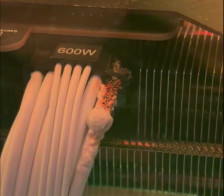
12VHPWR 噩梦未散:游戏主播亲历 RTX 4090 显卡冒烟现场
游戏主播 @jessickyeah 在直播过程中,所使用的 GeForce RTX 4090 显卡供电接口突然冒烟熔毁
2026-02-02RTX,4090,12VHPWR -
2026 年度票房超 20 亿元,六部国产影片官宣定档春节档
截至2月1日15时26分,2026年年度票房已超过20亿元
2026-02-02电影,票房,春节档