oCam如何设置线程数
在使用ocam进行屏幕录制等操作时,合理设置线程数能够显著影响录制的效果和性能。那么,ocam怎么设置线程数呢?
线程数对ocam的影响
线程数的设置直接关系到ocam处理任务的效率。适当增加线程数可以加快录制过程中的数据处理速度,减少卡顿现象,使录制更加流畅。例如,当录制高分辨率视频或者进行复杂的屏幕操作时,如果线程数不足,可能会导致画面出现延迟、丢帧等问题。相反,合理设置线程数能够让ocam更高效地捕捉屏幕画面,保证录制质量。
ocam设置线程数的方法
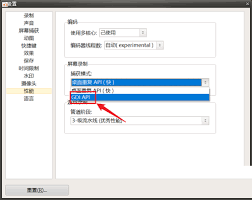
通常,在ocam的设置界面中可以找到线程数的调整选项。打开ocam软件,进入其主界面后,找到“设置”按钮并点击。在设置窗口中,仔细寻找与“线程”或“线程数”相关的设置项。一般来说,会有一个滑动条或者数字输入框来让用户调整线程数的值。
- 根据设备性能调整:如果你的电脑配置较高,拥有多核处理器和充足的内存,可以适当增加线程数。比如,将线程数设置为4或更高,以充分利用硬件资源,提升录制效率。但如果电脑配置较低,过高的线程数可能会导致系统资源耗尽,反而影响录制效果。此时,建议将线程数设置为2或更低,以保证系统能够稳定运行。
- 根据录制需求调整:若你只是进行简单的屏幕录制,如记录一些日常办公操作,较低的线程数(如2)可能就足够了。但要是录制游戏画面、高清视频等对性能要求较高的内容,就需要适当提高线程数。例如,录制大型3d游戏时,将线程数设置为4 - 6甚至更高,有助于获得更清晰、流畅的录制画面。

测试与优化
在设置好线程数后,建议进行一些简单的测试。先录制一小段屏幕内容,观察录制过程是否流畅,有无卡顿、掉帧等情况。如果发现录制效果不理想,可以尝试微调线程数,再次进行测试,直到找到最适合自己设备和录制需求的线程数设置。
总之,了解并正确设置ocam的线程数是确保高质量屏幕录制的关键之一。通过根据设备性能和录制需求合理调整线程数,能够让ocam在录制过程中发挥出最佳性能,为用户带来更好的使用体验。
热点推送
-

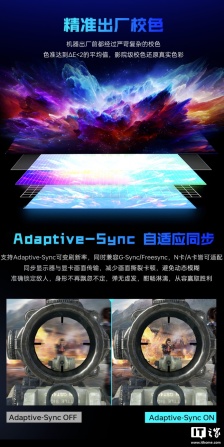
机械师推出星辰 MJF24F144 23.8 英寸电竞显示器:1080P 144Hz FastIPS 面板,449 元
机械师星辰 MJF24F144 电竞显示器现已开启新品预约,售价 449 元。这款显示器采用 23.8 英寸 FastIPS 面板,最高刷新率可达 144Hz
2026-02-03机械师 -
古尔曼曝光特斯拉 CarPlay 方案,“窗口化”共存模式
特斯拉正在推进Apple CarPlay的开发工作,预计不久将公布更多细节。在设计上,特斯拉并不打算让CarPlay完全接管车辆的显示屏,而是计划将其深度集成到现有的车载娱乐交互界面中,作为“应用窗口”来运行
2026-02-03特斯拉,CarPlay,苹果 -
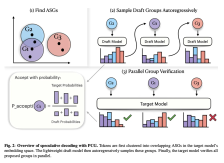
苹果公布 PCG 技术:质量零妥协、AI 语音生成提速 40%
苹果公司与特拉维夫大学合作,发表了一篇论文,提出一种名为“原则性粗粒度”(PCG)的语音生成新方法,以解决AI文本转语音技术的速度瓶颈
2026-02-03苹果,AI -
OpenAI 反击 xAI 诉讼:指其使用阅后即焚通讯工具,蓄意销毁案件证据
在xAI起诉ChatGPT开发商OpenAI的诉讼案中,OpenAI指控埃隆·马斯克的人工智能公司系统性、故意销毁案件证据
2026-02-03OpenAI,xAI,马斯克 -
苹果封堵“回头路”,iOS 26.2 验证通道今日关闭
苹果已停止签署iOS 26.2版本,这意味着已经升级到iOS 26.2.1的iPhone用户无法再通过刷机方式降级回旧版本。iOS 26.2.1上周发布,主要新增了AirTags 2的支持
2026-02-03iOS,26,苹果 -
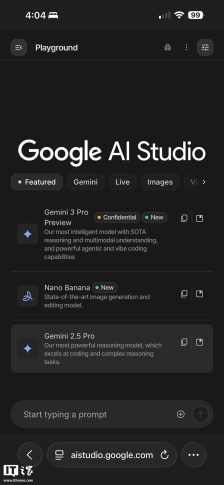
Gemini 3 Pro Preview 模型已上线谷歌 AI Studio
谷歌即将发布其最新大型语言模型 Gemini 3,预计在未来数小时至数日内正式上线。在此之前,Gemini 3 Pro Preview 模型已在 AI Studio 平台上推出
2026-02-03Gemini,3,谷歌 -
英国政府拟出台新规打击黄牛加价倒卖门票,以遏制利用技术抢票并牟利的行为
英国政府计划本周公布一项禁止黄牛及二级票务平台通过倒卖门票获利的措施。政府将不再允许任何转售价格高于原始票面价格,此举标志着长期酝酿的整治行动正式推进,涉及Viagogo、StubHub等二级票务平台
2026-02-03英国政府,Viagogo,StubHub -
AMD FSR 'Redstone' 将于 2025 年 12 月 10 日正式发布
AMD 高级副总裁及计算与图形总经理 Jack Huynh 在社交平台宣布,FSR 'Redstone' 游戏技术将于今年 12 月 10 日正式发布
2026-02-03AMD,FSR,Redstone -
行业首款超轻薄小屏旗舰曝光:天玑 9500、厚度 5-6.xmm,预计为荣耀新机
近日,博主@数码闲聊站曝光了一款轻薄新机D9500。该机定义类似超轻薄「Air」,配备6.31英寸1.5K LTPO小直屏,主摄从200Mp计划回退到50Mp 1/1.5",并有一颗长焦镜头
2026-02-03小屏旗舰,轻薄手机 -
逼近人类运动能力:全球首个峰值速度达 10m/s 的全尺寸人形机器人 Bolt 发布
镜识科技今日宣布,正式面向全球发布首款峰值速度达到10m/s的全尺寸人形机器人——Bolt。官方还放出了Bolt与公司创始人王宏涛对跑的视频
2026-02-03镜识科技,人形机器人,Bolt -
夏普计划关闭液晶面板子公司“夏普米子”,160 名员工或自愿离职
据雅虎新闻上周报道,日本大型电机制造商夏普计划关闭其液晶面板子公司“夏普米子”。目前具体关闭时间尚未确定,但工厂内的160名员工将自愿离职。 “夏普米子”成立于2005年,主要为富士通生产中小尺寸液晶面板
2026-02-03夏普米子,液晶面板,夏普 -
249 → 189 元:京东京造 JZ M5 电磁滚轮三模鼠标直降,仅限今日
京东京造 JZ M5 电磁滚轮三模鼠标于12月30日上市,主打全静音按键和1KHz回报率,定价为249.9元。今日秒杀活动直降至199.9元,晒单再返10元京豆,实际支付价格为189.9元
2026-02-03京东京造,JZ,M5 -
天津联通与华为合作:5G-A 宽上行样板点峰值速率突破 1Gbps
天津联通与华为在天津联合举办了“津彩联通,智启未来”AI x 宽上行创新发布会。会上双方共同发布了《中国联通 Mobile AI 网络应用白皮书》,并签署了宽上行联合创新备忘录(MoU)
2026-02-03华为,5GA,天津联通 -
OPPO A6v 手机开售:6500 毫安时电池、天玑 6300 + 8G + 256G 售 1199 元
OPPO A6v 手机已在京东开售,搭载联发科天玑 6300 处理器,配备 8GB RAM 和 256GB 存储空间,售价 1199 元。手机提供冰川蓝、钛岩紫和旷野绿三种颜色选择,整体重量为 212g,厚度 8.61mm
2026-02-03天玑,6300,6500mAh -
小米米家智能按摩眼罩 199 → 169 元国补新低,京东个护小家电狂促至高 36 期免息
京东个护小家电“214超级国补日”活动将于今晚20点开启,持续四小时,期间提供至高36期免息优惠。 小米·米家智能按摩眼罩于去年5月上市,原价199元,现通过国家补贴后只需169元即可购买
2026-02-02小米,按摩 -
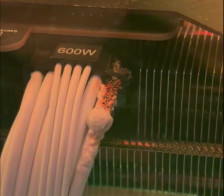
12VHPWR 噩梦未散:游戏主播亲历 RTX 4090 显卡冒烟现场
游戏主播 @jessickyeah 在直播过程中,所使用的 GeForce RTX 4090 显卡供电接口突然冒烟熔毁
2026-02-02RTX,4090,12VHPWR -
2026 年度票房超 20 亿元,六部国产影片官宣定档春节档
截至2月1日15时26分,2026年年度票房已超过20亿元
2026-02-02电影,票房,春节档 -
消息称 Kimi 海外收入已超国内,目标成为“Anthropic+Manus”
近期,Kimi 在与投资人的沟通中透露,公司的海外收入已超过国内收入。新模型 K2.5 发布后,全球付费用户数量增长了四倍。这一变化发生在新一代模型 K2.5 发布后的短短几天内
2026-02-02月之暗面,Kimi -
卢伟冰透露小米 REDMI Turbo 5 系列手机卖得非常好,称 512GB 的选择超过 256GB
小米集团合伙人、总裁,手机部总裁,小米品牌总经理卢伟冰透露了REDMI Turbo 5系列的销售情况。他表示,无论是Max版本还是标准版,都受到了市场的热烈欢迎
2026-02-02卢伟冰,小米,REDMI -
玩家买 RTX 3080 Ti 显卡却收到橡皮泥,维权四年无果
克罗地亚玩家Marino最近表示,他在四年半前从德国零售商Notebooksbilliger订购了一张PNY RTX 3080 Ti显卡,但最终只收到了几盒橡皮泥
2026-02-02RTX,3080,Ti -
消息称苹果探索翻盖式可折叠 iPhone,能否上市仍存变数
苹果公司正在探索一款采用方形翻盖式设计的可折叠iPhone。这款新机型可能与三星Galaxy Z Flip 7和新款摩托罗拉Razr等竞争。 据报道,这款翻盖iPhone的发布时间将晚于苹果首款可折叠iPhone
2026-02-02iPhone,Flip,苹果 -
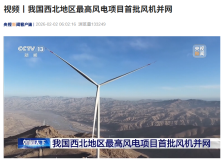
最高海拔 3700 米:我国西北地区最高风电项目首批风机并网
据央视新闻报道,我国西北地区海拔最高的风电项目——华能阿合奇县30万千瓦风电项目的首批风机已成功并网。该项目位于新疆克孜勒苏柯尔克孜自治州,最高海拔达3700米,是目前我国西北地区已建成投运的海拔最高风电项目
2026-02-02华能阿合奇县风电项目,新疆克孜勒苏柯尔克孜自治州,风机并网 -
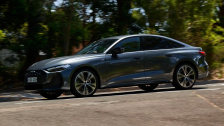
奥迪承认:将 A4 更名为 A5 是一个“错误”
奥迪全球掌门人承认,将品牌旗下知名度最高的车型之一A4更名为A5是一个错误,并暗示这款拥有32年历史的车型标识将在最新款车型的下一次改款中回归
2026-02-02A4,A5,奥迪 -
工信部:加快推进 6G 技术研发,前瞻布局和培育面向 6G 的应用产业生态
今天上午,国新办举行了关于2025年工业和信息化发展成效的新闻发布会。会上,工信部表示将围绕“建、用、研”三个方面,以“升级、迭代、深化”为关键词推动信息通信行业的高质量发展
2026-02-02工信部,6G -
2025 年我国人工智能企业数量超 6000 家
国务院新闻办公室今日举行新闻发布会,介绍了我国人工智能领域的发展情况。国内企业已发布多款人工智能芯片产品,智能算力规模达到1590EFLOPS,高质量数据集不断涌现,国内大模型引领全球开源生态发展
2026-02-02人工智能企业,AI,企业 -
be quiet! 正式推出 Dark Perk 鼠标:3950 + 54H20,对称 / 人体工学双版本
be quiet! 德商德静界推出了其首批鼠标产品系列 Dark Perk,包括左右对称的 Sym 和符合人体工程学的 Ergo 两种版本,售价均为 109.9 美元(约合 766.4 元人民币)
2026-02-02be,quiet!,鼠标 -
消息称英特尔再度合并数据中心与 AI 加速器部门
英特尔根据内部文件调整了其组织结构,将负责传统数据中心与AI加速器的两个部门合并为一个事业群,以更好地整合资源,应对数据中心业务的整体需求
2026-02-02英特尔,数据中心,人工智能 -
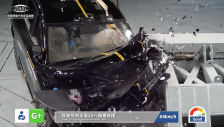
中保研 2025 年测评车型第二次结果发布:腾势 N9、理想 i8 等四款车型,三款全优
中国保险汽车安全指数依据2023版规程对4款车型进行了测评,测评结果于2026年1月21日在北京正式发布。参与测评的车型包括腾势N9、奥迪A5L Sportback、大众探岳L和理想i8
2026-02-02中保研,腾势N9,理想i8 -
根本性解决偏远地区通信难问题:我国所有乡镇及 95% 的行政村已通 5G,农村宽带接入用户超 2 亿户
我国正在加快农村及偏远地区的信息基础设施建设。预计到2025年,全国所有乡镇及95%的行政村将实现5G网络覆盖。自2015年以来,国家已支持了13万个行政村的光纤网络建设和近11万个4G、5G基站建设
2026-02-015G,6G,宽带 -
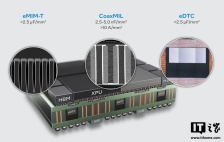
算力航母:英特尔展示 18A 工艺 AI 芯片,背面供电 + 垂直堆叠解决能耗瓶颈
英特尔代工服务本周发布了一份技术文档,展示了一款“AI芯片测试载具”,以验证其在先进封装领域的制造能力。测试载具是为验证制造工艺和设计思路而制造的工程样机,并非最终上市销售的产品
2026-02-01英特尔,AI