MathType如何导入word
MathType软件中,我们是可以直接导入word的,但是一些小伙伴对于具体的操作步骤还不是很清楚。这里为大家带来关于导入word的详细教程,快一起来看看下面的详细介绍吧!
一、打开word2016
确定受信任位置:
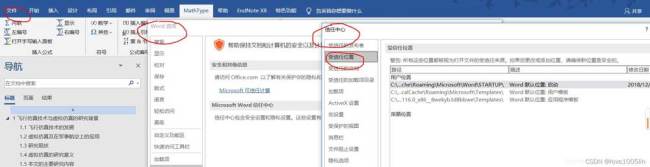
查看方式: 文件-选项-信任中心-受信任位置(这里是STARTUP文件夹位置,也是加载模板的位置) 白话讲就是在这里边的链接会被word给查询到 然后添加到word中显示,也就会使你的mathtype 嵌入到word中去。可以看下图:

我在刚开始弄得时候在受信任位置是没有任何路径的一片空白。 很多文章说是因为没有正确安装office。如果你的也没有,需要自己添加链接。自己去找STARTUP这个文件夹,每个人可能位置不一样,查找你安装office的路径下有没有这个文件夹,有的话将这个文件夹路径添加进去。
但是我这个找了好几圈也没找到这个文件夹,自己就将这个路径C:UsersAdministratorAppDataRoamingMicrosoftWordSTARTUP 添加进去。这样做对于我来说是成功了,如果都没有的话可以试试看。
如果正确安装的同学下面会是这个样子 ,受信任来源会有三个链接,其中有一个STARTUP这个文件夹所在的位置,如下图:
找到文件夹的位置,打开。
二、复制文件
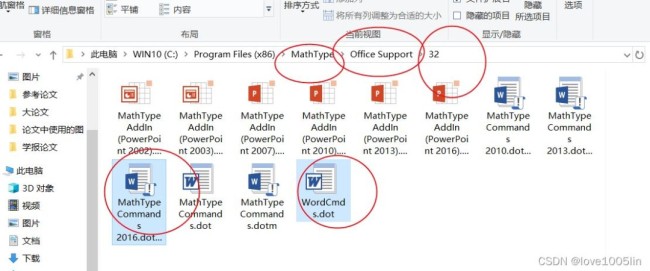
复制文件是复制mathtype中的三个文件,需要注意的是,一定要弄清楚自己安装的word是32位的还是64位的,否则会弄不成功(作者在弄的时候把64位文件复制进去了,死活都用不了,后来换成32位文件就好了)下边会以32位文件来说 64位的操作是一样的
在mathtype的安装路径下找到:MathTypeOffice Support32中的MathType Commands 6 For Word 2016和WordCmds两个文件。
然后将这两个文件复制到第二步中STARTUP这个文件中。操作如下图:
热点推送
-

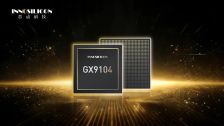
差异化竞争:芯动科技推出全球首款 120 通道 PCIe Gen5 Switch 交换芯片 GX9120
PCIe Switch交换芯片在AI产业发展中扮演着越来越重要的角色,它连接了CPU、GPU、NIC/DPU和SSD等关键设备
2026-01-31芯动科技,PCIe,Switch -
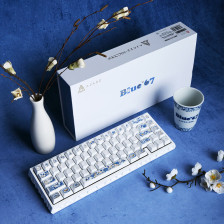
陶瓷外壳 + 陶瓷键帽,黑爵推出非遗传承人黄云鹏联名 Blue67 磁轴键盘
黑爵推出了Blue67青花陶瓷磁轴键盘,这款键盘由黑爵与景德镇手工制瓷技艺代表性传承人黄云鹏联合打造,外壳和键帽均采用陶瓷材质
2026-01-31黑爵,键盘 -
阿里千问推出新一代 Agent 基准测试 DeepPlanning,已在 Hugging Face 开源
阿里千问宣布推出新一代Agent基准测试DeepPlanning。这一测试与传统的推理任务不同,要求AI在处理现实世界的复杂规划时进行全面考虑,不能只关注局部细节
2026-01-31DeepPlanning,阿里千问 -
摩根大通:苹果 iPhone 17 系列全球卖爆,AI 增强版 Siri 助推销量攀新高峰
摩根大通在不到一周的时间内第二次上调了苹果公司的目标股价,从1月26日设定的315美元提升至1月30日设定的325美元。摩根大通在致投资者的报告中表示,此次上调基于苹果亮眼的既往业绩和对未来两个季度的乐观业绩指引,这极大地提振了市场信心
2026-01-31iPhone,17,苹果 -
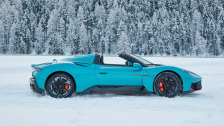
全球仅此一台,玛莎拉蒂推出 MCPura Cielo “冰与火”限定版超跑
ICE St. Moritz 冰上盛会已经拉开帷幕,玛莎拉蒂在现场展示了一款极具戏剧性的定制新车——MCPura Cielo Frozen Magma。这款敞篷超跑由Fuoriserie高级定制部门打造,灵感来自“冰与火”
2026-01-31玛莎拉蒂 -
消息称长城魏牌重回品牌公司,销售渠道将直营、代理并行
长城集团在去年12月中旬宣布,将魏牌调整至品牌公司并更名为魏品牌。组织结构按照车型设置作战单元,包括高山、蓝山、摩卡和“DE”作战单元,以及品牌策划、销售管理、运营管理等职能部门
2026-01-31长城汽车,长城魏牌 -
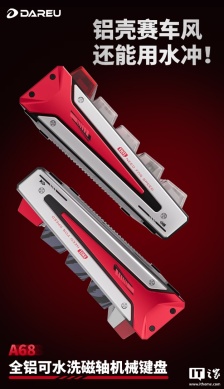
达尔优推出 A68 铝壳防水磁轴键盘:号称可防咖啡可乐泼溅、亦可直接水洗,399 元起
达尔优已在京东上架了A68铝壳防水磁轴键盘。这款键盘具有IP68级内胆防水功能,能够防可乐和咖啡泼溅,甚至可以直接用水冲洗,但接口处不防水。键盘提供定制冰刃磁轴,透明白款售价399元,金属漆款售价459元
2026-01-31达尔优,A68,铝壳防水磁轴键盘 -
古尔曼:苹果拒绝被 Anthropic 宰,AI 重塑 Siri 转投谷歌怀抱
马克·古尔曼透露,苹果在决定采用谷歌的Gemini之前,曾考虑基于Anthropic公司的Claude模型重构Siri。然而,最终双方合作破裂的主要原因是Anthropic要求苹果每年支付数十亿美元,并且费用逐年翻倍
2026-01-31Siri,苹果,AI -
彭博社称苹果 AI 团队持续“失血”:Siri 高管与 4 名研究员数周内密集出走
苹果公司的人工智能研发团队近期遭遇了新一轮的人才流失。在激烈的AI人才争夺战中,苹果面临着严峻的留人挑战,其核心技术力量正不断流向竞争对手
2026-01-31Siri,AI,苹果 -
国家能源局:2027 年底将建成 2800 万个充电设施,预计拉动投资 2000 亿元以上
国家能源局在季度例行新闻发布会上表示,将大力发展能源新技术和新场景,以打造新的增长点。发展规划司副司长邢翼腾提到,将深入开展电动汽车充电设施服务能力“三年倍增”行动,计划到2027年底建成2800万个充电设施,预计拉动投资超过2000亿元
2026-01-31国家能源局,充电设施 -
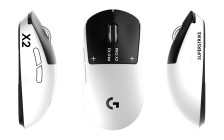
延续“传统”:罗技 G PRO X2 SUPERSTRIKE 旗舰鼠标国行名称为“GPW5 雪豹”
罗技G官方确认,即将上市的新一代旗舰鼠标PRO X2 SUPERSTRIKE的国行名称为“GPW5雪豹”,延续了高端产品线的命名逻辑。 这款鼠标采用了创新的HITS触觉感应触发系统,取代了传统微动开关,可将点击延迟最多降低约30ms
2026-01-31鼠标,罗技 -
美国洛杉矶拟禁止一次性打印机墨盒,厂商商业模式或受冲击
美国洛杉矶市议会通过了一项框架性提案,计划禁止无法重新加注或回收的一次性墨盒。尽管这一法律可能受到用户欢迎,但打印机厂商仍可通过各种商业模式来锁住用户。目前该框架的具体细则尚未明确,但市政府的目标很可能是减少垃圾填埋场中的空墨盒数量
2026-01-31洛杉矶,爱普生,惠普 -
消息称理想新设人形机器人和软件本体部门,多数自动驾驶员工划入基座模型团队
理想汽车将进行一系列研发体系组织架构及人事调整。公司新成立了软件本体团队,由智能空间副总裁勾晓菲负责;同时成立人形机器人团队,由自动驾驶研发高级副总裁郎咸朋负责。基座模型团队则由詹锟领导,多数自动驾驶部门员工将划入该团队
2026-01-31人形机器人,理想汽车,李想 -
Meta 首席财务官:仍将持续打造智能眼镜 / 头显等产品,对 VR 行业未来依然保持乐观
在Meta最近举行的财报电话会议上,德意志银行分析师询问了关于Reality Labs部门未来是否会收窄重心的问题。Meta首席财务官Susan Li表示,公司对VR的前景依然乐观,并确认将继续开发未来的头显产品
2026-01-31Reality,Labs,Meta -
库克暗示苹果今年将有“前所未见”的创新
苹果在2026财年第一季度财报公布后,公司CEO蒂姆·库克表示,今年晚些时候将带来更大的惊喜和全新创新。传闻显示,苹果计划推出超过20款新品,而最近发布的AirTag第二代只是其中的一部分
2026-01-31iPhone,Fold,蒂姆 -
显示行业新评价体系:京东方宣布推出全球首个 OLED 面板“通透度”专项标准
京东方BOE宣布,其联合产学研用生态伙伴主导制定了《有机发光二极管显示(OLED)显示通透度评价方法》团体标准(T/CESA 1503—2026),这是显示领域首个聚焦OLED显示通透度评价的专项标准
2026-01-30京东方,TCESA,1503—2026 -
中国信通院:2025 年国内市场手机出货量 3.07 亿部同比下降 2.4%,12 月 5G 手机占比超九成
中国信通院公布了2025年12月国内手机市场运行分析报告。报告显示,2025年12月国内市场手机出货量为2447.3万部,同比下降29.1%。其中5G手机出货量为2213.2万部,同比下降27.3%,占同期手机出货量的90.4%
2026-01-30手机出货量,中国信通院 -
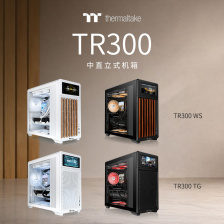
曜越推出 TR300 系列 ATX 中塔机箱:可选实木格栅前板款,支持扩展 6" LCD 屏
Thermaltake 曜越推出了TR300系列ATX兼容中塔侧透机箱,该系列注重空间效率、高效散热和现代弹性定制化。TR300系列有两种版本:TG常规版和WS实木饰条前面板版
2026-01-30曜越,机箱 -
库克直呼“被销量惊到了”:iPhone 17 等在中国卖爆,靠产品与用户共鸣
在2026财年第一财季(截至2025年12月27日)的财报电话会议上,苹果公司披露大中华区营收达到255.26亿美元,同比增长约38%,成为该季度增长最为显著的地区之一
2026-01-30库克,iPhone -
全球最大闪存合资工厂续约至 2034 年以应对 AI 存储需求激增,闪迪将支付铠侠 11.65 亿美元
铠侠与闪迪公司宣布,双方就四日市工厂的合资协议延长五年。原定于2029年12月31日到期的协议将延续至2034年12月31日,标志着两家企业跨越25年的合作再启新章
2026-01-30闪迪,铠侠,3D -
奥迪设计主管弗拉塞拉:Concept C 的垂直格栅将成未来家族设计语言
2024年年中,意大利设计师马西莫·弗拉塞拉将接任奥迪设计主管,取代马克·利希特。弗拉塞拉曾在路虎神行者和路虎揽胜星脉等车型的造型设计中扮演重要角色,奥迪期待他带领品牌设计进入新阶段
2026-01-30奥迪 -
沙特 900 万人规模“沙漠超级城市”计划遇阻,消息称将让路给 AI 数据中心
沙特阿拉伯的Neom超级项目“线城”最初规划是在沙漠中打造一座延伸约170公里的线性城市,以极端高密度形态结合自动化交通与可再生能源,在狭长空间内容纳约900万居民
2026-01-30数据中心,沙特 -
TRYX 曲面屏处理器分体式水冷头 PANORAMA 展域 WB 上市,1699 元
TRYX 创氪星系今日正式宣布 PANORAMA 展域 WB 处理器分体式水冷头上市。这款产品配备了一块 6.67 英寸曲面 AMOLED 显示屏,提供黑色与白色款式选择,售价为 1699 元
2026-01-30分体式水冷,TRYX -
曝某厂新机将搭载“全主摄 CMOS、2 亿大底可变长焦”、有望 12 月底发布,预计为小米 16 Ultra
8月6日,博主@智慧皮卡丘在微博上分享了某厂商即将推出的新机影像参数和软件体验。这款新机将搭载全主摄CMOS传感器,主摄像头采用一英寸大底,长焦镜头具备2亿像素大底可变特性
2026-01-30小米,16,Ultra -
消息称玛莎拉蒂、阿尔法・罗密欧采用 E0X 平台造新能源车,奇瑞回应“没听说过”
8月6日,有消息称玛莎拉蒂和阿尔法・罗密欧计划基于奇瑞E0X平台开发新能源车型,目前双方还在商谈中。对此,奇瑞集团回应称没有听说过此事
2026-01-30奇瑞平台,玛莎拉蒂,阿尔法・罗密欧 -
ChatGPT 被指处理伴侣关系“劝分不劝和”,OpenAI 回应将引导用户自我思考
8月6日,OpenAI宣布ChatGPT将不再回应用户关于是否应与伴侣分手的问题。在处理用户的个人困境时,ChatGPT将停止提供明确答案,转而通过提出相关问题和帮助权衡利弊来引导用户思考。此前,ChatGPT曾因给出误导性建议而受到批评
2026-01-30OpenAI,ChatGPT -
特斯拉餐厅暗藏巧思:外墙采用 Cybertruck 剩余不锈钢打造
2018年,特斯拉首席执行官埃隆·马斯克提出了一个创意十足的想法,如今这一想法终于实现。2025年7月,特斯拉“超级充电餐厅”正式开业,不仅提供多种有趣的菜品,还以独特的未来主义风格致敬了20世纪50年代的餐厅体验
2026-01-30特斯拉,Cybertruck,超级充电餐厅 -
阿里千问开源 Qwen3-ASR 语音识别模型:支持 52 种语种与方言,1.7B 版本达 SOTA 水平
阿里千问团队今日正式开源了Qwen3-ASR系列模型,包括两个强大的语音识别模型Qwen3-ASR-1.7B和Qwen3-ASR-0.6B,以及一个创新的语音强制对齐模型Qwen3-ForcedAligner-0.6B
2026-01-30阿里千问,语音识别,Qwen3ASR -
全球最大盗版漫画网站「BATO.TO」查封:60 个站点关闭,运营者被捕
2025年11月19日,全球最大漫画盗版网站BATO.TO的运营者在国内被捕。该网站及其关联的60个站点均已关闭
2026-01-30BATO.TO,漫画盗版网站,运营者被捕 -
AMD 锐龙 7 9850X3D 处理器正式发售,国行定价 3699 元
AMD 锐龙 7 9850X3D 处理器已于今晚稍早前在中国大陆市场正式发售,建议零售价为 3699 元
2026-01-30AMD,处理器