CAD菜单栏不见了如何解决
在使用cad软件时,菜单栏突然不见会给我们的绘图工作带来诸多不便。别着急,下面为您介绍几种常见的解决方法。
检查是否误操作隐藏

有时候可能不小心按下了某个快捷键或执行了特定命令,导致菜单栏被隐藏。您可以尝试按下键盘上的“ctrl”键并同时按下“0”(数字零),这是cad中常用的恢复默认界面布局的快捷键,看菜单栏是否重新出现。
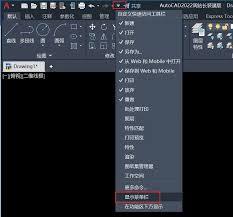
重置工作空间
进入cad后,查看界面左上角的工作空间下拉菜单。如果当前工作空间设置有误,可能会导致菜单栏显示异常。尝试切换到其他工作空间,如“autocad经典”,看看菜单栏是否正常显示。若正常,您可以进一步调整当前工作空间的设置,使其符合您的使用习惯。
检查显示设置
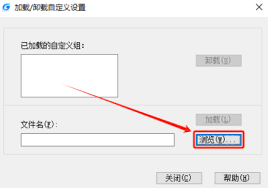
1. 图形窗口:在cad界面空白处右键单击,选择“选项”。在弹出的“选项”对话框中,切换到“显示”选项卡。查看“窗口元素”区域下的“显示菜单栏”选项是否被勾选。若未勾选,勾选它并点击“确定”,菜单栏应重新显示。
2. 系统变量:在命令行输入“menubar”,然后按下回车键。将系统变量的值设置为1,即可显示菜单栏;若设置为0,则隐藏菜单栏。
软件故障修复
如果上述方法都无法解决问题,可能是软件出现了故障。您可以尝试重新启动cad软件。若问题依旧存在,可以考虑卸载并重新安装cad软件。在重新安装前,最好备份好重要的图纸文件,以免数据丢失。
通过以上几种方法的排查和处理,相信您能够解决cad菜单栏不见的问题,顺利进行绘图工作。在日常使用cad时,也要注意对软件的正确操作和维护,避免类似问题的再次发生。
热点推送
-

LLVM 代码库已记录 AMD 下代 “RDNA 5” 独立显卡 GPU gfx1310
近日,消息人士发现LLVM编译器基础设施的代码库已获得有关AMD gfx1310 GPU的初步更新。这款GPU属于GFX13(RDNA 5)家族,是独立显卡类型
2026-01-25AMD,RDNA,5 -
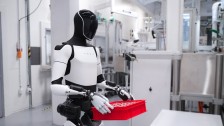
消息称特斯拉计划在奥斯汀工厂训练 Optimus 人形机器人,加速工业应用部署
特斯拉计划在奥斯汀工厂收集数据,以训练其人形机器人Optimus。公司希望让Optimus学习如何在奥斯汀工厂工作,并计划最早于2月启动相关项目。此前,特斯拉已在加州弗里蒙特工厂对Optimus原型机进行了超过一年的数据采集和训练
2026-01-25埃隆,·,马斯克 -
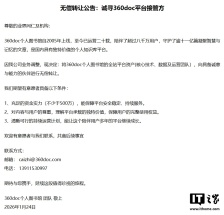
2005 年上线至今已运营超 20 年:360doc 个人图书馆宣布无偿转让平台资产,设 500 万元资金门槛
免费网络文章收藏与分享平台“360doc 个人图书馆”发布公告,宣布将进行无偿转让。此次转让的资产包括平台的核心技术、数据以及运营团队
2026-01-25360doc,个人图书馆 -
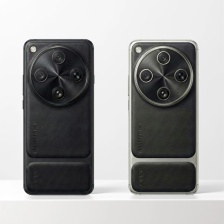
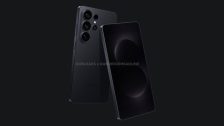
OPPO 周意保否认网传 Find X9 Ultra 手机图片:假的,等后面官宣
OPPO Find系列产品负责人周意保近日回应了网友关于Find X9 Ultra手机渲染图真伪的问题,明确表示这些图片是假的,建议大家等待官方消息
2026-01-25OPPO,Find,X9 -
调查显示:超一成日本漫画家与插画师因生成式 AI 收入下滑
日本自由职业者联盟最近发布了一份调查报告,结果显示超过十分之一的日本漫画家和插画师在过去一年因生成式 AI 的出现而收入下降。该调查于去年10月开始进行,共收集了24991份问卷,其中54.2%的受访者是插画师,15%是漫画家
2026-01-25生成式,AI -
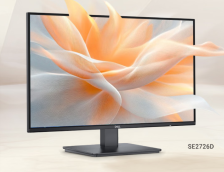
戴尔推出 SE2726D 显示器:27 英寸 2K 144Hz 护眼屏,售 899 元
戴尔SE2726D显示器已在京东等平台上架,售价899元。这款显示器采用27英寸2K 144Hz护眼屏,支持2560x1440 QHD分辨率,还原更多细节
2026-01-25戴尔,显示器 -
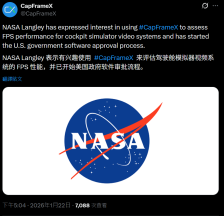
NASA 欲用 PC 跑分工具 CapFrameX 测试飞船驾驶舱模拟器性能
PC跑分工具CapFrameX在X平台上宣布,NASA有兴趣使用他们的软件来评估飞船驾驶舱模拟器性能,目前该软件正在接受美国政府的审批流程。开发团队随后澄清,是NASA主动发起了这一审批流程
2026-01-25NASA,飞行模拟器 -
三星 Galaxy S26 系列手机配色 SKU 曝光:可选黑、白、天空蓝、钴紫等,起步容量 256GB
据报道,一家芬兰零售商意外泄露了三星Galaxy S26全系机型的配色和存储规格。Galaxy S26系列手机包括标准版、Plus(+)版和Ultra版三种型号,而此前传闻中的S26 Edge和S26 Pro并未出现
2026-01-25三星,Galaxy,S26 -
深蓝 S09 汽车开启 V5.1.0 版本 OTA,升级鸿蒙座舱 HarmonySpace 5 等
深蓝汽车官方宣布,深蓝S09已开启新版本OTA升级,整车版本将升级至V5.1.0。此次更新将带来鸿蒙座舱HarmonySpace 5及生态应用的进化,涵盖交互、体验和驾乘方面
2026-01-25OTA,深蓝,S09 -
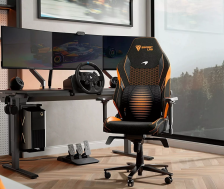
Secretlab 与迈凯伦联合推出碳纤维电竞椅:1999 美元,限量 100 把
迈凯伦 W1 超跑开发团队与 Secretlab 合作推出限量 100 把的碳纤维外壳电竞椅,命名为 Secretlab McLaren MonoCell Edition
2026-01-25迈凯伦,电竞椅 -
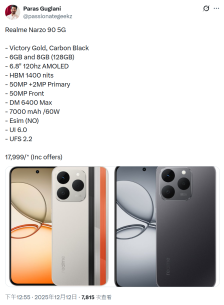
realme 真我 Narzo 90 系列手机规格曝光:天玑 6400 Max 芯片,6.8 英寸 120Hz OLED 屏幕
消息人士 passionategeekz 在 X 平台曝光了 realme 真我 Narzo 90 系列手机的完整规格,预计该系列将于 12 月 16 日正式发布
2026-01-25天玑,6400,Max -
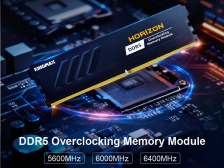
KINGMAX 胜创打破近三年沉寂,推出 DDR5 与 DDR4 内存条
台湾地区存储模组企业KINGMAX胜创在经历了近三年的沉寂后,于今年12月9日推出了两款内存条新品:DDR5 Horizon II和DDR4 Blade X(第二代)。这两款产品均属于相对低调的“无光马甲条”
2026-01-25KINGMAX,胜创,内存条 -
深圳将建全国首个机器人友好示范城区,广东具身智能训练场体系发布
12月12日至14日,“2025年粤港澳大湾区人工智能与机器人产业大会暨广东省人工智能与机器人技能大赛”在广州举办。会上,广东省具身智能训练场“1+1+N”体系正式发布
2026-01-25机器人,具身智能 -
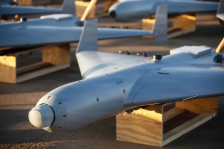
角色互换:美国开始仿制伊朗“沙赫德”无人机,单机成本压至 3.5 万美元
12月3日,美国中央司令部宣布组建“蝎子打击特遣队”,并首次投入使用了一种名为LUCAS(低成本无人作战攻击系统)的无人机。据报道,这种一次性低成本无人机的技术直接源自伊朗“沙赫德-136”无人机的研究成果
2026-01-25LUCAS,无人机 -
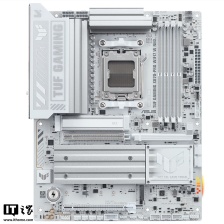
2549 元:华硕 TUF GAMING X870-PRO WIFI7 W NEO 主板开启新品预约,16+2+1 相供电设计
华硕TUF GAMING X870-PRO WIFI7 W NEO主板现已开启新品预约,售价2549元。该主板采用纯白设计,支持即将上市的AMD锐龙7 9850X3D处理器
2026-01-24华硕,TUF,GAMING -
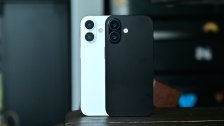
苹果 iPhone 18 标准版前瞻:A20 芯片、12GB 内存、三星传感器、简化相机控制
苹果iPhone 18标准版的相关信息显示,该款手机在性能、存储和影像方面都有所提升。新机预计搭载采用2nm工艺的A20芯片,运算速度提升约15%,内存带宽也有所改进。内存容量从8GB增加到12GB,以支持更高效的多任务处理与AI运算
2026-01-24iPhone,18,苹果 -
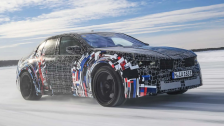
宝马纯电 M3 将配备模拟 V10 发动机声浪,重现历代经典车型引擎轰鸣
宝马已经确认将推出纯电动版本的M3,但公司希望即使在电动化时代也不失去高性能车型的灵魂。为了实现这一目标,宝马正在为即将推出的纯电动M3开发一套全新的“声景”系统,旨在重现品牌历史上最经典的发动机声音
2026-01-24宝马,宝马M3,宝马纯电M3 -
eBay 将向未经授权的 AI 购物智能体说“不”
eBay宣布从2026年2月20日起将收紧平台规则,明确禁止聊天机器人和AI智能体在拍卖平台上自动操作。通过更新用户协议,eBay将对利用自动化方式访问和下单的行为作出更严格限制
2026-01-24ebay,人工智能,AI购物 -
台北捷运(地铁):呼吁倡导旅客不在捷运系统内使用移动电源并妥善保管
台北捷运昨日发布公告,呼吁乘客不在地铁系统内使用移动电源并妥善保管。官方建议用户购买符合安全规定并通过检验的合格产品,如果发现移动电源有变形或异常发热的情况,不要带入地铁系统。若因使用或保管不当引发火灾等公共危险情况,将依法处理并寻求赔偿
2026-01-24轨道交通,地铁,移动电源 -
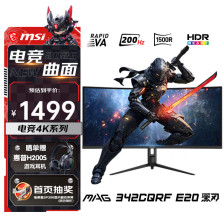
微星推出“MAG 342CQRF E20”34 英寸带鱼屏显示器:1440P 200Hz、1500R 曲率,1499 元
微星已在京东上架一款型号为“MAG 342CQRF E20”的34英寸显示器。这款显示器采用1440P 200Hz规格,提供1500R曲率,定价为1499元
2026-01-24微星,MAG,342CQRF -
韩国正式施行人工智能领域综合性法律
韩国从1月23日起正式施行《关于人工智能发展和构建信赖基础的基本性法律》,旨在促进AI领域的健康发展。该法强调国家对AI产业的支持,同时也注重防范高风险AI应用可能带来的危害
2026-01-24韩国,人工智能法律,人工智能 -
盖茨基金会计划 2045 年关停,2026 年预算冲破 90 亿美元创新高
《财富》发布消息称,盖茨基金会启动了其“结业倒计时”,董事会批准了高达90亿美元的2026年度预算,这是该机构25年历史上的最高记录
2026-01-24盖茨,盖茨基金会 -
苹果 iOS 26.4 前瞻:升级 Siri、新增 Emoji、增强密码体验
科技媒体MacRumors发布文章,基于现有爆料和线索,整理了苹果iOS 26.4的相关信息。该版本预计将于2026年3月至4月发布。 更新的最大亮点是Siri的智能化飞跃
2026-01-24iOS,26,苹果 -
告别“ID.4”,大众热门纯电 SUV 有望更名“ID.途观”
大众汽车正在为ID.4纯电SUV准备一次全面中期改款,不仅外观将有显著变化,车型名称也可能调整。据外媒报道,ID.4未来或将更名为ID.途观(Tiguan)
2026-01-24大众,大众途观,ID.4 -
英国维权人士就 Apple Pay 抽成问题起诉苹果,双方各执一词
英国金融维权人士James Daley最近向英国竞争上诉法庭提起投诉,称苹果Apple Pay存在“隐性收费”,损害了消费者利益,并请求法院发起集体诉讼
2026-01-24苹果,Apple,Pay -
奇瑞与一嗨出行达成战略合作,单次交付 5000 台新车创纪录
奇瑞汽车与一嗨出行在安徽芜湖举行了战略签约仪式,并交付了5000台新车,这是奇瑞迄今为止规模最大的单次新车集中交付。此次交付的车型包括SUV和轿车等多种类型,如瑞虎8、瑞虎7、捷途旅行者、捷途X70以及艾瑞泽5等
2026-01-24奇瑞汽车,一嗨出行 -
Alogic 推出 Aspekt Touch 触控显示器:32 英寸 4K 面板,支持 4096 级压感
Alogic 推出了 Aspekt Touch 触控显示器,配备 32 英寸 4K 面板,带有可以升降、俯仰的底座,售价 2050 美元(约合 14309 元人民币)
2026-01-24Aspekt,Touch,Aspekt -
马来西亚解除马斯克的 Grok AI 助手封禁令
马来西亚已解除对马斯克旗下Grok AI助手的封禁令。此前,由于Grok AI未能设置充分的防护机制,无法阻止用户生成涉及女性和未成年人的非自愿性私密图像等有害内容,马来西亚监管机构于1月11日暂时限制了该国用户访问该工具
2026-01-24Grok,AI,助手 -
谷歌 Gemini AI 助手免费提供“美国高考”SAT 模拟考试
谷歌Gemini AI助手现已提供免费的SAT模拟考试。学生只需向Gemini的聊天框输入“我想参加SAT模拟考试”,AI就会提供一套免费的模拟试题
2026-01-24Gemini,AI,谷歌 -
阿里千问:Qwen3-TTS 语音生成模型全家桶开源上线
Qwen3-TTS 多码本全系列模型已开源,包含 1.7B 和 0.6B 两种尺寸。1.7B 模型达到极致性能,0.6B 模型则在性能与效率之间取得平衡
2026-01-23阿里千问,Qwen3,语音生成模型