PS如何设置城市暮光HDR色调效果
在ps中打造城市暮光hdr色调效果,能让你的照片瞬间拥有独特魅力。下面就来详细介绍具体步骤。
一、导入照片并复制图层
首先,将你想要处理的城市照片导入到ps中。为了后续操作方便,复制背景图层,这样即使处理失误,也能随时恢复。
二、调整曝光度
选择“图像”菜单 - “调整” - “曝光度”。适当提高曝光度,让画面整体变亮一些,模拟暮光时分光线充足的感觉。但要注意不要过度,以免画面失去细节。
三、创建hdr效果
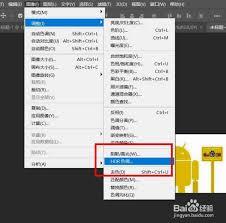
1. 选择“滤镜”菜单 - “其它” - “高反差保留”。调整半径值,一般在3 - 5像素左右,根据照片具体情况微调,让画面边缘更清晰,增强对比度。
2. 复制高反差保留处理后的图层,将图层混合模式改为“线性光”。此时画面会变得有些生硬,别担心,这是正常现象。
3. 再次复制图层,将混合模式改为“叠加”,进一步增强效果。
四、调整色彩平衡
选择“图像”菜单 - “调整” - “色彩平衡”。在“中间调”选项卡中,适当增加红色和黄色,让画面更具暖色调,符合暮光的色彩氛围。在“阴影”选项卡中,微调色彩平衡,使暗部也能融入整体色调。
五、优化细节
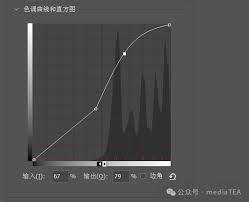
1. 使用“曲线”工具,提亮画面中间部分,让城市建筑等主体更突出。同时,压暗暗部,增强画面层次感。
2. 利用“修补工具”或“仿制图章工具”,去除画面中一些不必要的瑕疵,如路人、杂物等,让画面更加简洁美观。
六、添加暗角效果
选择“滤镜”菜单 - “camera raw滤镜”。在“镜头校正”面板中,适当调整“晕影”参数,添加暗角效果,让画面更有复古氛围,突出城市暮光的独特韵味。
经过以上步骤,一张具有城市暮光hdr色调效果的照片就基本完成了。你可以根据自己的喜好进一步微调,直到达到满意的效果。无论是城市夜景还是黄昏时分的街景,通过ps的这些设置,都能呈现出令人惊艳的视觉效果,让你的照片在朋友圈中脱颖而出。快来动手试试吧,为你的城市照片赋予不一样的魅力。
热点推送
-

Blackview 推出 Mega 12 平板:支持 IP69K 防尘防水、5G 网络,联发科天玑 7300 芯片
Blackview 在海外市场推出了 Mega 12 平板,具备 IP69K 防水防尘认证,但并不算真正意义上的三防产品,缺少缓冲防撞机构
2026-01-11Blackview,联发科天玑,7300 -
realme 真我 Neo8 参数曝光:骁龙 8 Gen5 处理器、8000mAh 电池、3D 超声波指纹等
博主@数码闲聊站近日曝光了realme真我Neo8的工信部备案参数,新机预计本月发布
2026-01-11realme,真我,Neo8 -
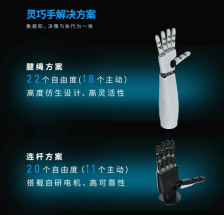
瑞声科技推出人形机器人解决方案,首秀 CES 2026
1月6日,年度科技盛会CES 2026正式开幕。AAC瑞声科技以“The Future”为主题,首次全面展示了覆盖执行系统与感知系统的人形机器人解决方案,包括灵巧手、直线关节、惯性与力矩传感以及声学感知四大方案
2026-01-11瑞声科技,CES,2026 -
华硕旗下 Strix Neo AM5 主板搭载 64MB ROM,可预装 Wi-Fi 驱动
华硕官方于1月6日发布博文,宣布旗下Strix Neo AM5主板配备64MB ROM,为未来推出的处理器做好容量准备
2026-01-11华硕,ROG,Strix -
小鹏汽车 CEO 何小鹏:所有核心产品线都要走向全球市场,2026 年到 2030 年全力推进全球化
小鹏汽车董事长、CEO 何小鹏在接受采访时表示,公司计划将所有核心产品线推向全球市场,并在2026年至2030年间全力推进全球化进程。目前,小鹏汽车在全球已设立9个研发中心和3个海外本地化生产项目
2026-01-11小鹏汽车,何小鹏 -
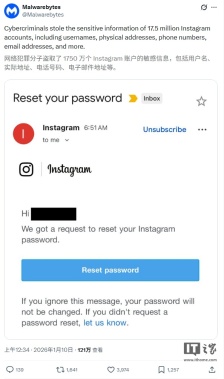
Instagram 发生大规模数据泄露事件,近 1750 万用户受影响
安全公司Malwarebytes在暗网监控时发现了一起涉及1750万用户的Instagram数据泄露事件。此次泄露并非传统意义上的服务器入侵,而是攻击者通过一个可能未受保护的API端点,在2024年末系统性地抓取了公开接口中的数据
2026-01-11Instagram,Meta,Malwarebytes -
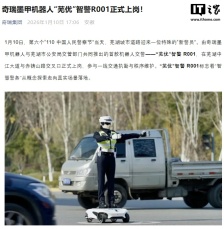
首款机器人交警,奇瑞墨甲“芜优”智警 R001 在芜湖上岗
1月10日,第六个“110 中国人民警察节”当天,由奇瑞墨甲机器人与芜湖市公安局交管部门共同推出的首款机器人交警——“芜优”智警 R001,在芜湖中江大道与赤铸山路交叉口正式上岗,参与一线交通执勤与秩序维护
2026-01-11机器人,奇瑞墨甲,芜优智警 -
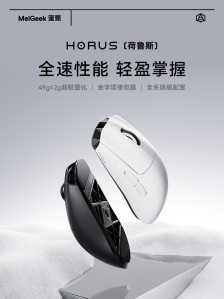
MelGeek 首款鼠标荷鲁斯发布:54L + PAW3950,底面镂空模具 49g
MelGeek 蜜氪在1月9日推出了首款鼠标产品荷鲁斯。这款鼠标采用底面镂空的自研模具,配备了Nordic nRF54L系列主控芯片和30000cpi的原相PAW3950传感器芯片,重量约为49±2克,售价从594.15元起
2026-01-11MelGeek,鼠标 -
2026 款比亚迪宋 Pro DM-i 新车发布:220km 纯电续航,购置税补贴后 11.98 万元起
2026款比亚迪宋Pro DM-i长续航版发布,其中220KM超越型超级购置税补贴后售价11.98万元,220KM卓越型售价12.78万元
2026-01-11比亚迪,宋,Pro -
2025 年底新旗舰单品激活百万机型曝光,含小米 17 Pro 系列、华为 Mate 80
博主 @数码闲聊站透露,年底这波新旗舰中,单品激活量达到百万的仅有三款手机:小米 17 Pro Max、小米 17 Pro 和华为 Mate 80
2026-01-11华为,Mate,80 -
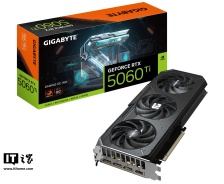
日本显卡库存告急:秋叶原商铺已普遍限购,RTX 5060 Ti 16GB 以上型号成“重灾区”
自2025年以来,持续的价格上涨和多种配件供应短缺的问题在2026年依然存在。日本东京秋叶原多家PC零售商店铺表示,显卡几乎一到货就被抢购一空,尤其是高端型号,库存维持难度越来越大,且补货时间没有明确预期
2026-01-11RTX,5060,Ti -
谷歌 Gmail 将停止其他邮箱使用 POP3 协议代收邮件,用户需换用邮件转发
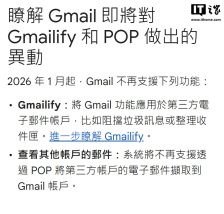
谷歌最近更新了支持文档,宣布从今年1月起,Gmail将不再支持通过POP协议代收邮件。此前,用户可以通过POP3协议和明文密码绑定多个邮箱账户,将所有邮件整合到Gmail收件箱中查看,如雅虎、Exchange邮件等
2026-01-11Gmail,谷歌,POP3 -
索泰推出 Zbox CI360 迷你主机:英特尔 N150 处理器,双千兆以太网接口
索泰推出了Zbox CI360迷你主机,搭载了英特尔“Twin Lake”架构的CPU。这款迷你主机拥有双M.2 2280固态硬盘插槽和双千兆以太网口,适合轻度办公、DIY NAS等场景
2026-01-11索泰,迷你主机 -
消息称三星相机全新 2400 万像素模式仅适用于 Galaxy S26 系列
今晚,博主@i冰宇宙分享了关于三星Galaxy S26 Ultra默认相机中2400万像素模式的信息。这种全新的2400万像素模式不会直接出现在默认相机界面中。要启用它,用户需要打开相机助手,进入高级分辨率选项,在那里找到一个专用开关
2026-01-11Galaxy,S26,三星 -
2026 款奇瑞冰淇淋 / 小蚂蚁纯电小车上市,指导价 4.39 万元起
2026款奇瑞冰淇淋和小蚂蚁纯电小车于今晚上市。冰淇淋共推出4款车型,指导价从4.39万元起,限时增购价为4.09万元起;小蚂蚁则推出了2款车型,指导价5.49万元起,限时增购价5.19万元起
2026-01-11奇瑞冰淇淋,奇瑞小蚂蚁 -
GL.iNet 展示多款网络设备,包括全球首款 5G RedCap 远程 KVM
在CES 2026上,GL.iNet广联智通展示了多款网络设备。这些设备中包括Comet Pro (GL-RM10)远程Wi-Fi 6 KVM、Beryl 7 (GL-MT3600BE)便携双频Wi-Fi 7无线路由器,以及三款新设备
2026-01-10GL.iNet,广联智通,CES2026 -
OPPO ColorOS:“国铁吉讯”火车行程服务 1 月 11 日下线,可绑定“铁路 12306”账号
OPPO ColorOS 宣布,小布建议火车行程服务进行了优化升级。“国铁吉讯”火车行程服务计划于 2026 年 1 月 11 日下线。为了继续享受及时、准确的火车行程通知服务,建议用户绑定“铁路 12306”账号
2026-01-10OPPO,ColorOS,铁路 -
英特尔:卡顿是当今 PC 游戏最大的问题,我们正追求“黄油般顺滑”的体验
尽管英特尔最近两代Arc独显产品仍有待完善,但在相对较短的时间内,公司已取得了显著进步
2026-01-10英特尔,Tom,Peterson -
iBUYPOWER 展示第十代整机 PC 组件,包含多款机箱、散热
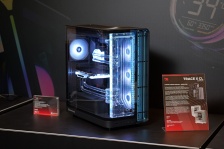
在CES 2026上,海外游戏PC整机厂商iBUYPOWER展示了其第十代PC组件,包括多款机箱与散热产品。 Trace X CL是iBUYPOWER本世代的旗舰分体式水冷整机机箱,拥有弧形玻璃全景视野
2026-01-10台式机,机箱,整机 -
realme 真我 Neo8 屏幕技术沟通会定档 1 月 12 日,独家定制三星旗舰屏
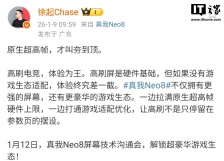
真我 Neo8 屏幕技术沟通会将于 1 月 12 日 14:30 举行。官方表示,这款手机将采用旗舰发光材料,并拥有超豪华游戏生态。 realme 副总裁徐起透露,真我 Neo8 将独家定制全新三星旗舰屏幕
2026-01-10realme,真我,Neo8 -
色情照片门东窗事发后,X 平台的 Grok AI 图像生成功能只向付费客户开放
近日,据媒体报道,在色情照片门事件发生后,X平台的Grok AI图像生成功能目前只向付费订阅客户开放
2026-01-10人工智能 -
铭凡 CES 2026 新闻稿提及英特尔酷睿 Ultra 9 290HX Plus 处理器
迷你主机厂商铭凡此前推出了搭载英特尔酷睿 Ultra 200HX "Arrow Lake HX" 处理器的 MS-02 Ultra 工作站
2026-01-10铭凡,英特尔,处理器 -
2025 年中国近海热含量达历史第二高,南海创历史新高
据央视新闻报道,2025年中国近海海洋热含量较常年显著偏高,其中南海热含量创下历史新高,中国近海整体热含量位居历史第二。海温与热含量的持续偏高已对我国沿海地区产生显著影响,导致台风、风暴潮等海洋灾害频次增多
2026-01-10气温,热含量,海洋 -
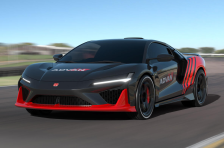
设计公司 Italdesign“复活”本田经典跑车 NSX,致敬两代经典设计
当地时间1月9日,据外媒报道,意大利传奇设计公司Italdesign以第二代本田NSX为基础,打造了一款名为NSX Tribute的改造车型。这款新车将多代NSX的标志性设计元素融为一体
2026-01-10本田,nsx -
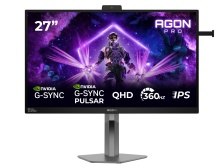
AOC G-SYNC Pulsar 显示器 AG276QSG2 开售:QHD 360Hz,4999 元
AOC 爱攻 AGON PRO AG276QSG2 显示器现已开售,定价为 4999 元。这款显示器是首批支持英伟达 G-SYNC Pulsar 的产品之一,与微星 MPG 272QRF X36 价格相同
2026-01-10AOC,显示器,CES2026 -
DeepSeek V4 大模型被曝春节前后发布:AI 编程能力超越 OpenAI GPT 及 Anthropic Claude
The Information 报道称,DeepSeek 计划在2月中旬农历新年期间推出新一代旗舰AI模型——DeepSeek V4。这款新模型将具备更强的编码能力
2026-01-10DeepSeek,V4,Claude -
电视剧《三体:大史》登央视 2026 片单,刘慈欣监制
央视公布了2026年的电视剧片单,其中包括《三体:大史》。官方海报显示,该电视剧由刘慈欣监制,杨磊担任导演,于和伟、张鲁一主演。 《三体》电视剧在2023年初播出后,获得了收视率和口碑的双丰收,三体宇宙也将迎来更多的影视化改编
2026-01-10三体,刘慈欣 -
大众开迪改款车型现身:非对称式纵向对开尾门,有望 2027 年上市
大众正在对其现有产品线进行重大更新,并加速研发全新车型。原本ID.3应迎来新款型号,但最近却被拍到中期改款测试车。 类似的情况也出现在开迪车型上。据报道,大众正在瑞典北部积雪覆盖的道路上测试这款厢式货车/MPV
2026-01-10大众 -
宜家推出 Klippbok 水浸传感器:兼容 Matter 协议,内置蜂鸣器
宜家已在美、欧及英国市场推出了Klippbok水浸传感器。这款产品支持新一代Matter协议,能够兼容多种智能家居生态系统,打破不同品牌间的壁垒。 Klippbok水浸传感器主要用于检测水槽、洗碗机、洗衣机等家用电器是否漏水
2026-01-10宜家,Klippbok,水浸传感器 -
FCC 拟放宽 6GHz 路由器等设备功率限制:支持更高速 Wi-Fi 与户外应用,消费者团体表示支持
美国联邦通信委员会计划于1月29日投票,授权一类新的6GHz无线Wi-Fi设备,允许其以高于现有标准的功率运行
2026-01-10FCC,WiFi,7