Word文档如何打出对勾
在日常使用word文档时,有时需要输入对勾来表示特定的含义或进行标记。以下为您介绍几种常见的打对勾方法。

方法一:使用符号插入
1. 将光标定位到需要插入对勾的位置。
2. 点击word界面中的“插入”菜单。
3. 在菜单中找到“符号”选项,点击其下拉箭头。
4. 在符号列表中,找到“其他符号”。
5. 在“符号”对话框中,“字体”选择“wingdings 2”。
6. 向下滚动符号列表,找到对勾符号并插入。
方法二:快捷键输入
1. 将光标定位到合适位置。
2. 按下“alt”键并输入数字代码“alt+9312”(不包括引号)。
3. 松开“alt”键,对勾就会出现在文档中。
方法三:利用自动更正功能
1. 点击“文件”菜单,选择“选项”。
2. 在“word选项”对话框中,选择“校对”选项卡。
3. 点击“自动更正选项”按钮。
4. 在“自动更正”对话框中,找到“替换”输入框,输入“勾”。
5. 在“替换为”输入框中,输入带对勾的字符(如“√”)。
6. 点击“添加”按钮,然后点击“确定”保存设置。
7. 以后在文档中输入“勾”,自动会替换为对勾。
方法四:使用形状工具绘制
1. 将光标定位到需要对勾的地方。
2. 点击“插入”菜单,选择“形状”。
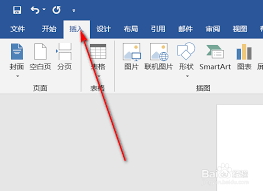
3. 在形状列表中找到“基本形状”中的“对勾”形状。

4. 按住鼠标左键拖动绘制对勾,可通过“绘图工具”的“格式”选项卡来调整对勾的颜色、线条粗细等样式。
通过以上多种方法,您可以根据实际需求和个人习惯,在word文档中轻松打出对勾,使文档内容更加丰富和准确。无论是在制作表单、标记重点还是进行文档排版时,对勾都能发挥重要作用,帮助您清晰地传达信息。
热点推送
-

王腾回应自己创业的新公司“今日宜休”是否有兴趣接入小米米家:必须接
今天早些时候,原小米中国区市场部总经理、REDMI品牌总经理王腾在微博宣布,他筹备创业的新公司“今日宜休”已成立。该公司的目标是通过研发睡眠健康相关产品,帮助人们拥有更好的精力状态。 在这条微博的评论区,王腾开启了“快问快答”模式
2026-01-08王腾,今日宜休 -
王腾离开小米后成立新公司“今日宜休”:将研发睡眠健康相关产品,核心成员主要来自小米、华为等大厂
今天上午,原小米中国区市场部总经理、REDMI品牌总经理王腾在微博上分享了自己的近况。他透露自己正在筹备创业,新公司名为“今日宜休”,目标是通过研发睡眠健康相关产品,帮助大家拥有更好的精力状态
2026-01-08王腾,今日宜休 -
真我手机官方旗舰店确认:realme 将回归 OPPO,成为旗下子品牌
今天下午有消息称,realme 将回归 OPPO。未来,realme、一加两个子品牌将与 OPPO 主品牌形成战略协同,采取差异化策略。 向真我手机官方旗舰店求证后得知,realme 将回归 OPPO,成为旗下子品牌
2026-01-08realme,OPPO -
SimilarWeb 报告 1 月全球网页端 AI 流量:ChatGPT 霸主地位动摇、Gemini 首破 20%
网络分析公司SimilarWeb的最新数据显示,ChatGPT在全球网页端的市场统治力面临严峻挑战,正经历明显的市场份额流失,而谷歌的Gemini正在强势崛起
2026-01-08ChatGPT,Gemini,Deepseek -
为避免千亿资产受潜在“财富税”影响,谷歌联合创始人拉里・佩奇逃离加州
当地时间1月7日,据外媒报道,谷歌联合创始人、全球第二富豪拉里・佩奇已提前与加州“切割”,以应对可能出台的亿万富豪财富税。加州正在推进一项公投提案,计划对净资产超过10亿美元的个人征收5%的财富税
2026-01-08拉里·佩奇 -
福特拥抱智能化:AI 语音助手年内登场,L3 级自动驾驶 2028 年上路
在CES 2026大展期间,福特公司宣布其车载AI语音助手将于今年晚些时候上线。基于最新UEV纯电平台的L3级自动驾驶功能计划在2028年正式推出。该平台预计于2027年发布,被寄予“更低成本、更高盈利”的厚望
2026-01-08福特,自动驾驶,CES -
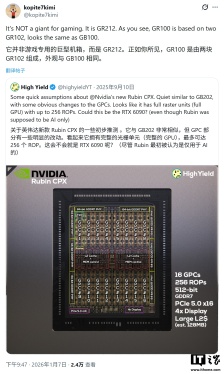
消息称英伟达 2027 下半年推出 RTX 60 系列显卡,Rubin 架构
消息源 @Kopite7kimi 在 X 平台发布推文,透露英伟达计划在 2027 年下半年推出 GeForce RTX 60 系列显卡。该系列将采用代号为 Rubin 的全新架构,核心 GPU 家族代号确认为 GR20x
2026-01-08显卡,英伟达,RTX -
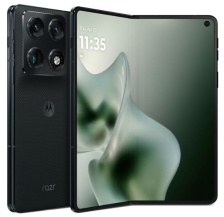
消息称联想旗下摩托罗拉首款大折叠 Razr Fold 起售价 1500 美元,或采用骁龙 8 Gen 5 处理器
在CES 2026上,联想旗下的摩托罗拉推出了首款大折叠手机Razr Fold,并宣布该款手机将于同年夏季上市。然而,在这次发布中,摩托罗拉没有透露关于这款新机的具体配置信息
2026-01-08骁龙,8,Gen -
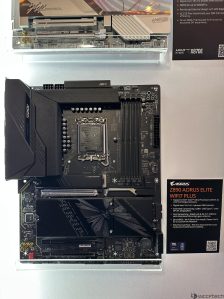
技嘉确认旗下 Z890 主板支持英特尔 Arrow Lake Refresh 处理器,同时展示 256 GB CQDIMM 内存
在 CES 2026 展会上,英特尔重点展示了备受期待的“Panther Lake”系列处理器。外界原本预期该公司还会同步展出“Arrow Lake Refresh”系列,但官方并未公布这一系列
2026-01-08Z890,主板,技嘉 -
萝卜快跑获阿联酋迪拜首个全无人驾驶测试许可,首个海外基地同步启用
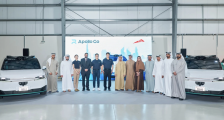
萝卜快跑于1月6日正式获得阿联酋迪拜道路与交通管理局颁发的首个全无人驾驶测试许可,成为迪拜目前唯一获准开展全无人测试的平台。同日,萝卜快跑在海外建设的首个无人驾驶一体化运营基地Apollo Go Park也在迪拜正式启用
2026-01-08萝卜快跑,Apollo,Go -
AI 需求爆发,三星电子 2025 年 Q4 营业利润 20 万亿韩元创新高
今天早间,据彭博社报道,在全球AI服务器需求爆发的带动下,三星电子盈利能力显著提升,营业利润同比大增208%,存储芯片价格快速上涨成为主要推动因素
2026-01-08三星电子 -
高盛:数据中心成“电老虎”,美国 2030 年将面临电力危机
当地时间1月7日,据彭博社报道,高盛集团认为,在数据中心用电需求迅猛增长的背景下,到2030年,美国几乎所有电力电网都将面临备用容量不足的问题。这一结构性瓶颈可能在人工智能竞争中让中国取得先发优势
2026-01-08高盛,数据中心,人工智能 -
真我回归 OPPO,“绿厂”2025 国内激活量跻身 TOP4
真我手机官方旗舰店宣布,realme将回归OPPO,成为其子品牌。未来,realme和一加两个子品牌将与OPPO主品牌形成战略协同。 博主@数码闲聊站分享了2025年国内激活量前五名的预测排名
2026-01-08OPPO,2025,年手机激活量 -
雷军回应网传小米 SU3 渲染图:肯定是假的,因为车型规划都保密
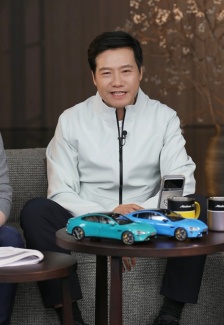
在今晚的直播中,小米创办人、董事长兼CEO雷军对网传的小米SU3渲染图进行了辟谣,明确表示这些渲染图是假的,因为车型规划都保密。他还提到,小米汽车目前没有规划SU3,现阶段团队会集中精力做好现有车型,并感谢大家对小米汽车新品的关注与期待
2026-01-08雷军,小米,SU3 -
美国德州法院责令三星停止通过旗下智能电视“监视”居民,此前曾被指每秒截屏 2 次
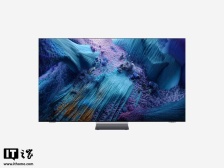
德克萨斯州总检察长 Ken Paxton 对三星、LG、索尼等厂商提起诉讼,指控这些公司通过旗下智能电视“监视”德州居民。德州法院已批准一项初步救济措施,签署临时限制令要求三星立即停止所谓的“监视”行为
2026-01-08三星 -
Anthropic 拟以 3500 亿美元估值再融资百亿,或为 IPO 蓄力
Anthropic 正准备以约 3500 亿美元的估值进行新一轮融资,金额预计为 100 亿美元。这是该公司在短时间内又一次大额融资
2026-01-08Anthropic,Coatue,Management -
极摩客 EVO-T2 迷你主机亮相:最高可选英特尔酷睿 Ultra X9 388H 处理器,128GB LPDDR5X 内存
极摩客在CES 2026期间展示了EVO-T2迷你主机,基于英特尔Panther Lake平台打造,配备多样化接口,预计本季度上市
2026-01-07极摩客,CES,2026 -
摩根士丹利预警:苹果 iPhone 18 系列起售价有望不变,但大容量版本恐涨价
摩根士丹利最新发布的投资者报告显示,苹果在步入2026年之际面临严峻的硬件成本挑战。报告指出,自2025年末起,手机、个人电脑及服务器领域的上游供应日益紧张,导致原材料成本全面上扬
2026-01-07苹果,iPhone,18 -
亿万富翁投资人马克・库班:企业若想在未来竞争中存活,必须正确使用 AI
马克・库班认为,企业若想在未来竞争中存活,必须正确使用AI。他表示,未来只会存在两类公司,一类是真正善于使用AI的公司,另一类是其余所有公司。后者面临失败的风险,因为AI是一种足以改变商业格局的工具
2026-01-07马克·库班,人工智能 -
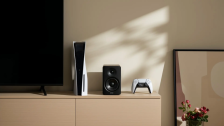
漫步者首款配 HDMI eARC 的紧凑型有源音箱:M90 亮相,解决多设备切换痛点
漫步者在CES 2026展会期间展示了以“现代家庭娱乐跨场景音频解决方案”为主题的全新音箱阵容。其中,一款名为M90的有源音箱成为焦点
2026-01-07漫步者,音箱,CES2026 -
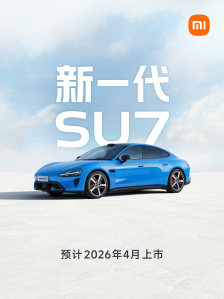
小米 SU7 首次改款:全系标配激光雷达,预计 2026 年 4 月上市,新颜色“卡布里蓝”率先亮相
小米新一代SU7正式宣布,预计于2026年4月上市,并在今天上午10点开启小订。这款车型定位为豪华高性能纯电轿车,新颜色“卡布里蓝”率先登场。 雷军提到,2024年3月28日小米发布了SU7,4月份开始交付
2026-01-07小米,SU7,Ultra -
iPhone 18 落空:摩根士丹利预测 iPhone 21 系列才会上 2 亿像素传感器
摩根士丹利最新研报披露,苹果计划在2028年推出的iPhone 21中首次引入三星制造的2亿像素摄像头
2026-01-07iPhone,18,苹果 -
美国康奈尔大学、芝加哥大学研究:到 2050 年,健康类可穿戴设备或将产生百万吨电子垃圾
在CES 2026期间,拉斯维加斯展出了各种可穿戴健康设备,这些设备能够监测血糖、血压和运动状况。然而,据TechCrunch报道,这些新品背后隐藏的环境风险并未引起足够关注
2026-01-07CES,2026,智能手表 -
马斯克 xAI 宣布完成 200 亿美元 E 轮融资,原定目标 150 亿
马斯克旗下的AI初创公司xAI宣布完成了一轮200亿美元的E轮融资,超过了此前设定的150亿美元目标
2026-01-07xAI,Grok,马斯克 -
下一代奔驰 S 级将同时提供燃油、纯电车型,不再沿用现款 EQS 设计
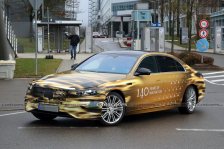
奔驰正在为下一代S级规划一条“双线并行”的道路,未来的S级将同时提供燃油版和纯电版。这两种动力车型不会共用平台,而是从底层工程上彻底分开。 这一调整意味着奔驰正在修正此前以EQS为代表的纯电路线
2026-01-07奔驰,奔驰S级,EQS -
双万兆网口:蓝宝石推出 Mini-ITX 工业级主板,搭载 AMD 锐龙处理器 + Versal FPGA 加速器
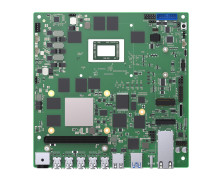
蓝宝石在CES 2026上展示了其最新的Mini-ITX主板,这款主板搭载了AMD锐龙AI Embedded P132 APU及AMD Versal AI Edge Series Gen 2 FPGA加速器
2026-01-07蓝宝石,AMD,Versal -
小米公布团队接触相关 KOL 事件正式调查结果:辞退涉事人员,许斐、徐洁云遭通报批评并取消年度绩效奖金
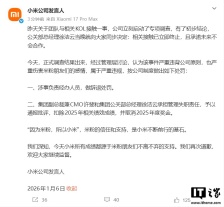
小米公司发言人于1月6日晚在微博上表示,针对此前团队与相关KOL接触一事,公司立即启动了专项调查,并公布了初步结论。公关部总经理徐洁云宣布,相关接触已立即终止,并承诺未来不会合作
2026-01-07小米,徐洁云,许斐 -
Aqara 绿米推出 U400 智能锁:自带 UWB 超宽带,可实现无感解锁
Aqara绿米在CES 2026期间推出了U400智能门锁,这款门锁自带UWB超宽带技术,可实现免按指纹、看镜头或输密码的无感解锁体验。这款门锁的最大亮点是加入了UWB芯片,为智能手机或智能手表用户提供真正的免接触身份验证体验
2026-01-07Aqara,绿米,UWB -
骨伽发布 CES 2026 电源新品:白金 Polar V2、PV,金牌 GQ
游戏硬件品牌骨伽在CES 2026上推出了三款ATX 3.1电源新品,分别是白金效率的Polar V2和PV系列以及金牌效率的GQ系列。 Polar V2采用150mm长度外形规格,配备130mm FDB风扇和点阵美学格栅
2026-01-07骨伽,电源,CES2026 -
2025 年华为乾崑合作品牌再创佳绩,总销量超 90 万台
华为乾崑智能汽车解决方案宣布,到2025年其合作品牌的总销量将超过90万台。在2025年11月20日的华为乾崑生态大会上,华为智能汽车解决方案BU CEO靳玉志透露,华为乾崑智驾ADS合作车型的月销量突破了10万大关,创下历史新高
2026-01-07华为乾崑,靳玉志,智能汽车