Windows优化大师如何设置直接删除文件
在日常使用电脑的过程中,我们常常会遇到需要删除文件的情况。有时候,常规的删除方式可能会比较繁琐,而通过windows优化大师设置直接删除文件,能让我们的操作更加便捷高效。那么,具体该如何设置呢?
一、下载并安装windows优化大师
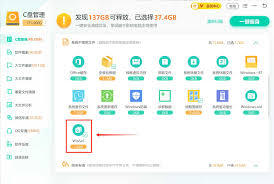
首先,前往正规的软件下载网站,搜索“windows优化大师”,找到适合你电脑系统版本的安装包进行下载。下载完成后,双击安装文件,按照安装向导的提示逐步完成安装。
二、打开windows优化大师
安装成功后,在电脑桌面或开始菜单中找到windows优化大师的图标,双击打开软件。
三、找到文件管理相关设置
四、设置直接删除文件
在文件管理设置页面中,查找关于文件删除的选项。一般会有“删除文件方式”“确认删除选项”等相关设置项。将删除文件方式设置为“直接删除文件,不进入回收站”。这样一来,当你再次删除文件时,文件将不会被移动到回收站,而是直接从电脑中彻底删除。
五、确认并保存设置
设置完成后,仔细检查一遍各项设置是否正确。确认无误后,点击页面上的“保存设置”或“应用”按钮,使设置生效。
通过以上步骤,利用windows优化大师设置直接删除文件后,下次我们在删除文件时,就能跳过回收站这一步骤,节省时间。但要注意,直接删除文件后将无法恢复,所以在操作前一定要确保文件确实不再需要。合理运用这一功能,能让我们的电脑文件管理更加得心应手,提升工作和使用电脑的效率。
热点推送
-
广西实现应急场景下 5G 异网漫游,电信、移动、联通、广电互联互通
广西近日实现了应急场景下的5G异网漫游,这标志着全区跨运营商5G协同保障能力达到了新的高度。此举将有助于更高效地调度通信资源,并显著提高在紧急情况下通信恢复的速度,为极端条件下的应急通信提供了坚实的支持
2026-04-275G,异网漫游,应急通信 -

研究显示:AI 智能体不会让软件工程师丢饭碗,反而拓展其工作边界
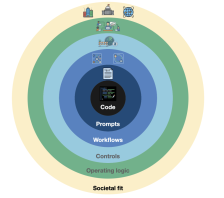
查尔姆斯理工大学和沃尔沃集团的研究团队在一篇论文中指出,AI智能体不会让软件工程师失业,反而可以通过“半可信执行栈”扩展工作范围。研究团队提出了一个由六环组成的“半可信执行栈”模型,将传统代码向外延伸,触达欧盟AI法案等社会因素
2026-04-27AI,智能体,半可信执行栈 -
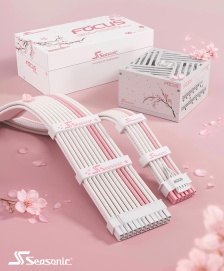
海韵发布 Focus GX-1000 ATX 3.1 樱花版电源:升级 PCIe 5.1,配原生 12V-2×6 接口
海韵推出了2026款Focus GX-1000 ATX 3.1 Sakura Edition(樱花版)限量版电源,附赠12V-2×6粉白双拼色编织线
2026-04-27海韵,Focus,GX1000 -
谷歌 Gmail 邮箱、日历、云端硬盘等 Workspace 应用被曝更新渐变色图标
谷歌于去年9月宣布将渐变色“G”标志定为全公司新标识。据4月26日的报道,知情人士透露所有Google Workspace应用图标都将迎来重大改版,更新为渐变效果
2026-04-27谷歌,logo -
荣耀畅玩 80 Plus 手机现身中国电信终端产品库:7500mAh 电池、Android 16 系统
型号为 LAB-AN00 的荣耀畅玩 80 Plus 手机已出现在中国电信终端产品库中
2026-04-27荣耀畅玩,80,Plus -
零跑朱江明:有信心达成百万辆年销量目标,A10、D19 车型订单远超预期
在2026北京车展期间,零跑汽车创始人、董事长兼CEO朱江明透露,零跑A10和D19的订单表现远超预期。他表示,根据4月份的进展,有信心达成百万辆的销量目标
2026-04-272026,北京车展,零跑 -
美国公司 Lepton Computing 起诉三星折叠屏手机侵权,要求永久禁售
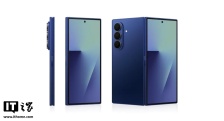
科技媒体Sammobile报道,美国公司Lepton Computing LLC最近对三星提起诉讼,指控其侵犯了多项折叠屏智能手机专利,并要求永久禁售三星的折叠屏手机
2026-04-27Lepton,Computing,三星 -
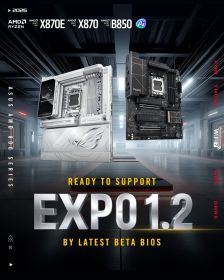
华硕 X870 主板测试 AMD EXPO 1.2 支持:新增超低延迟模式,B850 后续更新
AMD的新一代内存超频标准EXPO 1.2已经上线。华硕宣布为X870E/X870主板提供BIOS更新,B850系列也会在后续得到支持
2026-04-27华硕,X870 -
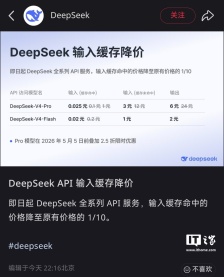
降至原有价格 1/10,DeepSeek API 输入缓存降价
DeepSeek 官方宣布,从即日起,全系 API 服务的输入缓存命中价格降至原有价格的十分之一。此外,Pro 模型在 5 月 5 日前还可以享受 2.5 折的限时优惠
2026-04-27DeepSeek,DeepSeekV4Pro,DeepSeek -
现代汽车集团副会长张在勋:力争重振中国市场
现代汽车集团副会长张在勋在北京车展的品牌媒体发布会上表示,尽管中国市场难以开拓,但公司决心重新振作,争取在当地取得成功。他提到,从技术角度来看,电动化和智能化已在全球范围内普及,因此需要找到与众不同的技术亮点
2026-04-27现代,IONIQ,艾尼氪 -
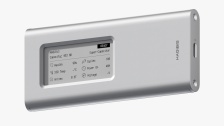
海备思推出 DL10 数显墨水屏移动固态硬盘盒,内置超级电容
海备思 (HAGiBiS) 近日推出了移动固态硬盘盒 DL10
2026-04-27硬盘盒,海备思 -
上海家电数码补贴新增线下摇号:摇中即时发至消费者账户,线上依然两周摇一次号
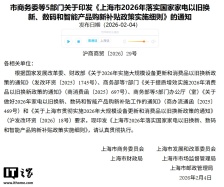
上海市商务委等五部门发布了《上海市2026年落实国家家电以旧换新、数码和智能产品购新补贴政策实施细则》的通知
2026-04-27上海市商务委,家电以旧换新,数码产品补贴 -
小米汽车 OTA 1.12.0 推送:SU7 系列新增应急停车功能,携 YU7 降低辅助驾驶门槛
小米汽车官方宣布,小米SU7、小米SU7 Ultra和小米YU7的最新OTA1.12.0版本已经开始陆续推送
2026-04-27小米汽车,小米,YU7 -
谷歌 Pixel 10a 官方渲染图曝光:延续原有设计语言,最快本月底发布
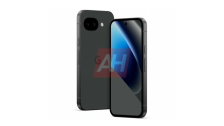
近日,Android Headlines 公布了一组谷歌 Pixel 10a 的官方渲染图,展示了曜石黑配色版本的外观细节。 Pixel 10a 延续了该系列一贯的简洁风格。机身采用四周平直的边框设计,材质为铝合金
2026-04-27谷歌,Pixel,10a -
面壁智能开源新一代全模态旗舰 AI 模型 MiniCPM-o 4.5,仅靠 9B 参数实现 SOTA
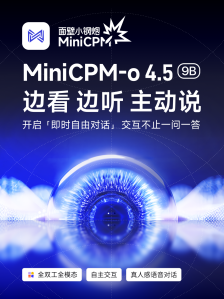
面壁智能于2月4日开源了新一代全模态旗舰模型MiniCPM-o 4.5。这款模型具备“边看、边听、主动说”的全模态能力,能够实现即时自由对话,避免了传统AI交互中的死板回合制交流模式
2026-04-27面壁智能,MiniCPMo,4.5 -
安卓首发:荣耀 YOYO 率先接入 DeepSeek-V4 大模型
荣耀官方宣布,荣耀YOYO成为安卓阵营中首个接入DeepSeek-V4大模型的AI智能体。这次升级为荣耀YOYO带来了三大核心改进:更强的性能、更长的上下文理解和更高的推理效率
2026-04-26荣耀YOYO -
FFmpeg 再次感谢腾讯提交 2200 行手写汇编代码,执行效率比 C 语言快 20 倍
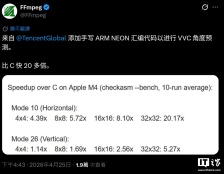
开源多媒体框架FFmpeg在X平台上发文,感谢腾讯提交的手写ARM NEON汇编代码。新提交的补丁包含2200行手写汇编代码,主要针对VVC(多功能视频编码)/H.266的角度预测模块
2026-04-26FFmpeg,腾讯,汇编代码 -
Steam Controller 手柄评测视频遭偷跑,定价 99 美元
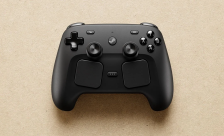
YouTube博主Techy Talk提前上传了Steam Controller手柄的评测视频,违反了保密协议。该视频上线仅一分钟就被下架,但一些玩家及时录屏并重新上传了副本
2026-04-26Valve,Steam,Controller -
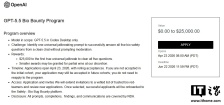
OpenAI 推出 GPT-5.5 生物安全漏洞赏金计划,提供 2.5 万美元奖励
4月23日,OpenAI启动了针对GPT-5.5的生物安全漏洞赏金计划,邀请研究人员寻找能够突破“五道生物安全挑战题”的通用越狱方法。该测试仅限于Codex Desktop中的GPT-5.5模型
2026-04-26OpenAI,GPT5.5 -
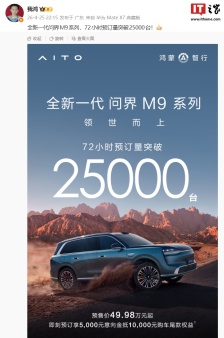
鸿蒙智行全新一代问界 M9 系列汽车 72 小时预订量突破 25000 台
据博主@我鸿分享,鸿蒙智行全新一代问界M9系列汽车在72小时内预订量突破了25000台。该车预售价为49.98万元起
2026-04-26鸿蒙智行,问界,M9 -
还得继续砸钱,OpenAI 预计到 2029 年总支出或超千亿美元
据今日报道,OpenAI 向投资者透露,预计到 2029 年的总支出可能达到 1150 亿美元,比此前预期高出约 800 亿美元。目前,OpenAI 正在自主开发数据中心服务器芯片和相关设施,以推动技术进步并降低云服务器租赁费用
2026-04-26OpenAI,ChatGPT -
花旗:苹果 iPhone 17 Air 存储供应商扩展至五家,闪迪、铠侠加入 NAND 闪存供应体系
9月6日,有消息称苹果iPhone 17系列供应链分析报告被曝光。报告显示,由于美国关税政策影响,零部件价格上涨推高了iPhone成本。为缓解成本压力,苹果选择扩大零部件供应商数量,以在价格谈判中占据更有利地位
2026-04-26苹果,iPhone,17 -
极夜推出 2399 元起 DeskOne T2 迷你主机新品:三盘位、双网口、双 USB4 + OCuLink
极夜昨日上架了全新的DeskOne T2迷你主机,提供四个配置选项,将于9月22日0:30正式开售。尾款减300元,晒单再返100元
2026-04-26极夜,迷你电脑 -
欧洲首座 E 级超级计算机 JUPITER 在德揭幕启用
9月7日,欧洲首座E级超级计算机JUPITER在德国于利希超算中心正式揭幕启用。这台超级计算机的算力超过1 ExaFLOP/s,预计将在今年末的TOP500榜单中位列全球第四
2026-04-26超级计算机,德国,JUPITER -
特斯拉在美推出企业专属超级充电站计划:既能吸引客户,又能打广告
特斯拉在美国推出了一项全新超级充电站计划,专门面向企业主。特斯拉超级充电网络是全球规模最大的电动汽车充电网络,在全球范围内的站点数量已超过7万个。现在,特斯拉进一步升级服务,推出了“企业专属超级充电站”项目
2026-04-26超级充电站,特斯拉 -
TikTok、Visa 联手在英国推出借记卡:网红想提现收入不用再等上好几天了
4月24日,TikTok和Visa在英国推出了一张专门面向内容创作者的借记卡,旨在让创作者更快拿到平台收入。这张卡主要服务于通过TikTok Live直播服务赚钱的人。创作者可以在直播中收到观众送出的虚拟礼物,再把这些礼物转换成现金收入
2026-04-26TikTok,Visa -
小米汽车:雷军在北京车展上赠送给车企同行的文化衫暂不公开发售
小米汽车在4月25日晚间发布了第238集答网友问,内容涉及雷军向车企同行赠送的文化衫是否发售、YU7 GT与YU7的区别、小米汽车欧洲研发中心的主要工作,以及新一代SU7量产版刷新浙赛50万元内最快量产四门车成绩等话题
2026-04-262026,北京车展,小米汽车 -
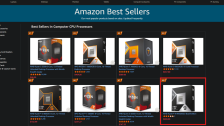
AMD 锐龙 9 9950X3D2 评测遇冷,但首发仍冲入亚马逊热销 Top10
AMD首款双芯3D V-Cache处理器锐龙9 9950X3D2于本周三正式开售。然而,由于AMD未向多个知名评测机构提供样片,引发了一些质疑
2026-04-26AMD,锐龙,9 -
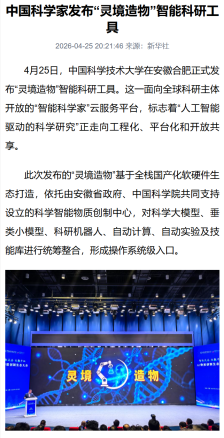
我国科学家发布“灵境造物”智能科研工具,面向全球科研主体开放
中国科学技术大学在安徽合肥发布了名为“灵境造物”的智能科研工具,面向全球科研主体开放。这标志着“人工智能驱动的科学研究”正走向工程化、平台化和开放共享。 “灵境造物”以昇腾、鲲鹏、华为云为基础,基于全栈国产化软硬件生态打造
2026-04-26中国科学技术大学,灵境造物,昇腾 -
陈立武:英特尔 14A 节点成熟度与良率优于 18A 同期,特斯拉 Terafab 项目确定采用 14A 工艺
英特尔在2026年第一季度财报电话会议上透露,其18AP与14A制程节点正在吸引大量外部客户,其中特斯拉Terafab项目已选择了14A工艺
2026-04-25英特尔,14A,工艺