360浏览器缓存目录怎么设置
在使用360浏览器的过程中,合理设置缓存目录能够有效提升浏览器的性能,方便用户管理浏览数据。那么,360浏览器该如何设置缓存目录呢?下面就为大家详细介绍。
打开浏览器找到设置选项
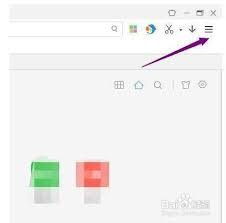
首先,打开360浏览器。在浏览器界面的右上角,通常可以看到一个类似三条横线的图标,点击它会弹出一个下拉菜单。在这个菜单中,找到“设置”选项并点击,进入浏览器的设置页面。
进入高级设置界面
查找缓存设置
在高级设置界面中,向下滚动页面,仔细查找与缓存相关的设置选项。一般来说,会有一个“网络内容”或“缓存”的板块,里面包含了与缓存有关的各项参数。
设置缓存目录
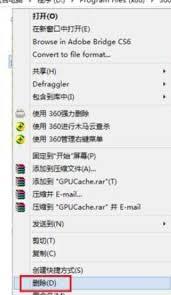
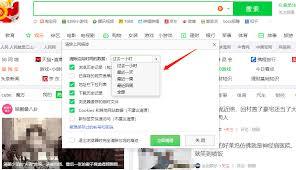
在缓存相关设置中,会有一个“缓存目录”的选项。点击该选项后面的“更改目录”按钮。此时会弹出一个文件选择窗口,你可以在电脑中选择你希望设置为缓存目录的文件夹路径。选择一个合适的文件夹后,点击“确定”即可完成缓存目录的设置。
选择缓存目录时,建议选择一个空间较大且不经常清理的磁盘分区,例如非系统盘且有足够剩余空间的分区。这样可以确保浏览器有足够的空间来存储缓存文件,避免因缓存空间不足而影响浏览体验。
了解缓存目录作用
设置好缓存目录后,浏览器会将网页中的图片、脚本、样式等文件缓存到该目录下。下次访问相同的网页时,浏览器可以直接从缓存中读取这些文件,从而加快网页的加载速度。同时,缓存目录中的文件也方便用户进行管理和查看,如果需要清理缓存,直接在该目录下操作即可。
通过以上步骤,就能轻松地为360浏览器设置缓存目录。合理设置缓存目录,能让你的浏览器运行更加流畅,浏览网页更加高效,为你带来更好的上网体验。赶快动手设置一下吧,享受更便捷的网络浏览之旅。
热点推送
-

英伟达 RTX 50 系列显存频率限制被破解,RTX 5070 Ti 被超频至 36 Gbps
英伟达RTX 50系列显存频率限制已被Teclab团队成功破解,其RTX 5070 Ti显卡实现了36 Gbps的传输速度。巴西的Teclab团队一直在展示针对英伟达最新显卡的各类出色改装方案,并多次打破世界纪录
2026-03-09RTX,5070,Ti -
消息称小米入局车载光伏,或与前可穿戴业务负责人李创奇创业项目合作
据蓝鲸新闻报道,小米前可穿戴业务负责人李创奇已秘密创业,新项目聚焦于车载光伏领域,并将与小米合作。选择这一方向的原因主要有两方面:一是为了规避竞业协议,类似情况在行业内并不罕见;二是李创奇本人看好车载光伏赛道的价值与整合潜力
2026-03-09小米,车载光伏 -
中国科学院院士周志华:建议纠正盲目跟风大模型解决一切误区
全国政协十四届四次会议于3月7日下午在人民大会堂举行第二次全体会议。会议上,全国政协委员、南京大学副校长、中国科学院院士周志华提出了《以人工智能引领科研范式变革》的建议
2026-03-09人工智能,中国科学院 -
库克:即将 50 岁的苹果自成一派、独一无二,无法被复制
苹果CEO蒂姆·库克在《CBS周日早间新闻》节目中谈到了公司即将迎来的50周年纪念活动。他表示,苹果通常更专注于未来的事以及改进当前存在的东西。库克解释说:“我们总是想提前看到未来,为人们带来一些前所未见的东西,所以这次确实是有些不同
2026-03-09史蒂夫,·,乔布斯 -
realme 真我 Note 80 手机海外发布:搭紫光展锐 T7250 处理器 + 4GB RAM,98 欧元
realme在海外推出了一款Note 80手机,该机搭载紫光展锐T7250处理器,定价为98欧元(约合785.1元人民币)。 这款手机厚度为7.94毫米,重量为197克,提供黑色和蓝色两种颜色选择
2026-03-09realme,真我 -
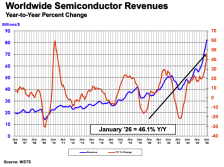
SIA & WSTS:2026 年 1 月全球半导体销售额同比增幅达 46.1%
根据WSTS世界半导体贸易组织统计并由SIA美国半导体产业协会公布的数据,2026年1月全球半导体销售额达到825.4亿美元,为全年累计1万亿美元的目标奠定了良好基础
2026-03-09半导体,SIA,WSTS -
智能手表或能用体温供电:中国科学院团队研发新柔性材料,可直接将热量转化为电能
全球超过60%的能源最终以废热形式散失。中国科学院化学研究所的研究团队开发了一种柔性材料,可以在不产生污染的情况下直接将热量转化为电能。该成果已发表在《Science》期刊上
2026-03-09中国科学院 -
英特尔锐炫 Arc Pro B70 显卡现身官网,有望近期推出
近日,有消息称在英特尔官网锐炫 Arc Pro B 系列的支持页面中出现了尚未正式发布的 Arc Pro B70 型号。这一发现不仅进一步确认了该显卡的存在,还暗示其可能很快就会面世
2026-03-09英特尔,显卡,专业显卡 -
质量问题终于引起高层重视,Stellantis 宣布大力招聘 2000 名新工程师
汽车厂商可以不断推出新车型,但如果消费者形成“廉价或质量差”的印象,这种口碑往往会长期难以改变。经历一段时间的质量争议后,Stellantis 决定招聘约 2000 名工程师解决问题
2026-03-09Stellantis -
现代汽车旗下 HD 现代电力在北美第二家工厂破土动工,预计投产后每年可带来 2000 亿韩元营收
现代汽车旗下的HD Hyundai Electric宣布,其位于北美的第二家工厂已于3月6日正式破土动工。项目完成后,预计该工厂的超高压变压器产能将提升约50%。 新工厂总投资成本约为2亿美元,位于现有厂区内,预计将于明年4月完工
2026-03-09HD,现代电力,现代汽车 -
业界考虑进一步放宽未来 HBM 内存高度限制,混合键合导入恐再延后
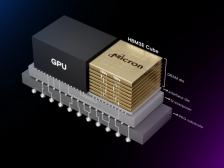
HBM 高带宽内存的一大演进趋势是堆叠层数的增加,目前 HBM4 世代主流堆叠层数为 12 或 16 层。JEDEC 在制定 HBM4 规范时已经将堆栈高度限制从 720µm 提升到了 775μm
2026-03-09HBM,混合键合 -
2026 款一汽奔腾悦意 03 纯电 SUV 上市:续航 445 / 565 公里,7.98 万元起
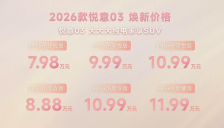
2026款一汽奔腾悦意03纯电SUV上市,官方指导价为7.98万至11.99万元。该车提供5座座椅布局,CLTC综合续航里程有445公里和565公里两个版本
2026-03-09一汽奔腾,悦意,03 -
千问 AI 眼镜 G1 现货全渠道暂时售罄:明天 10 点预售,叠加国补价 1997 元起
今晚,千问宣布其AI眼镜G1在全渠道暂时售罄,明天上午10:00将开启全渠道预售,下单后7天内发货。这款眼镜今日正式开售,官方标价为2899元,叠加国家补贴和优惠后,最低到手价为1997元
2026-03-09千问,AI,眼镜 -
消息称苹果今年将推出三款 Ultra 级新品:iPhone Ultra、AirPods Ultra、MacBook Ultra
苹果计划在今年推出至少三款全新的高端设备。尽管苹果目前的入门级产品线已经布局完善,但公司正朝着更高端的方向进行重大转型
2026-03-09iPhone,Ultra,苹果 -
雷蛇毒蝰 Viper V4 Pro 专业版鼠标再曝光:搭载 Focus Pro 50K 传感器
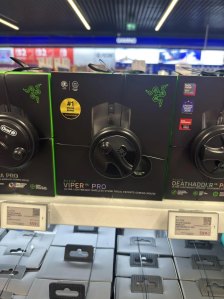
雷蛇毒蝰 Viper V4 Pro 专业版鼠标的包装盒实物图片在 Reddit 论坛上被曝光。尽管原始内容已不可见,但 X 网友 @elastiXx94 分享了相关图片
2026-03-09雷蛇,鼠标 -
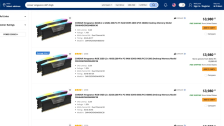
DDR5 内存套装卖 4000 美元?电商平台新蛋回应称定价系统出错
3月6日,据外媒报道,美国电商平台新蛋突然将部分海盗船Vengeance DDR5和芝奇Trident Z5内存套装的价格提高到3980美元。这些产品被认为是高端DDR5内存中的热门型号
2026-03-08内存条,海盗船,芝奇 -
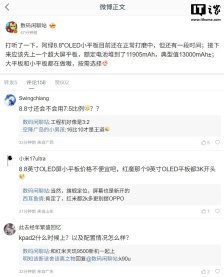
消息称欧加骁龙 8 系小平板暂定 4 月,Find X9 Ultra/X9s Pro 配件也准备就绪
博主@数码闲聊站在微博上透露,欧加系的骁龙8系列小平板预计将在4月推出。此外,他还提到OPPO Find X9 Ultra和X9s Pro手机的配件已经准备就绪,包括流光磁吸壳和芳纶纤维磁吸壳等,小屏幕加上橙色设计显得非常有吸引力
2026-03-08OPPO,Find,X9 -
应对比亚迪等中国企业竞争:丰田旗下电装拟最高 1.3 万亿日元收购罗姆,打造日本功率半导体巨头
日本汽车零部件供应商电装已向半导体制造商罗姆提出收购要约,交易金额可能达到1.3万亿日元。如果这笔交易成功,将整合两家公司在功率半导体领域的技术优势,形成能够与中国竞争对手抗衡的重量级企业
2026-03-08功率半导体,电装,罗姆 -
福特在美又发起大规模召回:后视摄像头缺陷波及 174 万辆汽车
为了提升产品质量,福特近年来多次宣布将大规模召回过去十年生产的多款车型
2026-03-08福特,汽车召回 -
苏黎世联邦理工学院新研究:AI 已能大规模识别匿名用户真实身份
长期以来,互联网用户可以通过匿名或化名账户表达观点,从而避免被人肉搜索或遭到骚扰。然而,随着AI能力的迅速提升,这种匿名保护正变得越来越脆弱
2026-03-08人工智能,匿名用户 -
OpenAI 再次推迟 ChatGPT“成人模式”:优先提升智能与个性化
OpenAI 在接受 Sources.news 采访时表示,将再次推迟“成人模式”的上线,以便专注于当前对更多用户来说更重要的工作
2026-03-08ChatGPT,OpenAI -
vivo X300 Max 手机原型曝光:预估天玑 9500 芯片、6.78 英寸屏幕、7000mAh 电池
消息源 Roland Quandt 在 Bluesky 发布了一组照片,展示了在巴塞罗那召开的 MWC 2026 展会上亮相的 vivo X300 Max 手机
2026-03-08vivo,X300,Max -
不满公司急于五角大楼合作,OpenAI 硬件与机器人负责人抗议辞职
OpenAI 硬件与机器人工程负责人凯特琳·卡利诺夫斯基宣布辞职,以抗议公司与美国国防部达成的合作协议。她认为,公司在未充分界定安全护栏的情况下仓促签约,涉及国内监控和致命自主武器的“红线”问题未得到足够审慎讨论
2026-03-08OpenAI -
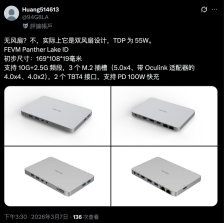
FEVM 旗下英特尔“Panther Lake”处理器迷你主机曝光:三 M.2 插槽、雷电 4/OCuLink 接口
3月8日,消息人士Huang514613在X平台曝光了FEVM的新款迷你主机。这款迷你主机将搭载英特尔“Panther Lake”架构处理器,体积非常薄
2026-03-08FEVM,Panther,Lake -
1000 马力跨界车,法拉利 Luce 纯电超跑外观曝光
法拉利发布了一段关于Luce纯电超跑的预热视频,但透露的信息非常有限。视频中展示了一个模糊的车身轮廓,夜间行驶时前灯成为最显眼的元素,车子的具体轮廓难以看清
2026-03-08乔纳森,·,伊夫 -
英伟达黄仁勋回应“AI 泡沫论”:计算需求真实存在,与互联网泡沫有本质区别
英伟达CEO黄仁勋对AI是否类似“互联网泡沫”的说法进行了回应。他认为,当前的计算需求非常真实,与互联网时代完全不同。他指出,AI与互联网泡沫的相似之处主要在于股票估值以及散户过去见过的“疯狂收益”,而不是核心技术或技术对行业的影响
2026-03-08英伟达,黄仁勋 -
全球首艘商用风帆动力滚装船 Neoliner Origin 完成跨大西洋首航
全球首艘商用风帆动力滚装船Neoliner Origin完成了跨大西洋的首航。这艘船主要依靠风力驱动,并配备了一台4kW柴油发电机作为辅助动力源
2026-03-08Neoliner,Origin -
消息称现代汽车正与小鹏汽车洽谈自动驾驶技术合作
现代汽车为了加速自动驾驶技术的发展,主动向中国科技企业寻求合作。公司计划从原先的自主研发路线转向与全球领先企业合作,力争实现自动驾驶技术的飞跃。 继百度和Momenta之后,消息称现代正接触小鹏等中国核心自动驾驶企业,推动技术合作
2026-03-08现代汽车,小鹏汽车,自动驾驶 -
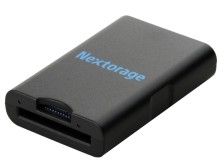
Nextorage 推出 SD / microSD 双卡槽 UHS-II 读卡器,随附公对公适配器
Nextorage 推出了 SD / microSD 双卡槽 UHS-II 读卡器 NX-MMF1CL。这款读卡器尺寸几乎与两张并排的 SD 卡相当,重量仅有 14g,非常便携
2026-03-08读卡器,Nextorage -
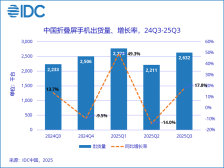
IDC:今年 Q3 中国折叠屏手机出货 263 万台同比增长 17.8%,华为独占近七成
国际数据公司发布的最新手机季度跟踪报告显示,2025年第三季度中国折叠屏手机市场显著回暖,该季度出货量达到263万台,同比增长17.8%。今年前三季度中国折叠屏手机市场累计出货量为762万台,同比增长14.3%
2026-03-08IDC,折叠屏手机