Beyond Compare如何添加到右键菜单
beyond compare是一款功能强大的文件比较工具,能帮助我们高效地对比文件和文件夹的差异。将其加入右键菜单后,使用起来会更加便捷。下面就来详细介绍一下具体的操作方法。
一、不同系统加入右键菜单的方式
(一)windows系统
1. 打开beyond compare软件,依次点击“工具” - “选项”。
2. 在弹出的选项窗口中,选择“集成”选项卡。
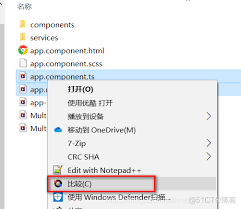
3. 在“集成”选项卡下,勾选“在资源管理器中添加右键菜单”。

4. 点击“确定”保存设置,此时在windows资源管理器中,当你右键点击文件或文件夹时,就会出现beyond compare的相关选项。
(二)mac系统
1. 打开beyond compare,点击菜单栏中的“beyond compare” - “偏好设置”。
2. 在偏好设置窗口中,选择“外壳集成”。
3. 勾选“在finder中启用上下文菜单”。

4. 完成设置后,在mac的finder中,右键点击文件或文件夹就能看到beyond compare的选项。
二、加入右键菜单后的优势
(一)快速启动
无需再从开始菜单或应用程序文件夹中寻找beyond compare,直接在文件或文件夹上右键点击,就能快速打开软件进行对比,节省了查找软件启动图标的时间。
(二)针对性操作
当我们需要对比某个特定文件或文件夹时,直接右键选择beyond compare的相关功能,软件会自动打开并加载要对比的内容,操作一气呵成,提高了工作效率。
(三)便捷性提升
在日常处理文件时,频繁地在软件和资源管理器之间切换会影响工作节奏。加入右键菜单后,操作更加流畅,让我们能更专注于文件对比本身,无需被繁琐的操作流程打断思路。
通过以上简单的设置,就能轻松将beyond compare加入右键菜单,享受更加便捷高效的文件对比体验。无论是程序员对比代码、设计师检查文件版本,还是普通用户整理资料,它都能为我们带来极大的便利。快来试试吧,让文件对比变得轻松又快捷!
热点推送
-

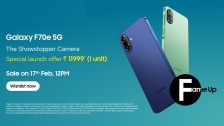
三星推出 Galaxy F70e 5G 手机:6.7 英寸 120Hz LCD 屏幕、天玑 6300 芯片
三星在印度市场推出了Galaxy F70e 5G手机,这款新机主打5000万像素主摄和天玑6300芯片。该手机采用皮革质感后盖设计,提供青柠绿和聚光蓝两种颜色选择
2026-02-09Galaxy,F70e,5G -
荣耀 WIN 机型官宣支持《王者荣耀》地图旗舰级画质,S42 赛季限时开放
荣耀游戏研发工程师宣布,WIN机型现已支持《王者荣耀》地图旗舰级画质。玩家可以在极致画质下勾选地图旗舰级画质选项,以获得更高质量的画面体验。 该画质选项限时开放,将在S42赛季结束后下线
2026-02-09王者荣耀,骁龙,8 -
AM5 主板卖不过 AM4:B550 在北美与欧洲仍占亚马逊畅销榜首
尽管AM5是AMD当前的主流平台,但在北美和欧洲市场,上一代B550主板的销量却领先
2026-02-09AM5,B550,主板 -
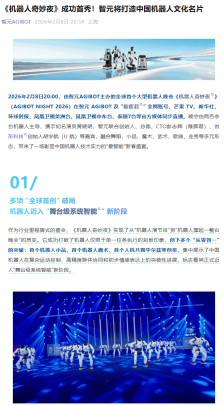
全球首个大型机器人晚会《机器人奇妙夜》首秀,带来首个机器人小品、魔术等
今晚8点,由智元AGIBOT主办的全球首个大型机器人晚会《机器人奇妙夜》成功举行。晚会由两百余台机器人主导,融合了舞蹈、小品、魔术、武术、歌曲、走秀等多种表演形式
2026-02-09机器人奇妙夜,智元机器人 -
QuantumScape 固态电池启动试产,商业化迈出关键一步
总部位于美国加州的QuantumScape公司成立十五年后,声称已成功攻克固态电池技术难题
2026-02-09固态电池,QuantumScape -
加州“亿万富翁游行”仅数十人参加,现场记者比参与者还多
当地时间上周六,一场支持加州亿万富翁的游行并未吸引大量人群。据《旧金山纪事报》统计,现场仅有约三十多名参与者,另有十几人以戏谑的方式进行了反示威。活动组织者德里克·考夫曼此前就已预估,出席人数只会有“几十人”
2026-02-09亿万富翁税法 -
美图公司:2025 年净利润预计同比增长 60%-66%,全球付费订阅用户大幅增加
美图公司在港交所发布公告,根据初步评估,按非国际财务报告准则,截至2025年12月31日止年度集团经调整归属母公司权益持有人净利润较截至2024年12月31日止年度可能实现60%至66%的同比增长
2026-02-09美图公司 -
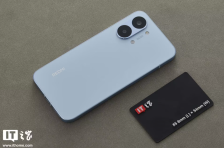
小米 REDMI Turbo 5 Max 维修备件价格公布:电池 199 元,显示屏 560 元
小米REDMI Turbo 5 Max手机于1月29日发布,起售价为2199元。小米商城已公布这款新机的官方维修备件价格
2026-02-09小米,REDMI,Turbo -
创造“氛围编程”术语的 OpenAI 联合创始人卡帕西:下一个大趋势是“智能体工程”
氛围编程迎来一周年纪念日之际,创造这个术语的人又提出了一个新概念:智能体工程。氛围编程是指人类通过提示词让人工智能编写代码,而智能体工程则是由人工智能智能体自主完成代码编写
2026-02-09氛围编程,智能体工程,OpenAI -
中国客车出口最大单重要一环,扬州口岸今年首批出口国产汽车“登”船启赴阿尔及利亚
扬州港集团昨日宣布,满载220台苏州金龙海格客车的“盛诚海”轮从扬州港顺利启航,前往阿尔及利亚。这次出运不仅刷新了扬州口岸单船整车出口量纪录,也是中国客车出口最大单的一部分,总订单为3000台,金额超过15亿元
2026-02-09阿尔及利亚,苏州金龙海格客车,苏州金龙 -
高通骁龙 X2 Elite 处理器基准测试:多个场景超越苹果 M5
高通去年推出了骁龙 X2 Elite Extreme 与骁龙 X2 Elite 处理器,其中定位稍低的骁龙 X2 Elite 在一系列 CPU 和 GPU 基准测试中表现出色
2026-02-09骁龙X2,Elite,苹果M5 -
古尔曼:苹果 iOS 26.4 首个测试版最快 2 月 23 日当周发布,“画饼已久”的升级版 Siri 将进入实测阶段
苹果计划在2月23日当周向开发者推送iOS 26.4的首个测试版。如果一切按计划进行,用户将有机会首次体验到苹果去年承诺的部分Apple Intelligence与升级版Siri功能
2026-02-09Siri,Apple,Intelligence -
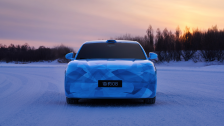
旗舰登场,比亚迪海豹 08 官方伪装照公布
比亚迪于2月8日晚发布了海豹08的官方伪装照,照片中车辆在雪地中展现身姿,配文“极境之上,旗舰登场”
2026-02-09比亚迪,海豹,08 -
小米智能门锁 E30 星辰黑开售:AI 指纹识别、9 种开锁方式,699 元
小米智能门锁E30星辰黑已在京东等平台开售,支持AI指纹识别和9种开锁方式,售价699元,国补价为629.1元。该产品将离合内置于锁体,并采用直插式C级锁芯贯穿锁体结构设计,以防止外力拆卸外面板后直接开门或暴力下压外把手开门
2026-02-09小米,智能门锁,E30 -
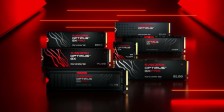
西数 SN8100 黑盘改名:闪迪 Optimus SSD 亚马逊开售,2TB 版本 999 美元
闪迪今年1月宣布启用全新游戏SSD品牌SANDISK Optimus,旨在取代从拆分前的西部数据继承而来的WD_BLACK黑盘和WD Blue蓝盘。新款“Optimus”系列SSD已在美国亚马逊等渠道上架
2026-02-09闪迪,Optimus,SSD -
微星 RTX 5090 LIGHTNING Z“闪电”显卡官网抽签活动售价 16.5 万新台币
微星官方宣布,其旗舰显卡GeForce RTX 5090 32G LIGHTNING Z“闪电”将于2月12日在中国台湾地区市场发售。此外,微星还推出了一项官网购买资格抽签活动,十位幸运用户将有机会通过官网渠道购买这款显卡
2026-02-08显卡,微星 -
消息称目前有 2 家厂商在评估 7 英寸巨屏新机
据博主@数码闲聊站透露,目前有两家厂商正在评估7英寸巨屏新机。对于这款新机的电池容量,他表示可以大胆畅想。他还提到,影像商务手机的最大屏幕尺寸为6.9英寸
2026-02-08手机,大屏手机 -
英伟达为 3 万名工程师部署 AI 编码工具,代码产出量提升三倍
英伟达正享受着自身在人工智能基础设施与开发领域的努力成果。公司内部为大约3万名工程师全面部署了生成式人工智能工具。通过与旧金山的Anysphere Inc.合作,英伟达获得了定制版的Cursor集成开发环境,专注于人工智能辅助代码设计
2026-02-08英伟达,人工智能,Cursor -
大众美国工厂达成历史性劳资协议:全员加薪 20%,每人再领 6550 美元奖金
大众汽车集团位于美国田纳西州的员工与美国汽车工人联合会达成了一项具有里程碑意义的协议,成功争取到全员20%的整体加薪
2026-02-08大众汽车 -
投后估值增至 1830 亿美元,AI 企业 Anthropic 完成 130 亿美元 F 轮融资
Anthropic 宣布完成了由 ICONIQ 领投的 130 亿美元 F 轮融资,公司投后估值已达 1830 亿美元,有望成为继 OpenAI 之后又一家估值突破 2000 亿美元大关的 AI 模型企业
2026-02-08Anthropic -
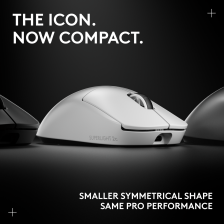
罗技 G PRO X Superlight 2c 鼠标现身海外电商,更紧凑 53g 设计
匈牙利电商MediaMarkt上架了罗技尚未正式公布的G PRO X Superlight 2c无线电竞鼠标。这款鼠标是G PRO X Superlight 2的紧凑型版本,重量从原版的60克减少到53克
2026-02-08罗技,鼠标 -
长安启源 A06 汽车规格信息公布:656 升后备箱容积、配 4.6 升车载冷暖冰箱
长安汽车公布了旗下中大型车长安启源 A06 的部分规格信息。该车将提供纯电和增程两种动力系统,计划于9月5日亮相,并在今年下半年上市,预计售价在15万元左右
2026-02-08长安启源,A06,长安汽车 -
疑似苹果 iPhone 17 Pro Max 量产机泄露,后盖设计大变
苹果预计将在9月10日凌晨的发布会上推出iPhone 17/Pro系列手机。博主@i冰宇宙近日发布了一段视频,声称视频中展示的是疑似iPhone 17 Pro Max量产机
2026-02-08iPhone,17 -
安全研究人员发现 AMD 驱动更新为 HTTP,存在中间人篡改攻击风险
安全研究员保罗发现,AMD在Windows平台上的驱动程序自动更新程序存在高危安全漏洞,可能允许攻击者通过中间人攻击植入恶意软件
2026-02-08AMD,驱动程序更新器,驱动更新 -
货不对板?“特朗普手机”实机与渲染图不符:已抛弃“美国制造”标签且涨价,T1 仅在迈阿密进行“最终组装”
特朗普移动(Trump Mobile)最近就“特朗普手机”的最新进展首次对外回应并接受采访
2026-02-08特朗普手机,特朗普移动,T1 -
全球首个南海海-气双向耦合智能大模型“飞鱼-1.0”发布,台风预报更精准
中国科学院南海海洋研究所与中国石油大学(华东)联合研发的“南海区域海-气双向耦合智能大模型——飞鱼-1.0”于今日发布
2026-02-08南海,大模型 -
800W 性能释放:华硕 ROG 骇客 RTX 5090D v2 显卡 30 周年纪念版上市,29999 元
ROG骇客(MATRIX)GeForce RTX5090 D v2华硕显卡30周年纪念版现已上架并开放预约,首发价为29999元。这款显卡全球限量1000张
2026-02-08华硕,RTX,5090D -
2026 款极氪 007/007GT 申报图公布,二季度上市
工信部昨晚发布了第404批《道路机动车辆生产企业及产品公告》新产品公示,其中出现了2026款极氪007和007GT车型
2026-02-08极氪,007,极氪 -
蔚来正式达成 1 亿次换电:李斌激动拍摄记录,送幸运车主 10 万积分
蔚来创始人、董事长兼CEO李斌近日通过直播宣布,蔚来已达成1亿次换电里程碑。这一成就的起点可以追溯到2018年,当时蔚来的首座换电站在深圳南山落成。从那时起到现在,蔚来用了不到8年的时间完成了这一目标,平均每年换电次数超过1200万次
2026-02-07蔚来,换电 -
自带对讲机功能的手机:Blackview Xplore 1 发布,天玑 7050 芯片
Blackview在海外市场推出了Xplore 1手机,这款手机具备对讲机功能,可以在没有蜂窝网络的情况下进行通信。手机顶部配有外置天线,支持UHF和VHF频段,在空旷环境下的对讲距离可达约20公里,城市环境中约为4.5公里
2026-02-07Blackview,Xplore,1