如何用谷歌浏览器下载pdf文件
在日常工作和学习中,我们常常需要下载pdf文件。而使用谷歌浏览器,这一过程变得轻松又便捷。
找到目标pdf文件
首先,打开谷歌浏览器,在搜索框中输入相关关键词,比如你要找的某份报告、书籍的pdf版本等。然后在搜索结果中仔细筛选,找到真正包含你所需pdf文件的网页链接。
开启下载之旅
当你成功进入目标网页后,接下来就是关键的下载步骤啦。通常在网页中,pdf文件会有一个明显的下载标识,可能是一个小箭头指向下方的图标,或者是直接写着“下载”二字。你只需点击这个标识。
如果页面上没有直接的下载按钮,也别着急。你可以尝试右键点击页面上的空白处,在弹出的菜单中寻找“另存为”选项。在菜单展开后,仔细查看各项内容,确保选择的保存位置是你方便找到的地方,然后点击“另存为”。接着在弹出的文件保存对话框中,为文件命名,并选择好保存路径,最后点击“保存”按钮,文件就开始下载啦。
查看下载进度
在谷歌浏览器的右上角,你会看到一个类似下载图标(可能是一个小圆圈或者一个向下的箭头)。点击这个图标,就能打开下载管理器页面。在这里,你可以清晰地看到每个正在下载的文件的进度条。通过进度条,你能随时了解pdf文件下载到了什么程度,还需要多久才能完成。
轻松获取文件
当下载进度显示为100%,就意味着pdf文件已经成功下载到你指定的数据存储位置啦。你可以前往相应的文件夹,找到刚刚下载好的文件,然后就可以随心所欲地打开它,进行阅读、打印或者分享给他人啦。
用谷歌浏览器下载pdf文件,就是这么简单易懂又高效,赶紧试试吧,让获取知识和信息变得更加轻松!
热点推送
-

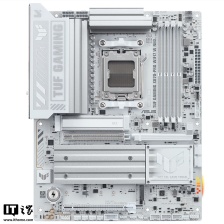
2549 元:华硕 TUF GAMING X870-PRO WIFI7 W NEO 主板开启新品预约,16+2+1 相供电设计
华硕TUF GAMING X870-PRO WIFI7 W NEO主板现已开启新品预约,售价2549元。该主板采用纯白设计,支持即将上市的AMD锐龙7 9850X3D处理器
2026-01-24华硕,TUF,GAMING -
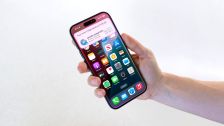
苹果 iPhone 18 标准版前瞻:A20 芯片、12GB 内存、三星传感器、简化相机控制
苹果iPhone 18标准版的相关信息显示,该款手机在性能、存储和影像方面都有所提升。新机预计搭载采用2nm工艺的A20芯片,运算速度提升约15%,内存带宽也有所改进。内存容量从8GB增加到12GB,以支持更高效的多任务处理与AI运算
2026-01-24iPhone,18,苹果 -
宝马纯电 M3 将配备模拟 V10 发动机声浪,重现历代经典车型引擎轰鸣
宝马已经确认将推出纯电动版本的M3,但公司希望即使在电动化时代也不失去高性能车型的灵魂。为了实现这一目标,宝马正在为即将推出的纯电动M3开发一套全新的“声景”系统,旨在重现品牌历史上最经典的发动机声音
2026-01-24宝马,宝马M3,宝马纯电M3 -
eBay 将向未经授权的 AI 购物智能体说“不”
eBay宣布从2026年2月20日起将收紧平台规则,明确禁止聊天机器人和AI智能体在拍卖平台上自动操作。通过更新用户协议,eBay将对利用自动化方式访问和下单的行为作出更严格限制
2026-01-24ebay,人工智能,AI购物 -
台北捷运(地铁):呼吁倡导旅客不在捷运系统内使用移动电源并妥善保管
台北捷运昨日发布公告,呼吁乘客不在地铁系统内使用移动电源并妥善保管。官方建议用户购买符合安全规定并通过检验的合格产品,如果发现移动电源有变形或异常发热的情况,不要带入地铁系统。若因使用或保管不当引发火灾等公共危险情况,将依法处理并寻求赔偿
2026-01-24轨道交通,地铁,移动电源 -
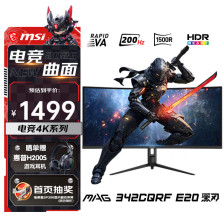
微星推出“MAG 342CQRF E20”34 英寸带鱼屏显示器:1440P 200Hz、1500R 曲率,1499 元
微星已在京东上架一款型号为“MAG 342CQRF E20”的34英寸显示器。这款显示器采用1440P 200Hz规格,提供1500R曲率,定价为1499元
2026-01-24微星,MAG,342CQRF -
韩国正式施行人工智能领域综合性法律
韩国从1月23日起正式施行《关于人工智能发展和构建信赖基础的基本性法律》,旨在促进AI领域的健康发展。该法强调国家对AI产业的支持,同时也注重防范高风险AI应用可能带来的危害
2026-01-24韩国,人工智能法律,人工智能 -
盖茨基金会计划 2045 年关停,2026 年预算冲破 90 亿美元创新高
《财富》发布消息称,盖茨基金会启动了其“结业倒计时”,董事会批准了高达90亿美元的2026年度预算,这是该机构25年历史上的最高记录
2026-01-24盖茨,盖茨基金会 -
苹果 iOS 26.4 前瞻:升级 Siri、新增 Emoji、增强密码体验
科技媒体MacRumors发布文章,基于现有爆料和线索,整理了苹果iOS 26.4的相关信息。该版本预计将于2026年3月至4月发布。 更新的最大亮点是Siri的智能化飞跃
2026-01-24iOS,26,苹果 -
告别“ID.4”,大众热门纯电 SUV 有望更名“ID.途观”
大众汽车正在为ID.4纯电SUV准备一次全面中期改款,不仅外观将有显著变化,车型名称也可能调整。据外媒报道,ID.4未来或将更名为ID.途观(Tiguan)
2026-01-24大众,大众途观,ID.4 -
英国维权人士就 Apple Pay 抽成问题起诉苹果,双方各执一词
英国金融维权人士James Daley最近向英国竞争上诉法庭提起投诉,称苹果Apple Pay存在“隐性收费”,损害了消费者利益,并请求法院发起集体诉讼
2026-01-24苹果,Apple,Pay -
奇瑞与一嗨出行达成战略合作,单次交付 5000 台新车创纪录
奇瑞汽车与一嗨出行在安徽芜湖举行了战略签约仪式,并交付了5000台新车,这是奇瑞迄今为止规模最大的单次新车集中交付。此次交付的车型包括SUV和轿车等多种类型,如瑞虎8、瑞虎7、捷途旅行者、捷途X70以及艾瑞泽5等
2026-01-24奇瑞汽车,一嗨出行 -
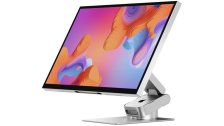
Alogic 推出 Aspekt Touch 触控显示器:32 英寸 4K 面板,支持 4096 级压感
Alogic 推出了 Aspekt Touch 触控显示器,配备 32 英寸 4K 面板,带有可以升降、俯仰的底座,售价 2050 美元(约合 14309 元人民币)
2026-01-24Aspekt,Touch,Aspekt -
马来西亚解除马斯克的 Grok AI 助手封禁令
马来西亚已解除对马斯克旗下Grok AI助手的封禁令。此前,由于Grok AI未能设置充分的防护机制,无法阻止用户生成涉及女性和未成年人的非自愿性私密图像等有害内容,马来西亚监管机构于1月11日暂时限制了该国用户访问该工具
2026-01-24Grok,AI,助手 -
谷歌 Gemini AI 助手免费提供“美国高考”SAT 模拟考试
谷歌Gemini AI助手现已提供免费的SAT模拟考试。学生只需向Gemini的聊天框输入“我想参加SAT模拟考试”,AI就会提供一套免费的模拟试题
2026-01-24Gemini,AI,谷歌 -
阿里千问:Qwen3-TTS 语音生成模型全家桶开源上线
Qwen3-TTS 多码本全系列模型已开源,包含 1.7B 和 0.6B 两种尺寸。1.7B 模型达到极致性能,0.6B 模型则在性能与效率之间取得平衡
2026-01-23阿里千问,Qwen3,语音生成模型 -
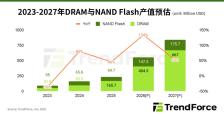
TrendForce:今年存储产业整体产值有望达 5516 亿美元,年增幅 134%
TrendForce 集邦咨询表示,根据最新分析,包含 DRAM 内存和 NAND 闪存的整体存储产业在 2026 年有望实现 5516 亿美元的产值,同比增幅达到惊人的 134%
2026-01-23TrendForce,DRAM,内存 -
马斯克宣布特斯拉新目标:2026 年底前在美国建立广泛 Robotaxi 网络
特斯拉CEO马斯克在达沃斯世界经济论坛上宣布,特斯拉计划在2026年底前在美国建立一个广泛的无人驾驶机器人出租车网络。他表示,这项服务已在部分城市推出,并预计到今年年底将在美国变得非常普及
2026-01-23特斯拉,Robotaxi,马斯克 -
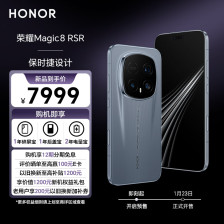
7999 元起荣耀 Magic 8 RSR 保时捷设计手机今日开售:第五代骁龙 8 至尊版,2 亿像素超夜神长焦
荣耀手机官方宣布,荣耀 Magic8 RSR 保时捷设计于今日10:08正式开售。新机在外观设计上融合了保时捷汽车的经典元素,后盖采用超微晶纳米陶瓷材质,提供板岩灰与月光石两种配色选择,机身设计包含“保时捷流光飞线”的装饰线条
2026-01-23荣耀,Magic,8 -
4999 元起荣耀 Magic8 Pro Air 首销:天玑 9500、eSIM 加持,仅重 155g 厚 6.1mm
荣耀Magic8 Pro Air手机于1月23日10:08正式开售,首销购机赠送价值999元的尊享服务。该手机搭载联发科天玑9500处理器并支持eSIM通信,起售价为4999元
2026-01-23天玑,9500,荣耀 -
停产多年后众泰汽车突发招聘,内部人士称为复工复产做准备
近期,一张关于众泰汽车招聘的海报在业内流传。招聘岗位涵盖设计、研发、验证到量产准入等多个领域。第一财经从内部人士处确认了这一消息。据了解,众泰集团正在招聘的岗位共有49个,主要分布在金华和杭州两地
2026-01-23众泰汽车 -
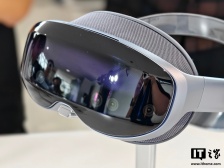
阿里首款自研 AI 眼镜:夸克 AI 眼镜 S1 发布,双光机显示、3K 视频拍摄、可换电设计
阿里首款自研AI眼镜——夸克AI眼镜S1今日正式发布,官方补贴价3999元起,现已开启预售。这款眼镜采用轻量化设计,镜腿最薄处仅7.5毫米,上镜框最薄处为3.3毫米,佩戴感受接近普通眼镜
2026-01-23夸克,AI,眼镜 -
荣耀 500 系列手机“战报”发布:全渠道首销日销量为同期系列 151%
荣耀全场景产品经理今日发布了荣耀500系列手机的销售成绩,全渠道首销日销量为同期系列的151%。该系列手机于今日上午10:00正式开售,售价2699元起
2026-01-23荣耀,500,8000mAh -
限时 9.28 万元起,零跑 Lafa 5 纯电运动两厢轿跑上市
零跑的全新车型Lafa 5于11月27日正式上市。新车提供515km和605km两种续航版本,共推出5款车型,指导价从9.78万元起,限时优惠价为9.28万元起
2026-01-23Lafa,5,零跑 -
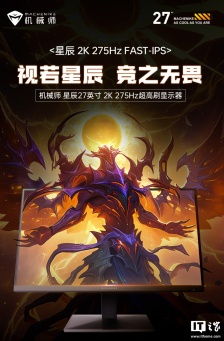
999 元:机械师 MZQ27F260 显示器开启新品预约,27 英寸 2K 275Hz Fast IPS 面板
机械师 MZQ27F260 显示器现已开启新品预约,售价 999 元。这款显示器搭载 27 英寸 2K 275Hz 面板,峰值亮度可达 500 尼特,并配备了 DC 调光等技术
2026-01-23机械师,显示器 -
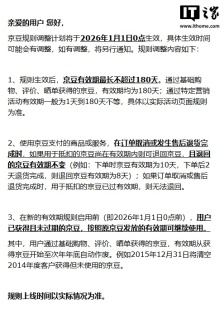
京东宣布 2026 年起调整京豆规则:有效期最长 180 天,次年底自动作废
京东发布公告,宣布京豆规则调整计划将于2026年1月1日生效。根据新的规定,京豆的有效期最长不超过180天
2026-01-23京东,京豆 -
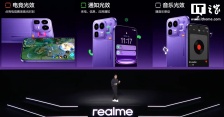
2399 元起 realme 真我 Neo8 手机发布:透明 RGB 设计、骁龙 8 Gen5 处理器
realme真我Neo8手机今晚发布,采用透明RGB设计,搭载骁龙8 Gen5处理器,首销价2399元起,全渠道现货开售
2026-01-23realme,真我,Neo8 -
消息称 vivo 叫停 AI 眼镜项目,此前已秘密筹备半年时间
手机厂商vivo近期叫停了AI眼镜项目,这一项目已秘密筹备半年时间,并与歌尔、中科创达在内的多家ODM厂商合作开发了demo。知情人士透露,音视频及带单绿显示的AI眼镜方案都在讨论范围内,但最终尚未确定方向便被叫停
2026-01-23vivo,AI,眼镜 -
布加迪 FKP Hommage 超跑发布:致敬威龙,售价超 1000 万欧元
布加迪发布了一款独一无二的超级GT跑车——FKP致敬版,设计总监称其为“终极威龙”,旨在向这款开创性的车型致敬。新车以费迪南德·卡尔·皮耶希的名字命名,缅怀这位曾主导威龙项目的前大众集团董事长。基于凯龙车型打造,搭载强劲W16发动机
2026-01-23布加迪,威龙 -
分形工艺 Pop 2 Air 系列机箱国行上架:风道优化设计、可选侧透版本,649 元起
分形工艺现已在京东上架 Pop 2 Air 系列机箱,提供非侧透和侧透版本可选。黑色非侧透版售价 649 元,黑色侧透版售价 699 元,黑色侧透 RGB 版和白色侧透 RGB 版售价均为 749 元
2026-01-23分形工艺,Pop,2