鲁大师如何关闭任务栏标尺显示
鲁大师是一款广为人知的电脑硬件检测及优化工具,有时候我们可能会希望对其显示的任务栏标尺进行关闭操作,以便获得更简洁的界面体验。那么该如何实现呢?
首先,打开鲁大师软件。进入软件主界面后,我们需要找到相关的设置选项。一般来说,在鲁大师界面的右上角或者左上角会有一个类似齿轮状的设置图标,点击它。
点击设置图标后,会弹出一个设置窗口。在这个窗口中,我们要仔细寻找与显示相关的设置板块。不同版本的鲁大师可能设置选项的位置和名称略有不同,但大致方向是相似的。
在显示相关设置里,我们需要留意是否有关于任务栏标尺显示的具体选项。如果能直接看到“显示任务栏标尺”这样类似的开关选项,那就很简单了,直接将其开关状态设置为关闭即可。
然而,有些情况下可能不会如此直接地给出该选项。这时我们可以查看是否有更通用的显示设置分类。比如在“常规显示设置”“界面显示设置”等类似的类别中,尝试查找与任务栏显示相关的子选项,说不定能找到关闭任务栏标尺显示的设置入口。

另外,如果在主要的设置窗口中没有找到相关选项,我们还可以考虑鲁大师的高级设置或者个性化设置等更深入的设置页面。可能在这些页面中会有更细致的关于任务栏显示的调整选项,从中去寻找关闭任务栏标尺显示的方法。
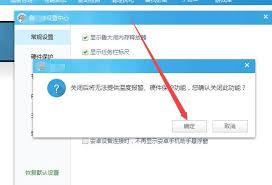
通过以上步骤,逐步在鲁大师的各种设置选项中查找,相信你能够找到关闭显示任务栏标尺的具体操作方法,从而让鲁大师的界面按照你的需求变得更加简洁。
热点推送
-

苹果宣布北京 Apple Store 直营店支持国补,5499 元可买 iPhone 17 256GB
北京地区的苹果 Apple Store 直营店现已支持国补,涵盖 iPhone、iPad、Apple Watch 和 Mac 等产品。例如,iPhone 17 的 256GB 版本可享受 500 元的补贴,补贴后到手价为 5499 元
2025-12-15苹果,Apple,Store -
施耐德电气:数据中心太耗电导致美国电网扛不住,AI 竞赛可能输给中国
美国正面临十年内可能出现的电力危机,数据中心用电需求激增与老化脆弱电网之间的矛盾日益突出。施耐德电气预计,若维持当前备用容量水平,到2028年,美国高峰时段的发电能力将不足以满足用电需求
2025-12-15数据中心,AI,人工智能 -
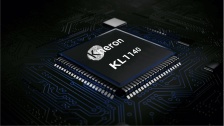
Kneron 耐能发布 KL1140:全球首款可完整执行 Mamba 架构的端侧 NPU
AI芯片企业Kneron耐能于11月26日正式发布了其新一代旗舰AI芯片,宣称这是全球首款能在终端完整执行Mamba模型架构的NPU
2025-12-15Kneron,耐能,AI芯片 -
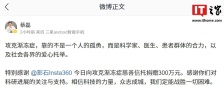
影石向攻克渐冻症慈善信托捐赠 300 万元,蔡磊致谢
影石创新科技股份有限公司向攻克渐冻症慈善信托捐赠了300万元。渐冻症抗争者、京东前副总裁蔡磊对此表示感谢,称:“感谢你们对科研进展的关注与支持。相信科技的力量,众志成城,我们定能战胜一切困难
2025-12-15渐冻症,影石,蔡磊 -
英国新政:纯电及插混汽车将按行驶里程缴税
英国政府即将出台一项新政策,确认未来将对纯电与插电式混合动力汽车实行按里程计费,新能源车将首次不再享受免税状态
2025-12-15新能源汽车,电动汽车,汽车税 -
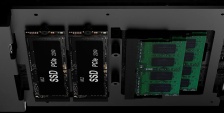
飞牛 Evo 2 同源:零刻 ME Pro 采用 DIY 抽屉式设计,英特尔、AMD、Arm 主板按需更换
零刻 Beelink 对即将发布的 ME 系列新品 ME Pro 进行了预热,主打“亦 PC 亦 NAS”,预计将在与飞牛合作的姊妹机型 Evo 2 上市后发布
2025-12-15NAS,飞牛,Evo -
OpenAI:人类打字速度将成通用人工智能发展瓶颈
据《商业内幕》报道,OpenAI Codex 产品负责人 Alexander Embiricos 昨天参加了《Lenny's Podcast》播客节目,讨论了人工智能的未来发展
2025-12-15OpenAI,通用人工智能 -
全新上汽奥迪 A5L Sportback 红运限定版发售:限量 500 台、限时价 29.19 万元
全新上汽奥迪 A5L Sportback 红运限定版汽车于昨日限量发售,限量 500 台,限时臻享价为 29.19 万元。该车型以“新年红运”为主题,车身可选高定车色,搭配经典溜背造型,更具运动感
2025-12-15上汽奥迪,A5L,Sportback -
苹果 iOS 26 离奇 Bug 曝光:安卓手机拍摄照片放大自动变红
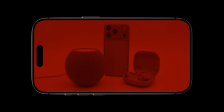
近日,不少苹果iOS用户发现了一个奇怪的问题:保存在手机上的某些照片会莫名其妙地被加上一层红色滤镜。这种情况通常发生在安卓手机拍摄的照片传输到iPhone之后。 这个现象只有在放大查看图片时才会显现,而在缩略图状态下一切正常
2025-12-15iOS,26,iPhone -
消息称荣耀 WIN 就是原定的 GT2 系列手机:三摄 + 一个花活儿
博主 @数码闲聊站 透露,荣耀 WIN 系列手机原定为 GT2 系列,其设计采用横向大矩阵,内含三摄加一个特别功能。新机还配备金属中框和侧边 AI 键,支持百瓦快充,并拥有大容量电池
2025-12-15荣耀,WIN,高通骁龙 -
微信输入法 iOS 版内测 3.0 版本:语音输入大模型升级,支持多种方言
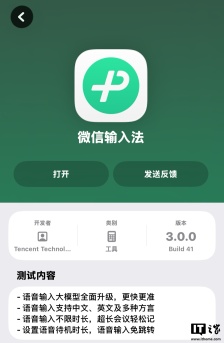
微信输入法iOS版现已开启3.0.0版本内测,主要以语音输入为主。此次更新带来了多项改进,包括全面升级的语音输入大模型,使得识别速度和准确性都有所提升。新版本支持中文、英文及多种方言的语音输入,并且不限时长,能够轻松记录长时间会议内容
2025-12-15微信输入法,iOS -
英特尔酷睿 Ultra 9 290K Plus、Ultra 7 270K Plus 曝光:前者频率有所提高
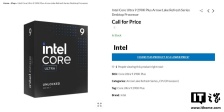
最近,@momomo_us 发现印度零售商Prime ABGB在其网站上提前列出了两款尚未正式发布的英特尔桌面处理器产品,分别是酷睿Ultra 9 290K Plus和Ultra 7 270K Plus
2025-12-15英特尔,酷睿,Ultra -
无安全员、无乘员,特斯拉在奥斯汀启动 Robotaxi 无人驾驶测试
特斯拉首席执行官埃隆·马斯克于周日证实,公司已在得克萨斯州奥斯汀启动无人驾驶Robotaxi路测,测试车辆内未配备任何乘员。两辆特斯拉Model Y Robotaxi被目击在奥斯汀公共道路上行驶,车内空无一人
2025-12-15Robotaxi,特斯拉,马斯克 -
马斯克的 Grok AI 聊天机器人又出问题:邦迪海滩枪击事件回应错误频出
马斯克旗下的 Grok AI 聊天机器人再次出现严重故障。在澳大利亚邦迪海滩发生的一起枪击事件后,Grok 对用户查询的回应出现了大量不准确甚至完全无关的信息。这起枪击事件发生在庆祝光明节开幕期间,造成至少 16 人死亡
2025-12-15Grok,xAI -
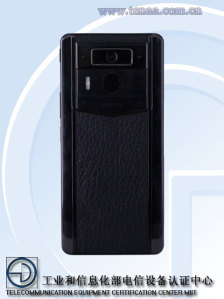
Vertu 纬图新机入网:皮质拼接机身 + 红色按键设计、内置 5000mAh 电池
型号为 VTL-202301 的 Vertu 纬图新机已通过电信设备进网许可,并公布了证件照。从图片来看,新机采用皮质拼接机身和红色按键设计
2025-12-14Vertu,纬图,5G -
为游戏创作环境增添一抹亮色,海盗船推出原子紫与白色版 XENEON EDGE 副屏
海盗船此前推出了常规(黑色)版的XENEON EDGE 14.5" LCD触摸屏,这款屏幕采用了一块2560×720分辨率、60Hz刷新率的AHVA广视角IPS LCD显示面板,并支持五点电容式触摸控制
2025-12-14显示器,海盗船,副屏 -
中国车企转攻混动 / 燃油车,欧盟对华电动汽车加征关税被指注定失败
欧洲市场销售数据显示,旨在保护本土汽车制造商的措施可能适得其反。2024年,欧盟对中国产电动汽车加征最高达35%的关税,意图保护欧洲本土品牌并遏制中国电动汽车的扩张
2025-12-14电动汽车,欧盟,新能源汽车 -
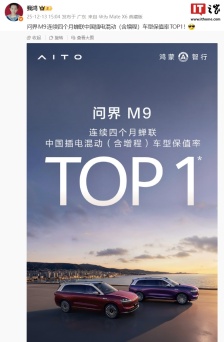
鸿蒙智行问界 M9 汽车连续四个月蝉联中国插电混动车型保值率 TOP1
据博主@我鸿分享,鸿蒙智行问界M9连续四个月蝉联中国插电混动(含增程)车型保值率第一。在12月9日的鸿蒙智行年度直播中,赛力斯董事长张兴海总结了问界“5高”新标准:高安全、高可靠、高性能、高品质、高价值
2025-12-14问界,M9,鸿蒙智行 -
iQOO 15 Ultra 手机被曝延期,此前消息称预计明年上半年发布
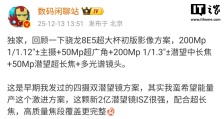
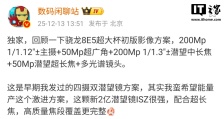
博主 @数码闲聊站 昨日曝光了一款采用骁龙 8E5(第五代骁龙 8 至尊版)处理器的超大杯初版影像方案,预计为OPPO Find X9 Ultra。在评论区回复网友时,博主提到iQOO 15 Ultra 新机可能延期发布
2025-12-14iQOO,15,Ultra -
机器学习助力科研人员绘制全球最大规模建筑 3D 地图,亚洲 12.2 亿座占半壁江山
通过将机器学习技术应用于卫星影像,研究人员构建了一个前所未有的全球人造建筑数据库。该数据有望重塑从城市规划到气候科学等多个领域的研究,并提供一种灵活且可定期更新的工具,用于追踪人类发展随时间的演变
2025-12-14机器学习,地图 -
Naya Connect 模块化机械键盘发布,可自由更换小键盘、轨迹球、触控板等
Naya Connect 推出了一款新的机械键盘,采用矮轴设计,并计划于明年1月13日开启众筹。这款键盘不仅是一款简单的矮轴机械键盘,它还构建了一个围绕Hub(中枢)进行自由选配的模块化生态系统
2025-12-14Naya,Connect,机械键盘 -
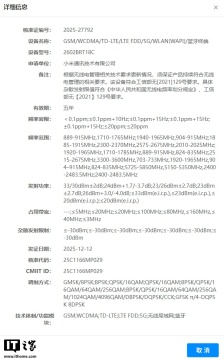
小米新机通过 SRRC 认证:预计为 REDMI Turbo 5 系列,有望春节前发布
一款型号为2602BRT18C的小米新机通过了无线电核准,据称该机型属于REDMI Turbo 5系列,可能是REDMI Turbo 5 Pro
2025-12-14小米,REDMI,Turbo5 -
吉利汽车全栈自研新形态行驶单元曝光:支持四轮 90° 独立转向、全向行驶能力
吉利汽车集团副总裁兼研究院院长李传海本周发布了关于吉利汽车前瞻技术的通告,介绍了全栈自研的新形态行驶单元。这套单元具备原地转向的能力,可实现四轮90°独立转向,并且可以通过智能手套完成车控
2025-12-14吉利汽车,全栈自研新形态行驶单元,新形态行驶单元 -
上海浦东:针对新注册 AI 一人创业公司提供最高 30 万元免费算力
12月13日,2025全球开发者先锋大会暨国际具身智能技能大赛在上海开幕。活动期间,上海市发布了浦东新区支持人工智能创新创业发展的若干措施。 这些措施明确提出全面启动张江人工智能创新小镇建设
2025-12-14人工智能,创业,上海浦东 -
中国航发:“秦岭”发动机助力“九天”无人机成功首飞
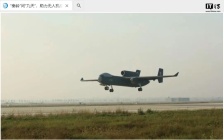
12月11日,我国“九天”无人机在陕西蒲城成功完成首飞任务。该飞机配备了改进型“秦岭”发动机。 作为我国自主创新的大型通用无人机平台,“九天”采用“通用平台 + 模块化任务载荷”设计理念,具备大载重、高升限、宽速域、短起降等核心优势
2025-12-14中国航发,九天无人机,秦岭发动机 -
ATK 推出烈空 Z1V2 Ultimate 大师版电竞鼠标,首发券后 299 元
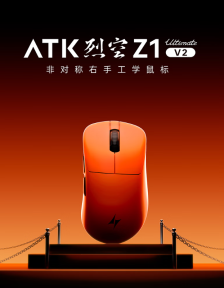
ATK 推出了烈空 Z1V2 Ultimate 大师版电竞鼠标,首发券后价格为 299 元,已在京东平台开启预约,并将于 12 月 18 日 20:00 开售
2025-12-14ATK,鼠标 -
“豆包手机”被监管机构约谈?知情人士称消息不实
近日,有报道称监管机构因担忧网络安全、数据安全以及潜在的竞争问题约谈了字节跳动相关负责人。对此,知情人士回应称该消息不实
2025-12-14豆包手机,豆包手机助手,字节跳动 -
特斯拉 Model S 被发现搭载激光雷达测试,有望加入 Robotaxi 车队
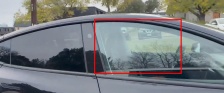
近日在加州,有目击者发现特斯拉Model S车型搭载激光雷达设备正在进行验证测试。目前,特斯拉已将其Model Y用于Robotaxi自动驾驶出租车车队。Model Y尺寸适中,是特斯拉产品线中最畅销的车型,适用于多种应用场景
2025-12-14Model,S,Robotaxi -
长城汽车:积极响应《汽车行业价格行为合规指南》,坚持明码标价,杜绝价格欺诈
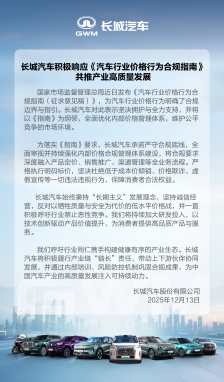
国家市场监督管理总局发布了《汽车行业价格行为合规指南(征求意见稿)》,为汽车生产、销售企业提供明确、具体的指导,以避免经营活动中的法律风险。 长城汽车积极响应该指南,承诺严守合规底线,坚持明码标价,杜绝价格欺诈,推动行业健康有序发展
2025-12-14长城汽车 -
某厂骁龙 8E5 超大杯初版影像方案曝光:四摄双潜望,预计为 OPPO Find X9 Ultra
博主@数码闲聊站近日曝光了一款搭载骁龙8E5(第五代骁龙8至尊版)的超大杯初版影像方案,预计为OPPO Find X9 Ultra
2025-12-14OPPO,Find,X9